


In ultima vreme, numarul utilizatorilor care prefera sa (re)instaleze system operacyjny preferat de pe un USB-stick bootabil a crescut foarte mult, in primul rand pentru ca a crescut si numarul utilizatorilor de netbook-uri/mini-laptopuri (acestea nu sunt prevazute cu unitate CD/DVD-ROM, in schimb au cel putin un portu USB), dar mai ales datorita faptului ca instalarea se face mult mai rapid decat de pe CD sau DVD. In plus un Pamięć USB ocupa mai putin spatiu si este mult mai simplu de transportat, mai rezistent si poate fi oricand refolosit.
Pentru utilizatorii care sunt fani atat Windows XP również Windows 7, sau care nu s-au hotarat inca sa renunte complet la un OS in favoarea celuilalt (si viceversa :D), solutia cea mai potrivita ar fi crearea unui USB stick multi-bootabil zawierać fisierele de instalare ale ambelor sisteme (celor care doresc sa creeze un usb-stick bootabil doar cu XP sau doar cu Windows 7 le recomandam sa mearga Tutaj Lub Tutaj). De asemenea, pot fi alese si urmatoarele combinatii: XP-Vista, 2000-Vista, 2000-7.
Cum putem crea un USB-stick multibootabil Windows XP-Windows 7?
Aby utworzyć usb-stick multibootabil XP/7 veti avea nevoie de:
- I USB stick de minim 4 GB formatat FAT32 (Daca Widok Lub 7 sunt de 64 być folositi un stick de 8 GB)
- WinSetupFromUSB
WinSetupFromUSB To jest Bezpłatna aplikacja care nu necesita instalare (przenośny) si care permite utilizatorilor crearea unui USB-stick bootabil care sa contina doua sisteme de operare Windows diferite (in cazul de fata Windows XP si Windows Vista). In plus, pe stick-ul multibootabil creat pot fi adaugate (in functie de preferinte) si UBCD (Ultimate Boot CD – suita de software-uri pentru diagnosticarea si repararea problemelor de bootare sau ale hdd-urilor), BartPE (o varianta light a Windows XP 32-bit) sau diverse variante de sisteme de operare Linux.
Cum se foloseste WinSetupFromUSB?
- rulati aplicatia si asigurati-va ca a detectat corect USB stickul
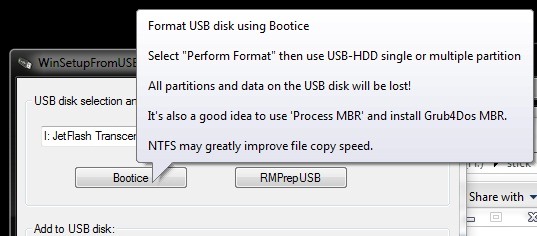
- in cazul in care stickul este formatat deja FAT32 si are suficient spatiu liber pentru ambele sisteme de operare, treceti la pasul urmator; daca stickul nu are suficient spatiu pentru fisierele de instalare Windows sau nu este formatat FAT32, folositi una dintre optiunile Bootice Lub RNPrepUSB (integrate in WinSetupFromUSB) pentru a pregati stick-ul pentru pasul urmator
- sprawdzać Windows 2000/XP/2003 Setup I Windows Vista/7/Server 2008 Setup/PE/RecoveryISO i przejdź kolejno do folderów zawierających pliki instalacyjne dla Windows XP i pliki instalacyjne dla Windows 7 (jeśli masz obrazy instalacyjne z dwóch systemów Windows, można je zamontować Wirtualne DVD-ROMy (zalecamy Virtual Clone Drive) lub możesz wyodrębnić ich zawartość (do różnych folderów) za pomocą programu WinRar lub 7-zip); opcjonalnie możesz zaznaczyć jedną z trzech pozostałych opcji, ale tylko jeśli tak jest Witryny narzędziowe lub odpowiednich systemów, a zwłaszcza, jeśli wiesz jak i z czym jest spożywane te. :D
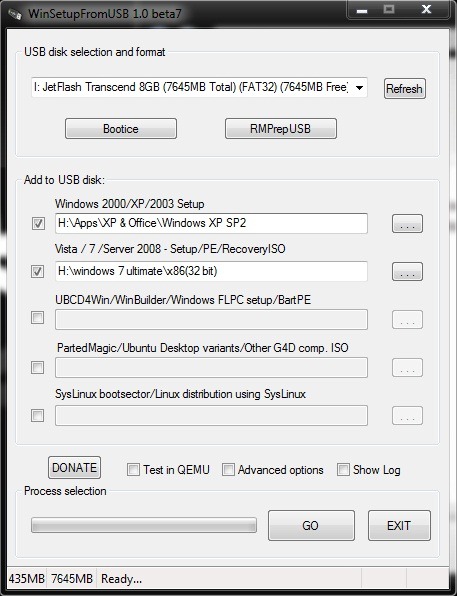
- Kliknij IŚĆ i uzbrój się w cierpliwość, ponieważ jest bardzo prawdopodobne, że proces tworzenia wielobootowalnej pamięci USB zajmie ~ godzinę. Ale warto czekać, bo na koniec będziesz mieć jednego stick USB multi-bootabil Windows XP/Windows 7 pe care veti putea sa il folositi pentru a instala respectivele sisteme de operare pe oricate computere doriti (cu conditia ca acestea sa suporte bootarea de pe USB).
Nota: WinSetupFromUSB este compatibila cu toate versiunila Windows 2000, Windows XP, Windows Server 2003, Windows Vista, Windows Server 2008, Windows 7, 32-biti sau 64-biti.
Credit @MSFN Forums.
Ustawienia ukrycia – HOW TO CREATE A MULTIBOOT USB-STICK WINTH WINDOWS XP AND WINDOWS 7


Może zainteresują Cię także...

15 przemyśleń na temat “Jak utworzyć wielopasmowy kij USB z systemem Windows 7 i Windows XP”