


V poslední době počet uživatelů, kteří dávají přednost (re)instalaci operační systém oblíbený od jednoho Zaváděcí USB klíčenka se hodně zvýšil, především proto, že se zvýšil i počet uživatelů netbooky/mininotebooky (tyto položky nejsou dodávány s jednotkou CD/DVD-ROM, místo toho mají alespoň jeden port USB), ale zejména díky tomu, že instalace probíhá mnohem rychleji než z CD nebo DVD. Plus jedna USB klíčenka zabírá méně místa a je mnohem jednodušší na přepravu, je odolnější a lze jej kdykoli znovu použít.
Pro uživatele, kteří jsou fanoušky obojího Windows XP také Windows 7, nebo kteří se ještě nerozhodli jednoho úplně vzdát OS ve prospěch druhého (a naopak :D), nejvhodnějším řešením by bylo vytvořit jeden USB flash disk pro více bootování obsahovat instalační soubory obou systémů (ti, kteří si jej chtějí vytvořit USB flash disk bootovatelný pouze s XP nebo pouze s Windows 7 doporučujeme jim jít zde nebo zde). Lze zvolit i následující kombinace: XP-Vista, 2000-Vista, 2000-7.
Chcete-li vytvořit USB flash disk s více operačními systémy Windows XP-Windows 7?
Chcete-li vytvořit a USB flash disk multibootabil XP/7 budete potřebovat:
- a USB flash disk s kapacitou alespoň 4 GB naformátovaný na FAT32 (daca Průhled nebo 7 jsou z 64 Být použít hůlku 8 GB)
- WinSetupFromUSB
WinSetupFromUSB Je to o Bezplatná aplikace který nevyžaduje instalaci (přenosný) a který umožňuje uživatelům vytvořit zaváděcí USB flash disk obsahující dva různé operační systémy Windows (v tomto případě Windows XP a Windows Vista). Kromě toho lze na vytvořenou multibootovací hůl přidat (v závislosti na preferencích) a UBCD (Ultimate Boot CD – sada softwaru pro diagnostika a oprava problémů s bootováním nebo HDD), BartPE (Ó varianta light a Windows XP 32bit) nebo různé varianty Operační systémy Linux.
Jak používat WinSetupFromUSB?
- spusťte aplikaci a ujistěte se, že správně detekuje USB flash disk
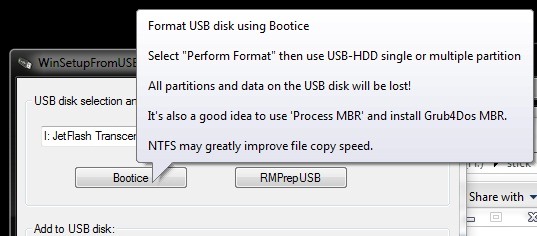
- pokud je hůl již naformátována FAT32 a má dostatek volného místa pro oba operační systémy, přejděte k dalšímu kroku; pokud na klíčence není dostatek místa pro instalační soubory Windows nebo není naformátován na FAT32, použijte jednu z možností Botička nebo RNPrepUSB (integrováno ve WinSetupFromUSB), abyste připravili hůl na další krok
- kontrola Nastavení Windows 2000/XP/2003 a Windows Vista/7/Server 2008 Setup/PE/RecoveryISO a postupně přejděte do složek obsahujících instalační soubory pro Windows XP a instalační soubory pro Windows 7 (pokud máte instalační obrazy ze dvou systémů Windows, můžete je připojit Virtuální disky DVD-ROM (doporučujeme Virtual Clone Drive), nebo můžete jejich obsah extrahovat (v různých složkách) pomocí winrar nebo 7-zip); volitelně můžete zaškrtnout jednu z dalších tří možností, ale pouze pokud máte Weby nástrojů nebo příslušné systémy a zejména pokud víte jak nebo s čím se jí tyto. :D
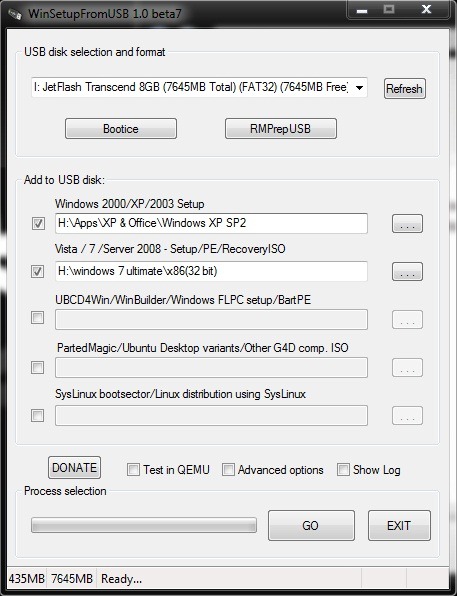
- Klikněte na JÍT a vyzbrojte se trochou trpělivosti, protože je velmi možné, že proces vytvoření multi-bootovatelného USB flash disku bude trvat ~ hodinu. Čekání se ale vyplatí, protože na jeho konci budete mít jeden USB flash disk pro více bootování Windows XP/Windows 7 které budete moci použít k instalaci příslušných operačních systémů na libovolné počítače, které chcete (za předpokladu, že podporují bootování z USB).
Poznámka: WinSetupFromUSB je kompatibilní se všemi verzemi Windows 2000, Windows XP, Windows Server 2003, Windows Vista, Windows Server 2008, Windows 7, 32bitové nebo 64bitové.
Credit @MSFN Forums.
Nastavení tajnosti – JAK VYTVOŘIT MULTIBOOT USB KLÍČEK S WINDOWS XP A WINDOWS 7


Mohlo by vás také zajímat...

15 myšlenek “Jak vytvořit multipovalenou USB Stick With Windows 7 a Windows XP”