


Minulý týden jsem musel vyřešit malý problém problém s jedním mini notebook Eee PC Asus kterou rozlouskl operační systém (Windows XP). Zkoušel jsem vstoupit do Windows několika metodami, ale žádná z nich nepřinesla výsledky. Majitel se navíc chtěl vzdát Windows XP ve prospěch systému Windows 7.
Instalace na nový operační systém na jednom Eee PC bylo by velmi jednoduché, kdyby byl starý operační systém funkční a pod ním by se dala spustit instalace Windows 7. Další jednoduchá možnost instalace by byla s pomocí a spouštěcí DVD, ale jelikož ho nemáme po ruce Optická mechanika DVD, zbývá jediné řešení instalace operačního systému Windows 7 ze spouštěcí jednotky USB.
Jak vytvořit zaváděcí USB Stick a jak nainstalovat Windows 7 z USB Stick.
Než se pustíte do práce, ujistěte se, že máte jeden po ruce Minimálně 3 GB USB flash disku a že systém (notebookjeho PC-ul), na který chcete nainstalovat Windows 7 z USB flash disku, má a BIOS dovolit mu bootování z externích zařízení. Můžete to zkontrolovat vstupem do systému BIOS na adrese “Priorita boty pevného disku“. Pokud najdete možnost bootování z USB, budete jej muset nastavit na “První spouštěcí zařízení“.
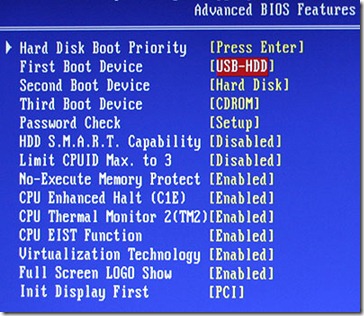
Zaváděcí USB klíčenka s Windows 7 může být vytvořena velmi jednoduše na operačním systému Windows 7. Zde kroky, které je třeba dodržet, abyste vytvořili zaváděcí klíč se systémem Windows 7 :
1. Připojte USB flash disk (nejlépe větší než 4 GB) do vašeho systému a proveďte a zálohovat všechna data od něj. Než se stane zaváděcím USB klíčem, bude nutné jej naformátovat. Po naformátování budou všechna data na něm smazána.
2. Otevřeno Příkazový řáds právy správce. Klikněte na nabídku Start -> chuť “CMD” v “Vyhledávání programů a souborů” -> klikněte pravým tlačítkem na “CMD” -> klikněte na PE “Běžet jako správce“.
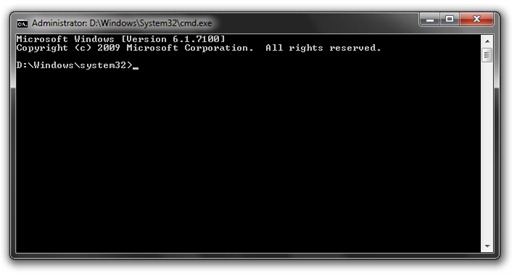
3. in Příkazový řád zadejte následující objednávky:
Diskpart a stiskněte enter
SEZNAM DISKU a stiskněte enter
Po zadání příkazu LIST DISK budete muset identifikovat číslo vašeho USB.

V našem případě je to 7656 MB (Disk 2).
4. Postupujte podle řady příkazů v CMD, pomocí kterých budete muset naformátovat USB Stick. Po každém příkazovém řádku stiskněte enter:
VYBERTE DISK 2 (Zkontrolujte číslo disku pro váš případ. Je to velmi důležité!)
ČISTÝ
VYTVOŘIT ODDĚLENÍ PRIMÁRNÍ
VYBERTE ODDIEL 1
AKTIVNÍ
FORMÁT FS=NTFS (zahájí se proces formátování, který může trvat až několik minut. počkejte, až dosáhne 100 %)
PŘIŘADIT
VÝSTUP
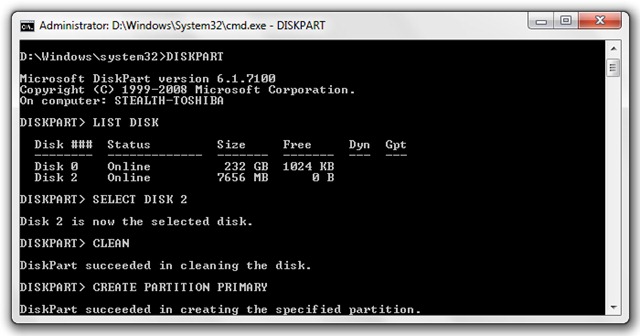
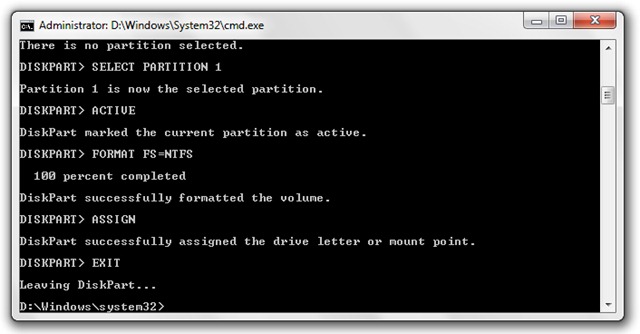
Po dokončení zadávání těchto příkazů a výsledkem je ten z obrázků výše, minimalizujte CMD a vložte disk DVD se systémem Windows 7 v optické mechanice.
5. Identifikujte se Drive Letter(dopis) USBa to z DVDs Windows 7.
V našem případě F je optická mechanika a J je USB Stick.
6. Po vložení disku DVD se systémem Windows 7 a identifikaci písmene jednotky obou zařízení se vraťte do CMD a zadejte následující příkazy:
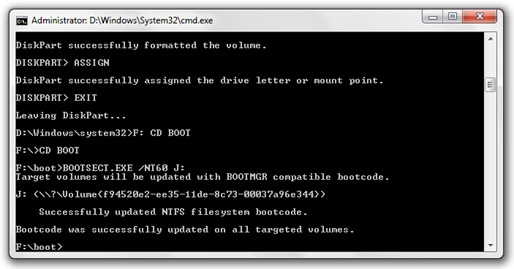
F: CD BOOT a stiskněte enter. F je písmeno jednotky DVD.
CD BOOT a stiskněte klávesu Enter.
BOOTSECT.EXE /NT60 J: (J je USB klíčenka)
Po těchto příkazech obdržíte zprávu jako:
Cílové svazky budou aktualizovány spouštěcím kódem kompatibilním s BOOTMGR.
J: <\?Volume{f9452….}>
Spouštěcí kód souborového systému NTF byl úspěšně aktualizován.
Spouštěcí kód byl úspěšně aktualizován na všech cílených svazcích.
7. Zkopírujte obsah disku DVD se systémem Windows 7 na jednotku USB. Kopie & Pasta.
Na konci procesu kopírování máte a Zaváděcí USB klíčenka s Windows 7. Další instalace Windows 7 z USB flash disku.
Instalace Windows 7 (z USB Stick) na Eee PC (nebo na notebook/PC bez DVD optické mechaniky)
1. Připojte USB k notebooku (se zavřeným notebookem)
2. Zapněte notebook a ve Správci spouštění (možnost se zobrazí ihned po spuštění) vyberte svůj klíč.
3. Postupujte podle standardního instalačního procesu Windows 7.
Tento tutoriál jsme testovali na a Eee PC ASUS. Zaváděcí klíč byl vytvořen v systému Windows 7.
V případě operačních systémů Windows XP je možné, že vám výše uvedený návod nepomůže. Brzy jeden udělám Stick bootabil pro Windows XP a budu testovat.
Vrátíme se ;-)


Mohlo by vás také zajímat...

65 myšlenek na “Jak provést bootovatelné USB Stick with Windows 7 [Instalace Windows 7 na USB Stick]”