


Letzte Woche musste ich ein kleines Problem lösen Problem mit einem Mini-Laptop Eee PC Asus was er geknackt hat das Betriebssystem (Windows XP). Ich habe versucht, Windows mit mehreren Methoden aufzurufen, aber keine davon hat zu einem Ergebnis geführt. Zudem wollte der Besitzer Windows XP zugunsten des Systems aufgeben Windows 7.
Installation auf ein neues Betriebssystem umstellen Eee-PC Es wäre sehr einfach, wenn das alte Betriebssystem funktionsfähig wäre und die Installation von Windows 7 unter diesem gestartet werden könnte. Eine weitere einfache Installationsmöglichkeit wäre mit Hilfe von a DVD bootfähig, aber da wir es nicht zur Hand haben Optisches DVD-Laufwerk, die einzige Lösung, die noch übrig ist Installation des Betriebssystems Windows 7 von einem bootfähigen USB-Stick.
So erstellen Sie einen bootfähigen USB-Stick und installieren Windows 7 vom USB-Stick.
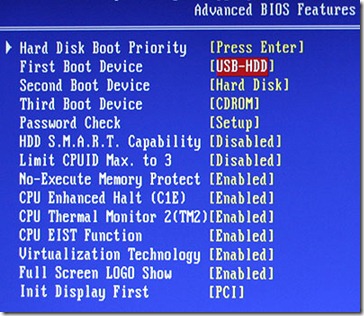
Bevor Sie zur Sache kommen, stellen Sie sicher, dass Sie eines zur Hand haben Mindestens 3 GB USB-Stick und dass das System (Laptopsein PC-ul), auf dem Sie Windows 7 vom USB-Stick installieren möchten, hat eine BIOS ihm zu erlauben Booten von externen Geräten. Sie können dies überprüfen, indem Sie das BIOS unter aufrufen “Hartplattenstiefelpriorität“. Wenn Sie die Option finden Booten von USB, müssen Sie es einstellen “Erstes Startgerät“.
Der bootfähige USB-Stick mit Windows 7 lässt sich ganz einfach auf einem Windows 7 Betriebssystem erstellen. Hier die Schritte, die Sie befolgen müssen, um einen bootfähigen Stick mit Windows 7 zu erstellen :
1. Schließen Sie den USB-Stick an (vorzugsweise größer als 4 GB) auf Ihr System und erstellen Sie eine Sichern Sie alle Daten von ihm. Bevor daraus ein bootfähiger USB-Stick wird, muss er formatiert werden. Nach der Formatierung werden alle darauf befindlichen Daten gelöscht.
2. Öffnen Eingabeaufforderungmit Administratorrechten. Klicken Sie auf Startmenü -> schmecken “CMD” In “Suchprogramme und Dateien” - -> Rechtsklick auf “CMD” - -> Klicken Sie auf PE “Als Administrator ausführen“.
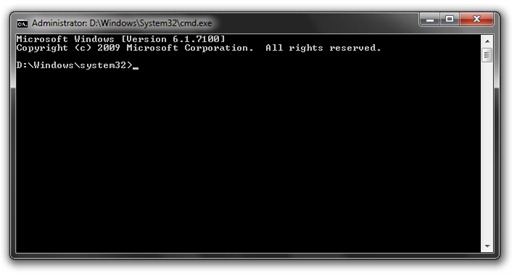
3.. In Eingabeaufforderung Geben Sie Folgendes ein Bestellungen:
DISKPART und drücken Sie die Eingabetaste
LIST DISK und drücken Sie die Eingabetaste
Nachdem Sie den Befehl LIST DISK eingegeben haben, müssen Sie die Nummer Ihres USB-Sticks ermitteln.

In unserem Fall sind es 7656 MB (Diskette 2).
4. Befolgen Sie eine Reihe von Befehlen in CMD, mit denen Sie den USB-Stick formatieren müssen. Drücken Sie nach jeder Befehlszeile die Eingabetaste:
WÄHLEN SIE DISK 2 (Überprüfen Sie die Disc-Nummer für Ihr Gehäuse. Das ist sehr wichtig!)
SAUBER
ERSTELLEN SIE EINE PRIMÄRE PARTITION
WÄHLEN SIE PARTITION 1
AKTIV
FORMAT FS=NTFS (Der Formatierungsvorgang wird gestartet, was einige Minuten dauern kann. Warten Sie, bis 100 % erreicht sind.)
ZUORDNEN
AUSFAHRT
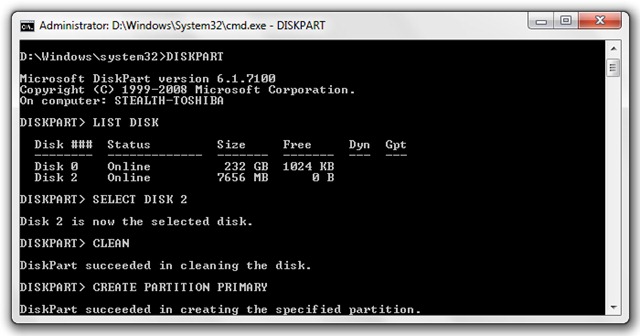
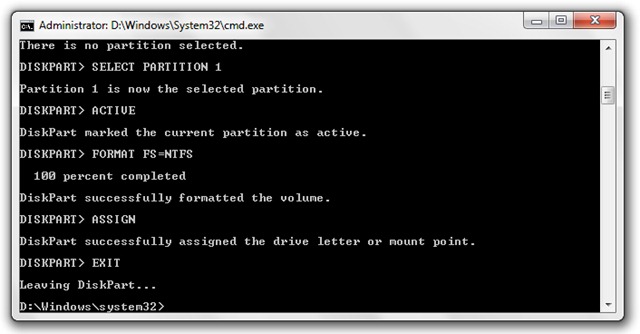
Nachdem Sie mit der Eingabe dieser Befehle fertig sind und das Ergebnis mit dem der Bilder oben übereinstimmt, minimieren Sie CMD und Legen Sie die Windows 7-DVD ein im optischen Laufwerk.
5. Identifizieren Sie sich Laufwerksbuchstabeder (Brief) USBund das von DVDdes mit Windows 7.
In unserem Fall F ist das optische Laufwerk und J ist der USB-Stick.
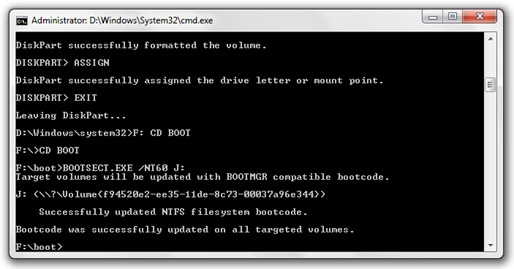
6. Nachdem Sie die DVD mit Windows 7 eingelegt und den Laufwerksbuchstaben der beiden Geräte identifiziert haben, kehren Sie zu CMD zurück und geben Sie die folgenden Befehle ein:
F: CD-BOOT und drücken Sie die Eingabetaste. F ist der Buchstabe des DVD-Laufwerks.
CD-BOOT und drücken Sie die Eingabetaste.
BOOTSECT.EXE /NT60 J: (J ist der USB-Stick)
Nach diesen Befehlen erhalten Sie eine Nachricht wie:
Zielvolumes werden mit BOOTMGR-kompatiblem Bootcode aktualisiert.
J: <\?Volume{f9452….}>
Der Bootcode des NTF-Dateisystems wurde erfolgreich aktualisiert.
Der Bootcode wurde auf allen Zielvolumes erfolgreich aktualisiert.
7. Kopieren Sie den Inhalt der Windows 7-DVD auf den USB-Stick. Kopie & Paste.
Am Ende des Kopiervorgangs haben Sie eine USB -Stick -Stiefelboot mit Windows 7. Weiter Installation von Windows 7 von einem USB-Stick.
Installation von Windows 7 (vom USB-Stick) auf einem Eee-PC (oder auf einem Laptop/PC ohne optisches DVD-Laufwerk)
1. Schließen Sie den USB-Anschluss an den Laptop an (bei geschlossenem Laptop).
2. Schalten Sie den Laptop ein und wählen Sie im Boot-Manager (eine Option erscheint sofort nach dem Start) Ihren Stick aus.
3. Befolgen Sie den Standardinstallationsprozess von Windows 7.
Dieses Tutorial wurde von uns an einem getestet Eee PC ASUS. Der bootfähige Stick wurde unter Windows 7 erstellt.
Bei Windows XP-Betriebssystemen kann es sein, dass Ihnen das obige Tutorial nicht weiterhilft. Ich werde bald eins machen Stick bootfähig mit Windows XP und ich werde es testen.
Wir kommen wieder ;-)


Vielleicht interessieren Sie sich auch für...

65 Gedanken zu “So erstellen Sie einen bootfähigen USB-Stick mit Windows 7 [Installation von Windows 7 auf einem USB-Stick]”