


Semana passada tive que resolver um pequeno problema problema com um mini-portátil Eee PC Asus que ele quebrou o sistema operacional (Windows XP). Tentei entrar no Windows por vários métodos, mas nenhum deles deu resultado. Além disso, o proprietário queria abandonar o Windows XP em favor do sistema Windows 7.
Instalação para um novo sistema operacional em um Eee PC seria muito simples se o sistema operacional antigo estivesse funcional e a instalação do Windows 7 pudesse ser iniciada nele. Outra opção de instalação simples seria com a ajuda de um DVD inicializável, mas como não o temos em mãos Unidade óptica de DVD, a única solução que resta instalando o sistema operacional Windows 7 a partir de um stick USB inicializável.
Como criar um pendrive inicializável e como instalar o Windows 7 a partir do pendrive.
Inainte de a va apuca de treaba asigurativa ca aveti la indemana un USB Stick de minim 3 GB si ca sistemul (laptopdele PC-ul) pe care doriti sa instalati Windows 7 de pe USB stick are un BIOS care sa-i permita bootarea de pe device-uri externe. Aceast lucru il puteti verifica intrand in BIOS la “Prioridade da inicialização do disco rígido“. Daca gasiti optiunea de boot de pe USB, va trebui sa o setati la “First Boot Device“.
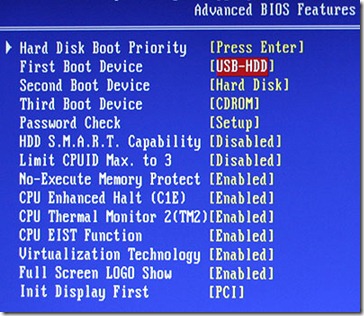
USB Stick-ul bootabil cu Windows 7 se poate crea foarte simplu pe un sistem de operare Windows 7. Iata pasii care trebuiesc urmati pentru a crea un stick bootabil cu Windows 7 :
1. Atasati USB stick-ul (de preferat sa fie mai mare de 4GB) sistemului dvs. si faceti un backup la toate datele dele. Antes de se tornar um pendrive inicializável, ele terá que ser formatado. Após a formatação, todos os dados contidos nele serão excluídos.
2. Abra Prompt de comandocom privilégios de administrador. Clique no menu Iniciar -> gosto “Cmd” em “Programas de pesquisa e arquivos” -> clique com o botão direito em “cmd” -> Clique em PE “Executar como administrador“.
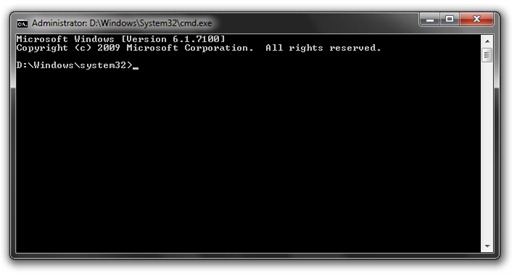
3. In Prompt de comando digite o seguinte ordens:
DiskPart e pressione Enter
LISTA DE DISCO e pressione Enter
Após dar o comando LIST DISK, você deverá identificar o número do seu USB.

No nosso caso são 7656 MB (Disco 2).
4. Siga uma série de comandos no CMD através dos quais você deverá formatar o pendrive. Após cada linha de comando, pressione Enter:
SELECIONE O DISCO 2 (Verifique o número do disco do seu caso. É muito importante!)
LIMPAR
CRIAR PARTIÇÃO PRIMÁRIA
SELECIONE PARTIÇÃO 1
ATIVO
FORMATO FS=NTFS (o processo de formatação será iniciado, o que pode levar alguns minutos. aguarde até atingir 100%)
ATRIBUIR
SAÍDA
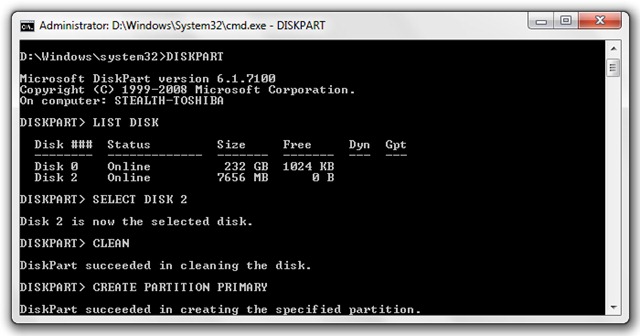
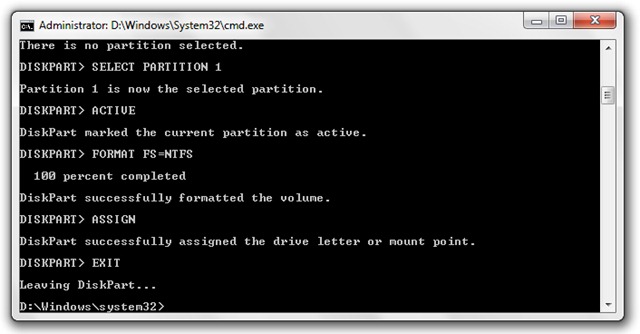
Dupa ce terminati de dat aceste comenzi iar rezultatul este cel din imaginile de mai sus, minimizati CMD-ul si introduceti DVD-ul cu Windows 7 in unitatea optica.
5. Identificati drive letter-ul (litera) USB-ului si pe cel al DVD-ului cu Windows 7.
In cazul nostru F este unitatea optica, iar J este USB Stick-ul.
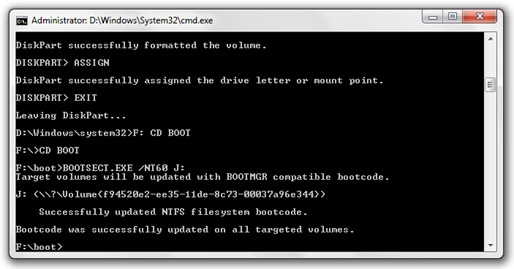
6. Dupa ce ati introdus DVD-ul cu Windows 7 si ati identificat drive letter-ul celor doua device-uri, reveniti in CMD si tastati urmatoarele comenzi:
F: CD BOOT si apasati enter. F este DVD drive letter.
CD BOOT e pressione Enter.
BOOTSECT.EXE /NT60 J: (J este USB stick-ul)
Dupa aceste comenzi o sa primiti un mesaj de genul :
Target volumes will be updated with BOOTMGR compatible bootcode.
J: <\?Volume{f9452….}>
Successfully updated NTF filesystem bootcode.
Bootcode was successfully updated on all targeted volume.
7. Copiati continutul DVD-ului cu Windows 7 pe USB Stick. Cópia & Colar.
La finalizarea procesului de copiere aveti un USB Stick Bootabil cu Windows 7. Urmeaza instalarea Windows 7 de pe un USB Stick.
Instalare Windows 7 (de pe USB Stick) pe un Eee PC (sau pe un laptop / PC fara unitate optica DVD)
1. Atasati USB-ul la laptop (cu laptop-ul inchis)
2. Porniti laptop-ul si selectati din Boot Manager (apare imediat dupa pornire o optiune) stick-ul dvs.
3. Urmati procesul standard de instalare al Windows 7.
Acest tutorial a fost testat de noi pe un Eee PC ASUS. Stick-ul bootabil a fost creat pe Windows 7.
No caso dos sistemas operacionais Windows XP, é possível que o tutorial acima não o ajude. farei um em breve stick inicializável no Windows XP e vou testar.
Estaremos de volta ;-)


Você também pode estar interessado em...

65 pensamentos sobre “Como fazer um stick USB inicializável com o Windows 7 [Instalação Windows 7 no USB Stick]”