


先週、私は小さな問題を解決しなければなりませんでした 問題 1つで ミニラップトップ Eee PC Asus 彼がそれを割った オペレーティングシステム (Windows XP)。いくつかの方法で Windows に入ろうとしましたが、どれも結果が得られませんでした。さらに、所有者はシステムを優先して Windows XP を諦めたいと考えていました。 Windows7。
インストール 新しいオペレーティング システムに ええパソコン 古いオペレーティング システムが機能し、その下で Windows 7 のインストールを起動できれば、非常に簡単になります。別の簡単なインストール オプションは、 DVDブートビル、しかし手元にないので DVD光学ドライブ、残された唯一の解決策 起動可能な USB スティックからの Windows 7 オペレーティング システムのインストール。
起動可能な USB スティックを作成する方法と、USB スティックから Windows 7 をインストールする方法。
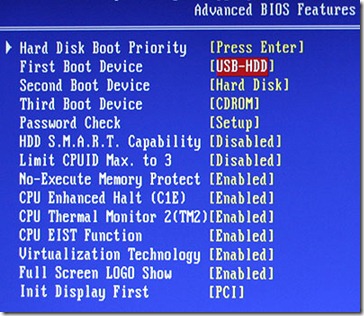
仕事に取り掛かる前に、手元にあることを確認してください 最低 3 GB の USB スティック そしてそのシステム(ラップトップ彼の PC-ul) USB スティックから Windows 7 をインストールする場所には、 BIOS 彼を許すために 外部デバイスからの起動。これを確認するには、次の場所で BIOS にアクセスします。 “ハードディスクブートの優先順位“。という選択肢が見つかったら、 USBから起動するに設定する必要があります。 “最初の起動デバイス“。
Windows 7 で起動可能な USB スティックは、Windows 7 オペレーティング システム上で非常に簡単に作成できます。ここ Windows 7 で起動可能なスティックを作成するために従う手順 :
1. USB スティックを取り付けます (USB スティックより大きいものが望ましいです)。 4ギガバイト) をシステムに追加して、 すべてのデータをバックアップする 彼から。起動可能な USB スティックになる前に、フォーマットする必要があります。フォーマット後はすべてのデータが削除されます。
2.開く コマンドプロンプト管理者権限を持つ。 「スタート」メニューをクリックします -> 味 “CMD” で “プログラムとファイルを検索します” - > を右クリックします “CMD” - > [PE]をクリックします “管理者として実行します“。
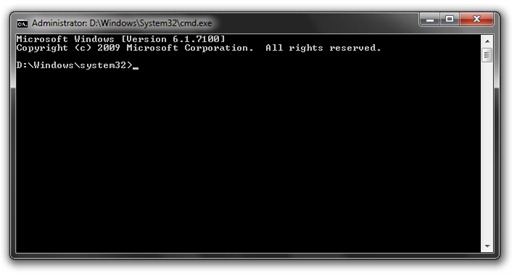
3。in コマンドプロンプト 次のように入力します 注文:
ディスクパート そしてEnterを押してください
リストディスク そしてEnterを押してください
LIST DISK コマンドを実行した後、USB の番号を特定する必要があります。

私たちの場合、それは 7656 MB です (ディスク2)。
4. CMD の一連のコマンドに従って、USB スティックをフォーマットします。各コマンドラインの後で Enter キーを押します。
ディスク2を選択 (お使いのケースのディスク番号を確認してください。これは非常に重要です!)
クリーン
プライマリパーティションの作成
パーティション 1 を選択してください
アクティブ
フォーマット FS=NTFS (フォーマットプロセスが開始されます。これには数分かかる場合があります。100% に達するまで待ちます)
割り当てる
出口
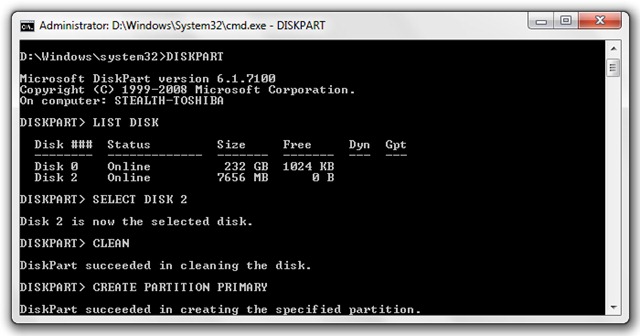
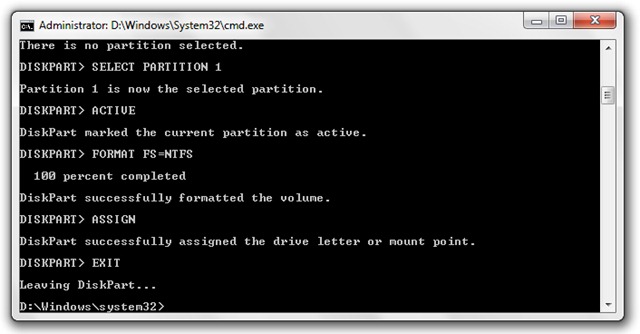
これらのコマンドの実行が完了し、結果が上の画像になったら、CMD を最小化し、 Windows 7 DVDを挿入します 光学ドライブ内。
5. 自分自身を明らかにする ドライブレター(手紙) USBそしてそれの DVDの Windows7。
私たちの場合 f は光学ドライブであり、 J USBスティックです。
6. Windows 7 に DVD を挿入し、2 つのデバイスのドライブ文字を確認したら、CMD に戻り、次のコマンドを入力します。
F:CDブート そしてEnterを押します。 F は DVD ドライブ文字です。
CDブート そしてEnterを押します。
ブーツセクト.EXE /NT60 J: (J は USB スティックです)
これらのコマンドを実行すると、次のようなメッセージが表示されます。
ターゲット ボリュームは、BOOTMGR 互換のブートコードで更新されます。
J: <\?Volume{f9452…。}>
NTF ファイルシステムのブートコードが正常に更新されました。
ブートコードは、すべてのターゲット ボリュームで正常に更新されました。
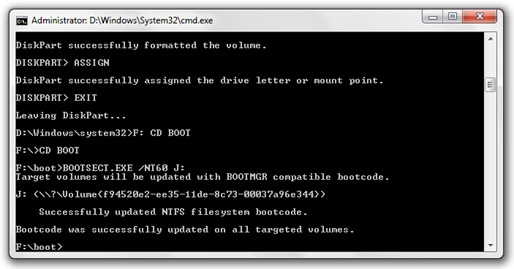
7. Windows 7 DVD の内容を USB スティックにコピーします。 コピー & ペースト。
コピープロセスの最後には、 USBスティックブーティビル Windows 7 の場合。次へ USB スティックからの Windows 7 のインストール。
Windows 7 を Eee PC (または DVD 光学式ドライブのないラップトップ/PC) に (USB スティックから) インストールする
1. USB をラップトップに接続します (ラップトップを閉じた状態で)
2. ラップトップの電源を入れ、ブート マネージャー (起動直後にオプションが表示されます) からスティックを選択します。
3. 標準の Windows 7 インストール プロセスに従います。
このチュートリアルは、次の環境でテストされました。 Eee PC ASUS。起動可能なスティックは Windows 7 で作成されました。
Windows XP オペレーティング システムの場合、上記のチュートリアルは役に立たない可能性があります。すぐに一つやります Windows XP でブート可能なスティック そしてテストしてみます。
また戻ってきます ;-)


あなたも興味があるかもしれません...

65件の感想 “Windows7で起動可能なUSBスティックを行う方法[USBスティックにWindows7をインストール]”