

“Start PXE over IPv6/IPv4. Press [Esc] to exit.” メッセージです 黒い画面 特に発生します ラップトップ-uri(DELL, Toshiba, Lenovo, ACER, Asus)、しかし、PCがこれを免除されない場合があります。
コンテンツ
![IPv6/IPv4を介してPXEを開始します。 [ESC]を押して終了します](https://stealthsettings.com/wp-content/uploads/2022/08/Start-PXE-over-IPv6IPv4.-Press-Esc-to-exit.webp)
多くの人がエラーメッセージとして撮影しました Windows7、 Windows 8、 Windows 8.1 またはさえ Windows 10、 “Start PXE over IPv6/IPv4” 実際にはです 情報メッセージ それはわずかな関係がありません オペレーティングシステム。再起動直後またはコンピューターの開始直後に実際に表示されます。
これはどういう意味ですかPXE?
pxe から初期です 実行前の環境。 IT言語では読まれます “ピクシー” そしてそれは表します metoda de bootare / aのコンピューターの開始 想像する から 内部ネットワーク (lan)。より正確に言うと、の助けを借りて PXEラップトップを起動できます または PC 1つの画像 オペレーティング·システム。条件は、この画像が ハードディスクあなたのLAN。 古いシステムでは、このオプションは呼び出されます ネットワークブートまたはLANからの起動。
どうすれば通り抜けることができますかStart PXE over IPv6/IPv4 そして、オペレーティングシステムを始めましょう。
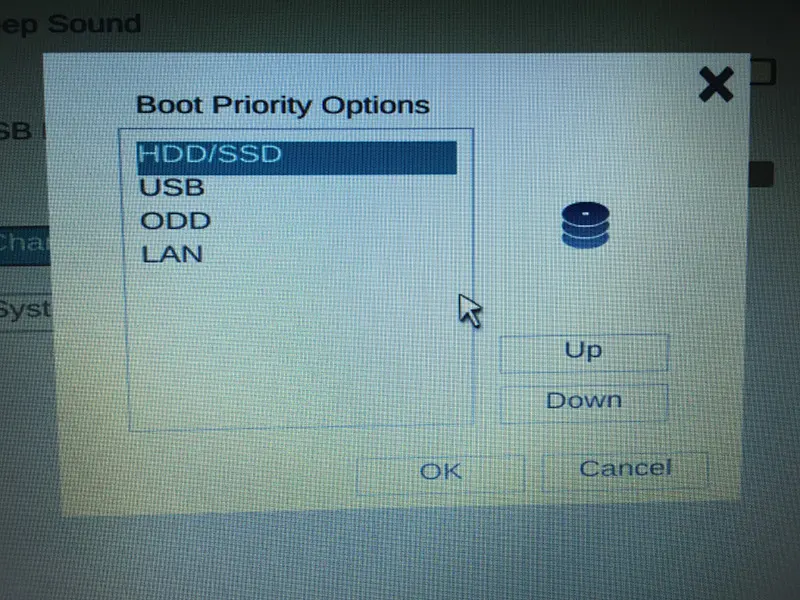
通常モードでは、 BIOSラップトップまたはPCは、のリストが ブートの優先順位 (ブートデバイス注文SAU boot priority option) CD/DVD, HDD, USB Flash Drive その後 ネットワークブート または PXE。 BIOSのいくつかの変更により、それは設定される可能性が最も高かった Network Boot / PXE ハードディスクの前ラップトップは、画像またはネットワーク /インターネットオペレーティングシステムの起動を待っています。ブートユニットの順序を変更するには、BIOSを入力してオプションを探す必要があります “Boot Priority“。 BIOSにアクセスするには、最初に必要です すべてのPCをオフにします (ラップトップで停止します “rece” 数秒間電源ボタンを押したことによって作成されます。 10〜15秒)。 開始後 キーを押します F2, F12, F8, Del または ESC。このキーは、によって異なる場合があります ラップトップモデルたとえば、ラップトップで 東芝 アクセスキー BIOS F2で、F12キーを使用すると、メニューを直接入力します ブートの優先順位 BIOSを入力することなく、ブートオーダーをどこで選択できますか。
BIOSを入力したら、 メニュー Boot Priority、最初のユニットとして選択します HDD/SSD または CD/DVD、将来 DVD からオペレーティング システムをインストールする場合。ブート順序にこれらの変更を加えた後、 F10キーを押します するために 変更を保存します コンピューターを再起動します。最初のブートユニットとして設定した場合 HDD または SSD、開始後に自動的に充電されます Windowsシステムにインストールされています。
ハードディスクまたはSSDから最初に起動するようにシステムを設定した場合、およびメッセージIPv6/IPv4を介してPXEを開始しますコンピューターを起動すると、懸念の兆候があります。オペレーティングシステムには深刻な問題があり、再起動できなくなります。この状況では、システムを修理することが必須です Windows インストールDVDを使用すると、さらに悪いことです…ハードディスクSSDには問題があり、読み取ることができなくなりました。または オペレーティングシステムの再インストールを試してください DVD / USBフラッシュから、インストールプロセスでハードドライブが表示されているかどうかを確認するか、 Sistem Live Linux または ライブウィンドウ (経由 彼らの たとえば) ハードディスクの状態を確認してくださいラップトップ / PCに。
Start PXE over IPv6/IPv4. Press [Esc] to exit。


あなたも興味があるかもしれません...

についての2つの考え “IPv6/IPv4を介してPXEを開始します。 [ESC]を押して終了します。 [Windows / PCエラー]”
ご挨拶。この記事で私が探しているのは、CDなしのミニラップトップのintalar Windowsとしてです。私はこのプログラムでそれをしようとしましたが、目的地のコンピューターでメッセージを受け取ります “IPv4を介してPXEを開始します”。ミニラップトップのインストールを続行するにはどうすればよいですか?ありがとう
良い一日。
あなたは私に存在を救った私は私がフォーマットしたいくつかのラップでこの問題を抱えていました
あなたの情熱を共有してくれてありがとう
良い一日の挨拶をしてください