


Windows XPの修復 重要なファイルが存在する場合に実践する最も簡単な解決策です。 オペレーティングシステム いくつかの理由で変更が加えられました ウイルス または 互換性のないドライバー。大部分のプロセスは、 修理 Windows XP のものと似ています。 インストール。のプロセスと比較すると、 インストール アル Windows XP (Windows XPのインストール)、 Windows XPの修復 それは私たち全員を守ってくれます インストールされているプログラム そして 個人ファイル システム パーティション (マイ ドキュメントの下) にあります。
始める前に、手元に用意しておく必要があります CDブートビル Windows XP では、シリアル (ライセンスキー)、場合によってはマザーボード CD (マザーボード CD のインストール)。
Windows XPを修復しています。
1. コンピュータの電源を入れ、Windows XP インストール CD を挿入します。
2. を入力します BIOS として設定する ブートを分割する プライマリ光学ドライブ (CD/DVD 光学ドライブ)。 設定の保存 & 出口。
※このオプションはすでに設定されている場合があります。
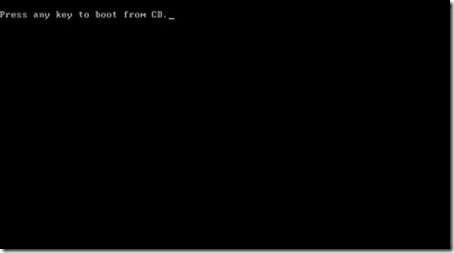
3.黒い画面にメッセージが表示されます “任意のキーを押して CD から起動します …”。任意のキーを押して、CD からのブート プロセスを開始します。このメッセージが画面に表示されている間にキーを押さないと、システムは BIOS で設定されている次のブート パーティションを選択します。
4。 サードパーティ製の SCSI または RAID ドライバをインストールする必要がある場合は、F6 を押します。…。
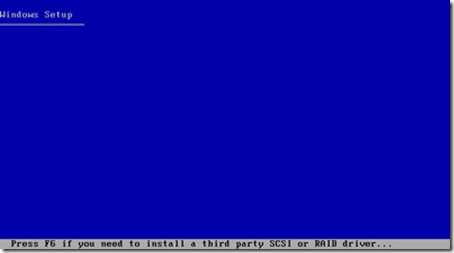
システム構成によっては、インストール プロセスを開始するために SATA または RAID ドライバーをインストールする必要がある場合があります。 Windows XP SP2 を使用している場合は、F6 キーを押さずにこの手順をスキップできます。
5。 Windows XP Professional セットアップ – Enter キーを押して今すぐ Windows XP をセットアップします。
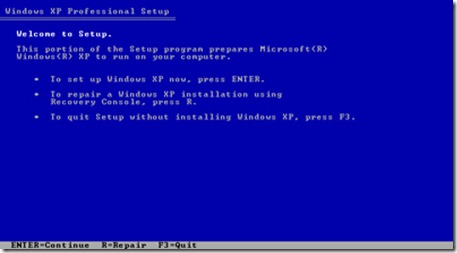
このステップで、多くのユーザーは R (修復) キーを押したくなりますが、このオプションは Windows XP Professional セットアップ 回復コンソール用です。
Enter キーを押して、Windows XP の修復プロセスを続行します。
6。 Windows XP ライセンス契約を読み、同意します。。
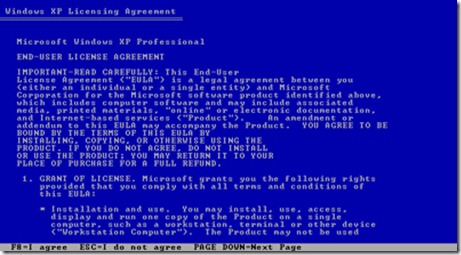
これについては ブルースクリーン は、Windows XP 製品の使用条件です。押す以外に何もすることはありません F8 利用規約に同意します。 ESC キーを押すと、PC が再起動し、インストール プロセスが中断されます。
7. 修復する Windows XP インストールを選択してください。
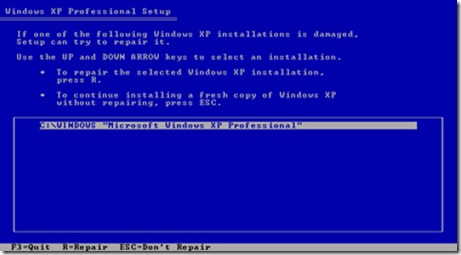
この画面には、オペレーティング システムがインストールされているパーティションがリストされます。デュアルブートを使用している場合は、Windows オペレーティング システムが存在する両方のパーティションがここにリストされていることがわかります。修復するオペレーティング システムが含まれるパーティションを選択し、R=Repair キーを押します。
8. Windows XPのセットアップ – ファイルの削除 …
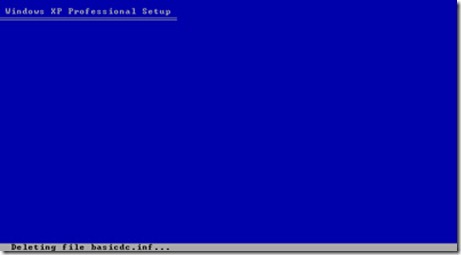
これは、Windows XP の修復プロセスの中で最も難しいステップです。何もする必要はありません。セットアップは古い Windows XP システム ファイルを削除します。ステップ 9 と同様に、何も興味深いものはありません。数分間テレビを見ることができます。
9. セットアップはファイルをコピーしています …。
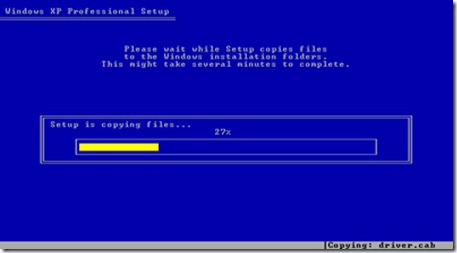
このステップでは、セットアップによってインストール ファイルがコピーされます (Windows のファイルのインストール)CDから Windows XP peのハードディスク。
10. Windows XPの修復 – Windowsのインストール。
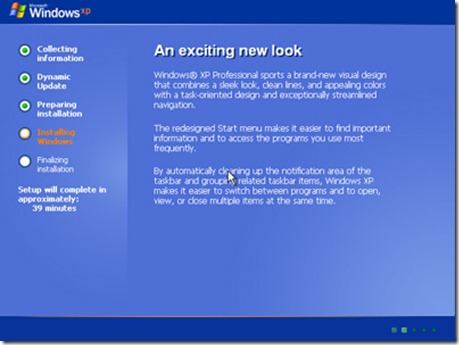
基本的に、Windows XP システムのインストール/修復はこのステップから始まります。たとえ時間が表示されても、PC の隣に座らなければなりません。 “設定” 数十分です。インストール プロセス中に、Windows はユーザーとの対話を求めます。
11. Windows XP – 地域と言語のオプション。
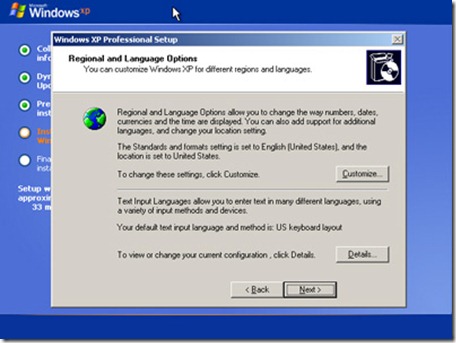
インストールはほぼ完了しました。このパネルでは、(キーボード)言語を設定できます – キーボードレイアウト (フランス語、イタリア語、ドイツ語のキーボードをお持ちの方にとっては非常に重要です。キーの位置は EN-US レイアウトと同じではありません。)
12. ワークグループまたはコンピュータドメイン。
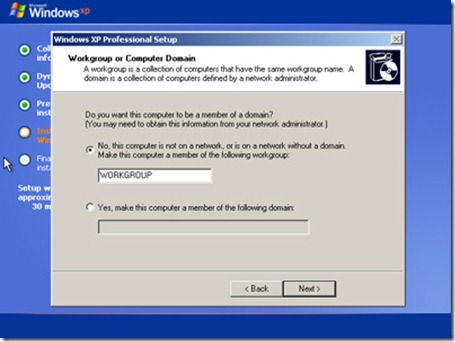
Windows XP がインストールされている PC が 1 台しかない場合、正しいオプションは次のとおりです。 いいえ、このコンピュータはネットワーク上にないか、ドメインのないネットワーク上にあります…..
PC が会社内またはドメインが使用されている場所にある場合、オプションは次のとおりです。 “はい、このコンピュータを次のドメインのメンバーにします“。
*最後のオプションの設定は、別のチュートリアルですぐに表示されます。
13. Windows XP 修復インストールの完了。
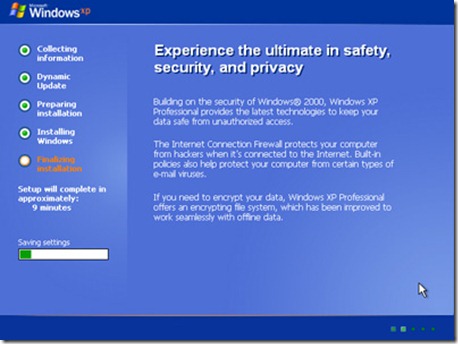
この手順が完了すると、オペレーティング システムはインストール プロセスを終了します。 PCが再起動するまで待ちます。
再起動後、PC に付けるユーザー名 (スタート メニューに表示されるユーザー名) を決定し、製品を Microsoft に登録できます。
修理 & Windows XP のインストールのチュートリアル。


あなたも興味があるかもしれません...

についての2つの考え “Windows XPで修理(R)をどのように使用しますか – インストールWindows XP – 説明書”
直したいです
こんにちは、XP システムをインストールするとき、または修復しようとしているときに問題が発生しました。修復するシステムが表示されるまではすべて正しいのですが、残念ながら、修復するシステムを選択すると、R 修復オプションがなく、ntfs と fat の 2 種類のファイルでフォーマットするオプションと、ファイル システムを変更しないオプションだけが表示されます。残念ながら、このオプションを選択した後、確認する前に、ユーザー アカウントと一部のアプリケーションが削除され、マイ ドキュメント フォルダーを削除できるというメッセージが表示されます。新しい空のものと交換し、Windows の起動後、すべてが以前と同じようにコンピューター上にあるように気をつけます。私の場合、インストール中の最初のブルースクリーンが異なる理由を誰かが知っていますか??????????????????????????????????????????????????????????よろしくお願いいたします