

Windows XP-reparatie is de eenvoudigste oplossing om in de praktijk te brengen wanneer essentiële bestanden van het besturingssysteem hebben door sommigen veranderingen ondergaan virus of incompatibele stuurprogramma's. Voor een groot deel is het proces van reparatie van Windows XP is vergelijkbaar met die van installatie. Vergeleken met het proces van installatie al Windows XP ((Windows XP installeren), Windows XP repareren het houdt ons allemaal vast geïnstalleerde programma's En persoonlijke bestanden bevindt zich op de systeempartitie (onder Mijn documenten).
Voordat u begint, moet u er een bij de hand hebben CD-bootabil bij Windows XP wordt het serienummer (licentiesleutel) en in sommige gevallen de moederbord-cd (Moederbord-cd-installatie).
Windows XP repareren.
1. Zet de computer aan en plaats de installatie-cd van Windows XP.
2. Voer in BIOS instellen als partitie de boot primair optisch station (CD/DVD optisch station). Instellingen opslaan & Uitgang.
*In sommige gevallen is deze optie al ingesteld.
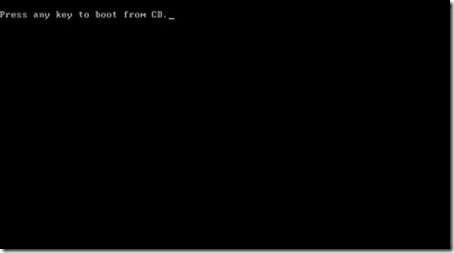
3. Het bericht verschijnt op het zwarte scherm “Druk op een willekeurige toets om vanaf CD op te starten …”. Druk op een willekeurige toets om het opstartproces vanaf de cd te starten. Als u geen toets indrukt terwijl dit bericht op uw scherm verschijnt, selecteert het systeem de volgende opstartpartitie die in het BIOS is ingesteld.
4. Druk op F6 als u een SCSI- of RAID-stuurprogramma van derden moet installeren….
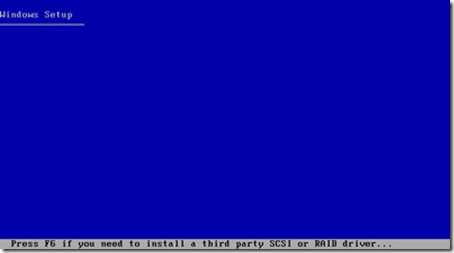
Afhankelijk van uw systeemconfiguratie moet u mogelijk SATA- of RAID-stuurprogramma's installeren om het installatieproces te starten. Als u Windows XP SP2 gebruikt, kunt u deze stap overslaan, zonder op de F6-toets te drukken.
5. Professionele installatie van Windows XP – Druk op Enter om Windows XP nu in te stellen.
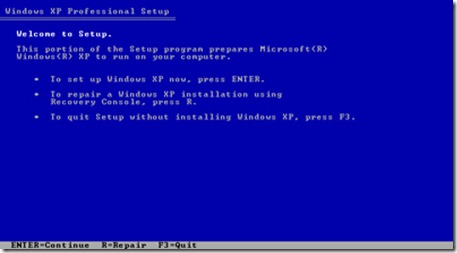
Bij deze stap komen veel gebruikers in de verleiding om op de R-toets (Repareren) te drukken, maar deze optie wordt ingeschakeld Professionele installatie van Windows XP is voor de herstelconsole.
Druk op Enter om door te gaan met het herstelproces van Windows XP.
6. Lees en accepteer de licentieovereenkomst voor Windows XP.
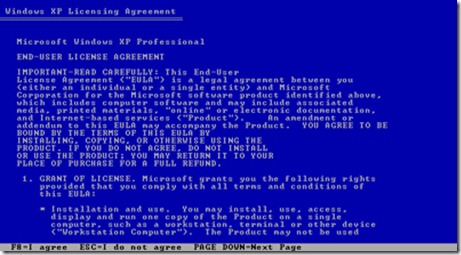
Op deze blauw scherm zijn de gebruiksvoorwaarden van het Windows XP-product. Je hoeft eigenlijk niets anders te doen dan te drukken F8 om de algemene voorwaarden te accepteren. Als u op de ESC-toets drukt, wordt de pc opnieuw opgestart en wordt het installatieproces onderbroken.
7. Selecteer de Windows XP-installatie die u wilt repareren.
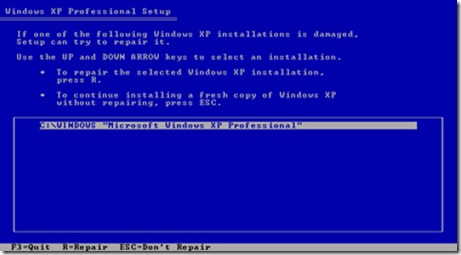
In dit scherm worden de partities vermeld waarop besturingssystemen zijn geïnstalleerd. Als u dual-boot gebruikt, ziet u dat hier beide partities waarop Windows-besturingssystemen voorkomen, worden vermeld. Selecteer de partitie met het besturingssysteem waarvoor we willen repareren en druk op de R=Repair-toets.
8. Windows XP-installatie – Bestanden verwijderen …
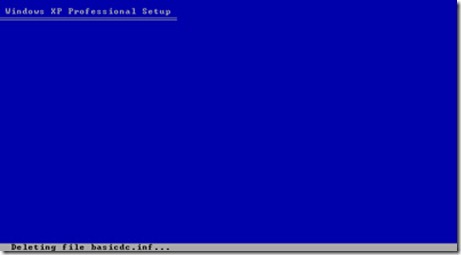
Dit is de moeilijkste stap van het Windows XP-reparatieproces. Je hoeft niets te doen. Setup verwijdert oude Windows XP-systeembestanden. Net als in stap 9. Er zal ook niets interessants zijn, je kunt een paar minuten tv kijken.
9. Setup is het kopiëren van bestanden ….
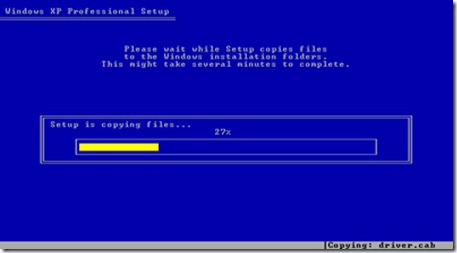
In deze stap kopieert de installatie de installatiebestanden (Windows-installatiebestanden) van de CD met Windows XP p harde schijf.
10. Windows XP-reparatie – Windows installeren.
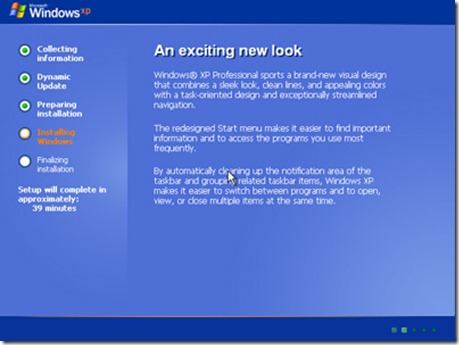
In principe begint de installatie / reparatie van het Windows XP-systeem vanaf deze stap. Je moet naast de pc zitten, ook al wordt de tijd aangegeven “opstelling” het is enkele tientallen minuten. Tijdens het installatieproces wil Windows met u praten.
11. Windows XP – Regionale en taalopties.
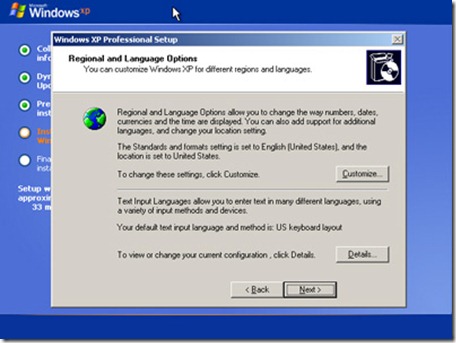
De installatie is bijna voltooid. In dit paneel kunt u uw (toetsenbord)taal instellen – toetsenbordindeling (erg belangrijk voor degenen die Franse, Italiaanse, Duitse toetsenborden hebben. De positie van de toetsen is niet dezelfde als bij de EN-US-indeling.)
12. Werkgroep of computerdomein.
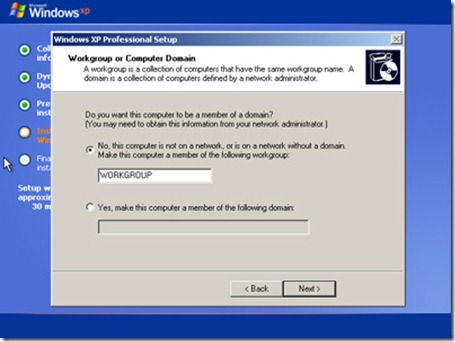
Als u slechts één pc heeft waarop Windows XP is geïnstalleerd, is de juiste optie: Nee, deze computer bevindt zich niet in een netwerk, of bevindt zich in een netwerk zonder domein…..
Als de pc zich in een bedrijf bevindt of op een locatie waar domein wordt gebruikt, is de optie dat wel “Ja, maak deze computer lid van het volgende domein“.
*Voor de laatste optie verschijnen de instellingen binnenkort in een andere tutorial.
13. Het voltooien van de Windows XP-reparatie-installatie.
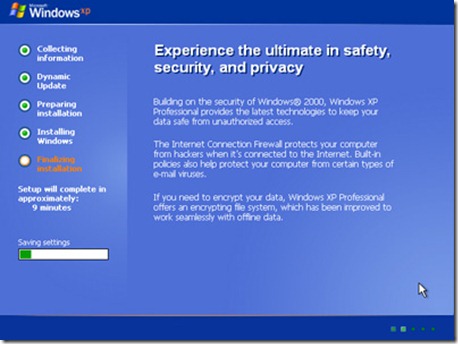
Na het voltooien van deze stap voltooit het besturingssysteem het installatieproces. Wacht tot de pc opnieuw is opgestart.
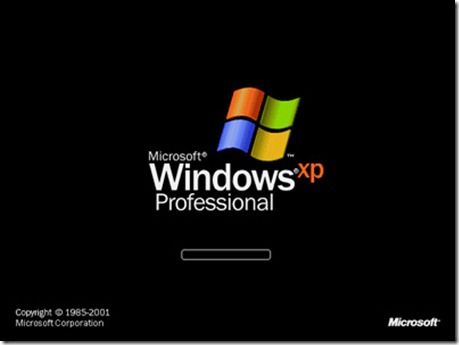
Na het opnieuw opstarten kunt u beslissen welke gebruikersnaam u aan uw pc wilt geven (de naam die u in het Startmenu kunt zien) en uw product bij Microsoft registreren.
Repareren & Windows XP-zelfstudie installeren.


Mogelijk bent u ook geïnteresseerd in...

2 gedachten over “Hoe gebruiken we reparatie (R) in Windows XP – Installatie Windows XP – Instructies”
Ik wil het repareren
Hallo, ik heb een probleem bij het installeren van het XP-systeem, of liever gezegd proberen het te repareren, totdat de partitie waarop het te repareren systeem wordt weergegeven, alles correct is, maar helaas als ik het systeem selecteer dat ik wil repareren, heb ik niet de R-reparatieoptie, alleen formatteringsopties met twee soorten bestanden: ntfs en fat, en de optie om het bestandssysteem ongewijzigd te laten. Helaas verschijnt na het selecteren van deze optie, voordat ik bevestig, een bericht dat gebruikersaccounts en sommige applicaties worden verwijderd en dat de map Mijn documenten kan worden verwijderd en vervangen door een nieuwe, lege, en ik zorg ervoor dat alles op de computer staat zoals voorheen na het starten van Windows. Weet iemand waarom het in mijn geval anders is op het blauwe scherm aan het begin tijdens de installatie???????????????????????????????????????????????????????????????? Bij voorbaat dank voor uw hulp