


Réparation Windows XP est la solution la plus simple à mettre en pratique lorsque des fichiers essentiels de le système d'exploitation ont subi des changements en raison de certains virus ou pilotes incompatibles. Dans une large mesure, le processus de réparation de Windows XP est similaire à celui de installation. Par rapport au processus de installation al Windows XP (Installation de Windows XP), Réparation de Windows XP ça nous garde tous programmes installés et dossiers personnels situé sur la partition système (sous Mes documents).
Avant de commencer, vous devez en avoir un sous la main CD amorçable avec Windows XP, le numéro de série (clé de licence) et dans certains cas le CD de la carte mère (Installation du CD de la carte mère).
Réparation de Windows XP.
1. Allumez l'ordinateur et insérez le CD d'installation de Windows XP.
2. Entrez Bios définir comme partitionner le démarrage lecteur optique principal (Lecteur optique CD/DVD). Enregistrer les paramètres & Sortie.
*Dans certains cas, cette option est déjà définie.
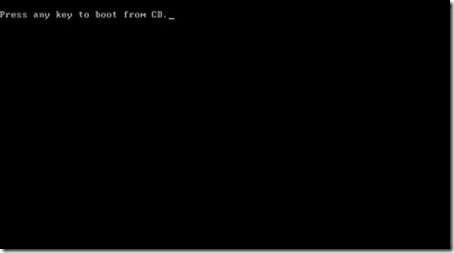
3. Le message apparaîtra sur l'écran noir “Appuyez sur n'importe quelle touche pour démarrer à partir du CD …”. Appuyez sur n'importe quelle touche pour démarrer le processus de démarrage à partir du CD. Si vous n'appuyez sur aucune touche alors que ce message est présent sur votre écran, le système sélectionnera la prochaine partition de démarrage définie dans le BIOS.
4 Appuyez sur F6 si vous devez installer un pilote SCSI ou RAID tiers….
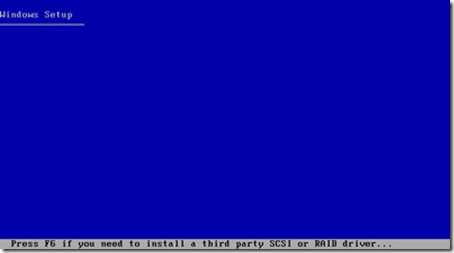
En fonction de la configuration de votre système, vous devrez peut-être installer des pilotes SATA ou RAID pour démarrer le processus d'installation. Si vous utilisez Windows XP SP2, cette étape peut être ignorée sans appuyer sur la touche F6.
5 Installation de Windows XP Professionnel – Appuyez sur Entrée pour configurer Windows XP maintenant.
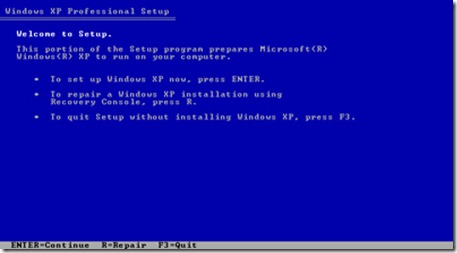
A cette étape, de nombreux utilisateurs sont tentés d'appuyer sur la touche R (Réparation), mais cette option dans Installation de Windows XP Professionnel est pour la console de récupération.
Appuyez sur la touche Entrée pour poursuivre le processus de réparation de Windows XP.
6. Lisez et acceptez le contrat de licence Windows XP.
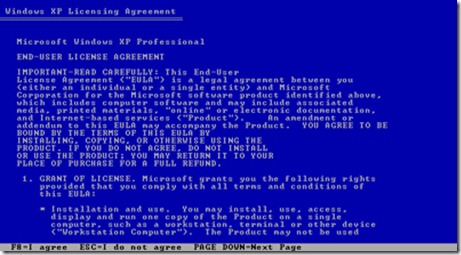
Sur celui-ci écran bleu sont les termes et conditions d'utilisation du produit Windows XP. Vous n'avez vraiment rien d'autre à faire que d'appuyer F8 d'accepter les termes et conditions. Si vous appuyez sur la touche ESC, le PC redémarrera et le processus d'installation sera interrompu.
7 Sélectionnez l'installation de Windows XP à réparer.
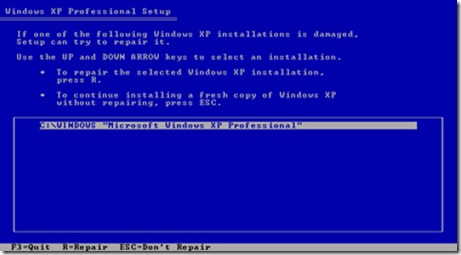
Dans cet écran, les partitions sur lesquelles les systèmes d'exploitation sont installés sont répertoriées. Si vous utilisez le double démarrage, vous verrez que les deux partitions sur lesquelles se trouvent les systèmes d'exploitation Windows sont répertoriées ici. Sélectionnez la partition avec le système d'exploitation pour laquelle nous voulons réparer et appuyez sur la touche R=Réparer.
8 Installation de Windows XP – Suppression de fichiers …
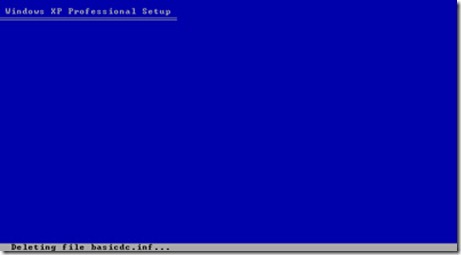
Il s'agit de l'étape la plus difficile du processus de réparation de Windows XP. Vous n'avez rien à faire. Le programme d'installation supprime les anciens fichiers système de Windows XP. Comme à l'étape 9. il n'y aura rien d'intéressant non plus, vous pourrez regarder la télé pendant quelques minutes.
9. Le programme d'installation copie les fichiers ….
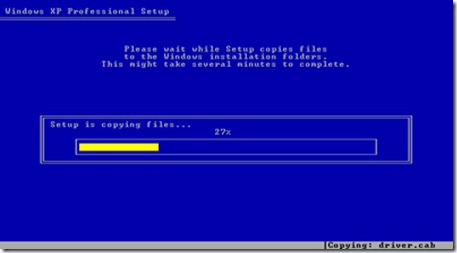
Dans cette étape, le programme d'installation copie les fichiers d'installation (Windows installant des fichiers) du CD avec Windows XP pe disque dur.
10 Réparation Windows XP – Installation de Windows.
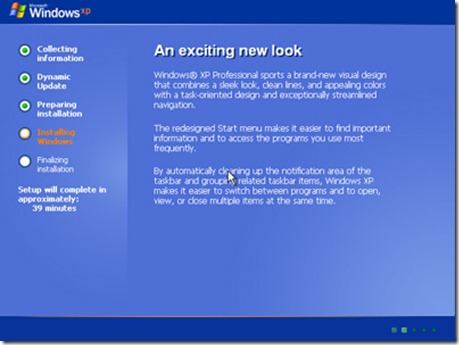
Fondamentalement, l'installation/réparation du système Windows XP commence à partir de cette étape. Vous devez vous asseoir à côté du PC, même si l'heure affichée par “installation” cela fait plusieurs dizaines de minutes. Pendant le processus d'installation, Windows voudra vous parler.
11 Windows XP – Options régionales et linguistiques.
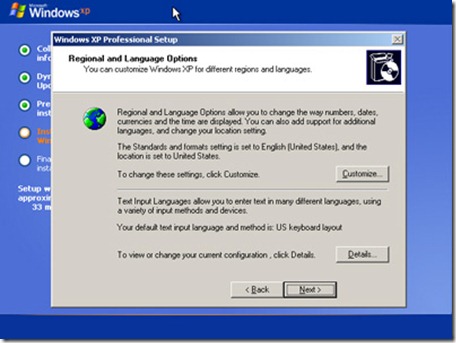
L'installation est presque terminée. Dans ce panneau, vous pouvez définir votre langue (clavier) – disposition du clavier (très important pour ceux qui ont des claviers français, italien, allemand. la position des touches n'est pas la même que sur la disposition EN-US.)
12. Groupe de travail ou domaine informatique.
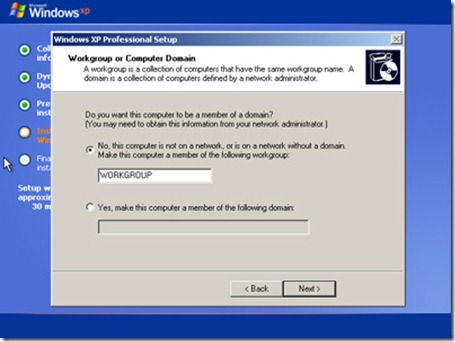
Si vous n'avez qu'un seul PC sur lequel Windows XP est installé, l'option correcte est : Non, cet ordinateur n'est pas sur un réseau ou se trouve sur un réseau sans domaine…..
Si le PC se trouve dans une entreprise ou dans un endroit où le domaine est utilisé, l'option est “Oui, faites de cet ordinateur un membre du domaine suivant“.
*Pour cette dernière option, les paramètres apparaîtront prochainement dans un autre tutoriel.
13. Finalisation de l'installation de réparation de Windows XP.
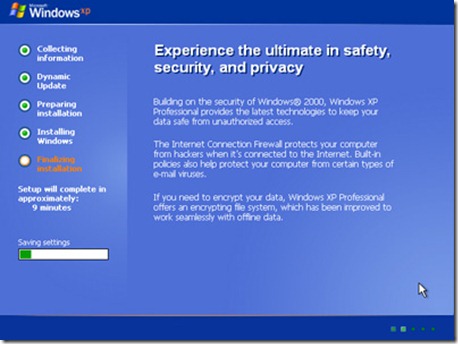
Après avoir terminé cette étape, le système d'exploitation termine le processus d'installation. Attendez que le PC redémarre.
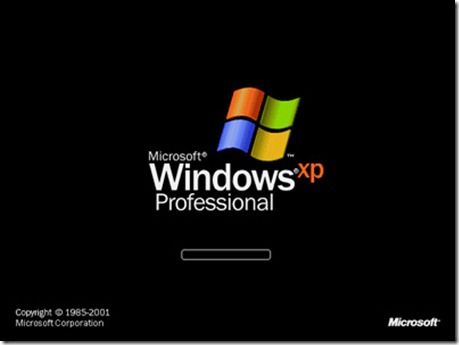
Après le redémarrage, vous pouvez décider quel nom d'utilisateur donner à votre PC (celui que vous pouvez voir dans le menu Démarrer) et enregistrer votre produit auprès de Microsoft.
Réparation & Tutoriel d'installation de Windows XP.


Vous pourriez également être intéressé par...

2 réflexions sur “Comment utilisons-nous la réparation (R) dans Windows XP – Windows xp d'installation – Instructions”
je veux le réparer
Bonjour, j'ai un problème lors de l'installation du système XP, ou plutôt en essayant de le réparer, jusqu'à ce que la partition sur laquelle le système à réparer s'affiche, tout est correct, mais malheureusement lorsque je sélectionne le système que je souhaite réparer, je n'ai pas l'option de réparation R, seulement les options de formatage avec deux types de fichiers : ntfs et fat, et la possibilité de laisser le système de fichiers inchangé, malheureusement, après avoir sélectionné cette option, avant de confirmer, un message apparaît indiquant que les comptes d'utilisateurs et certaines applications seront supprimés, et le dossier mes documents peut être supprimé et remplacé par un nouveau vide, et je veille à ce que tout soit sur l'ordinateur comme avant après le démarrage de Windows. Est-ce que quelqu'un sait pourquoi dans mon cas c'est différent sur l'écran bleu au début lors de l'installation ?????????????????????????????????????????????????????????????????? Merci d'avance pour votre aide