


Відновлення Windows XP це найпростіше рішення, яке можна застосувати на практиці, коли необхідні файли Операційна система зазнали змін через деякі вірус або несумісні водії. Значною мірою процес о ремонт Windows XP подібний до Windows XP установка. У порівнянні з процесом установка al Windows XP (Встановлення Windows XP), Відновлення Windows XP це тримає нас усіх встановлені програми і особисті справи у системному розділі (у розділі «Мої документи»).
Перш ніж почати, ви повинні мати його під рукою Завантажувальний компакт-диск з Windows XP, послідовний (Ліцензійний ключ) і в деяких випадках компакт-диск материнської плати (Встановлення компакт-диска материнської плати.).
Відновлення Windows XP.
1. Увімкніть комп'ютер і вставте інсталяційний компакт-диск Windows XP.
2. Увійдіть Біос встановити як розділіть завантаження основний оптичний привід (CD/DVD оптичний привід.). Зберегти налаштування & Вихід.
*У деяких випадках цей параметр уже встановлено.
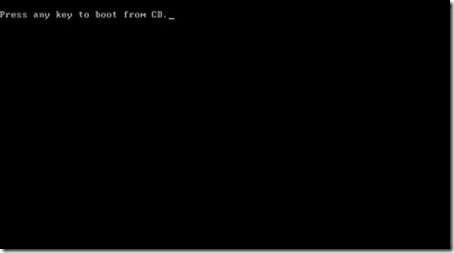
3. Pe ecran negru o sa apara mesjul “Press any key to boot from CD …”. Apasati orice tasta pentru a incepe procesul de boot de pe CD. Daca nu apasati o tasta cat timp acest mesaj este prezent pe ecarnul dvs. sistemul va selecta urmatoarea partitie de boot setata in BIOS.
4. Press F6 if you need to install a third party SCSI or RAID driver….
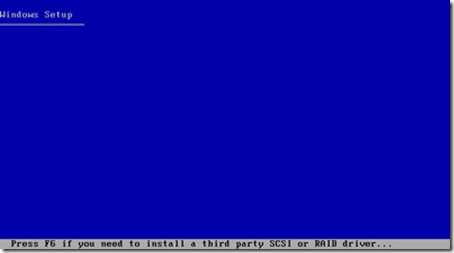
In functie de configuratia sistemului dvs. este posibil sa aveti nevoie de instalarea unor drivere SATA sau RAID pentru a putea porni procesul de instalare. Daca folositi Windows XP SP2 acest pas poate fi sarit, fara sa apasati pe tasta F6.
5. Windows XP Professional Setup – Press Enter to setup Windows XP now.
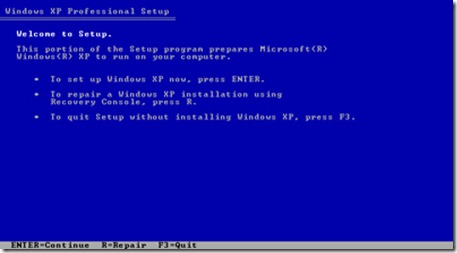
La acest pas multi utilizatori sunt tentati sa apese tasta R (Repair), insa aceasta optiune in Windows XP Professional Setup este pentru Recovery Console.
Apasati tasta Enter pentru a continua procesul de repair al Windows XP.
6. Read and Accept the Windows XP Licensing Agreement.
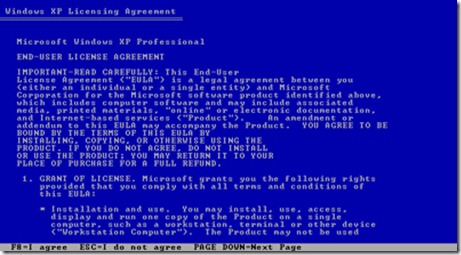
Pe acest синій екран sunt termenii si conditiile de folosire al produsului Windows XP. Nu prea aveti ce face, decat sa apasati F8 pentru a accepta termenii si conditiile. Daca apasati tasta ESC pc-ul se va restarta si procesul de instalare va fi intrerupt.
7. Select the Windows XP Installation to Repair.
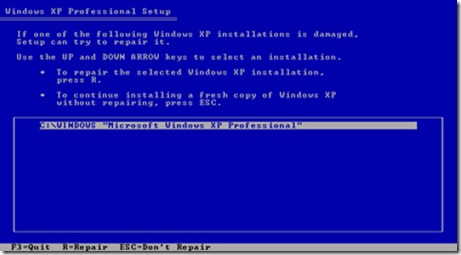
На цьому екрані перераховані розділи, на яких встановлено операційні системи. Якщо ви використовуєте подвійне завантаження, ви побачите, що обидва розділи, на яких знаходяться операційні системи Windows, перераховані тут. Виберіть розділ із операційною системою, яку ми хочемо відновити, і натисніть клавішу R=Repair.
8. Налаштування Windows XP – Видалення файлів …
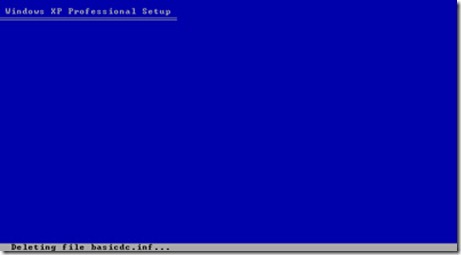
Це найскладніший етап процесу відновлення Windows XP. Вам не потрібно нічого робити. Програма встановлення видаляє старі системні файли Windows XP. Як і в кроці 9. теж не буде нічого цікавого, можна кілька хвилин подивитися телевізор.
9. Інсталяція копіює файли ….
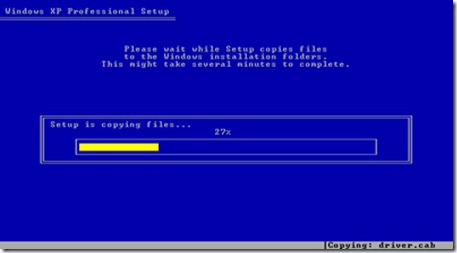
На цьому кроці інсталяція копіює інсталяційні файли (файли встановлення windows) з компакт-диска с Windows XP жорсткий диск pe.
10. Відновлення Windows XP – Встановлення Windows.
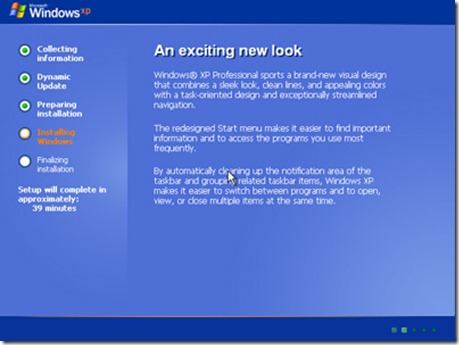
В основному з цього кроку починається установка/відновлення системи Windows XP. Ви повинні сидіти поруч з ПК, навіть якщо час показує “налаштування” це кілька десятків хвилин. Під час інсталяції Windows захоче поговорити з вами.
11. Windows XP – Регіональні та мовні параметри.
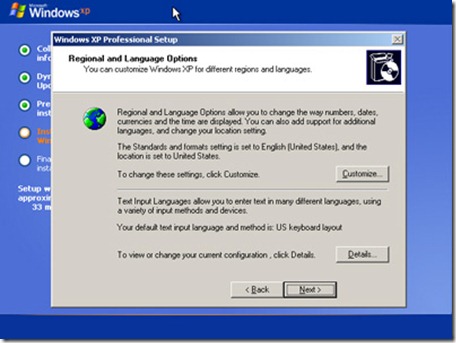
Встановлення майже завершено. На цій панелі ви можете встановити свою мову (клавіатури). – Макет клавіатури (дуже важливо для тих, хто має французьку, італійську, німецьку клавіатури. Положення клавіш не таке, як на розкладці EN-US.)
12. Робоча група або комп’ютерний домен.
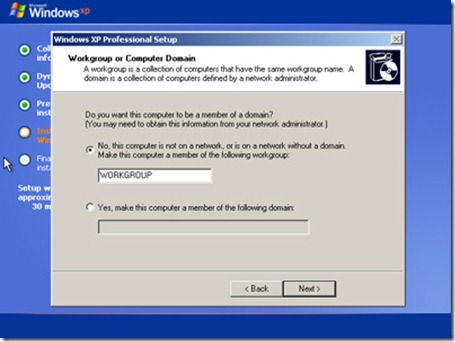
Якщо у вас лише один ПК, на якому встановлено Windows XP, правильний варіант: Ні, цей комп’ютер не в мережі або в мережі без домену…..
Якщо ПК знаходиться в компанії або в місці, де використовується домен, варіант є “Так, зробити цей комп’ютер членом наступного домену“.
*Для останнього параметра налаштування незабаром з’являться в іншому посібнику.
13. Завершення відновлення Windows XP.
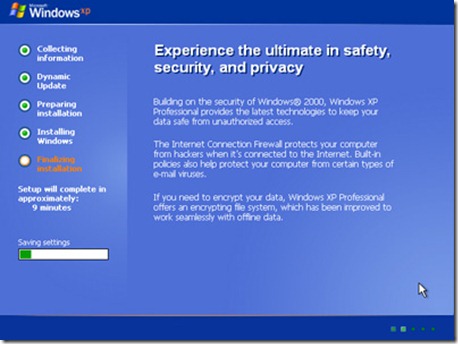
Після завершення цього кроку операційна система завершує процес встановлення. Зачекайте, поки ПК перезавантажиться.
Після перезавантаження ви можете вирішити, яке ім’я користувача призначити своєму ПК (те, яке ви бачите в меню «Пуск»), і зареєструвати свій продукт у Microsoft.
ремонт & Навчальний посібник із встановлення Windows XP.


Вас також може зацікавити...

2 думки про “Як ми використовуємо ремонт (R) у Windows XP – Інсталяція Windows XP – Інструкції”
vreau sa repar
Witam mam problem gdyż podczas instalacji systemu xp a raczej próbie jego naprawy do momentu wyświetlonej partycji na której znajduje sie system do naprawy wszystko się zgadza ale niestety gdy wybiorę system który chce naprawić nie mam opcji R napraw a jedynie opcje formatowania z dwoma rodzajami plików ntfs i fat oraz opcja pozostaw system plików bez zmian nienaruszony niestety po wybraniu tej opcji przed zatwierdzeniem pojawia się komunikat iż konta użytkowników i iniektóre aplikacje zostaną usunięte a także folder moje dokumenty może zostać usuniety i zastapiony nowym pustym a zależy mi na tym aby wszystko po uruchomieniu windowsa było w kompie tak jak wczesniej czy ktoś wie czemu w moim przypadku jest inaczej na niebieskim ekranie poczatkowym podczas instalacji?????????????????????????????????????????????????????????????? Z góry dziekuje za pomoc