


Windows XP Repair este solutia cea mai simpla de pus in practica atunci cand fisiere esentiale ale operativsystemet au suferit modificari din cauza unor virus eller inkompatibla förare. In mare masura procesul de reparera al Windows XP este similar cu cel de installation. In comparatie cu procesul de installation al Windows XP (Installing Windows XP), Reparation av Windows XP ne pastreaza toate installerade program och personliga filer aflate pe partitia de sistem (sub My Documents).
Inainte de a incepe, trebuie sa aveti la indemana un CD bootabil cu Windows XP, serialul (licensnyckel) si in unele cazuri CD-ul placii de baza (Motherboard CD Installation).
Repairing Windows XP.
1. Porniti calculatorul si introduceti CD-ul de instalare al Windows XP.
2. Intrati in Bios pentru a seta ca partitie de boot primara unitatea optica (CD/DVD optical drive). Save Settings & Utgång.
*In unele cazuri este deja setata aceasta optiune.
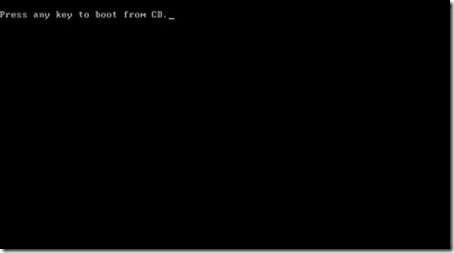
3. Pe ecran negru o sa apara mesjul “Press any key to boot from CD …”. Apasati orice tasta pentru a incepe procesul de boot de pe CD. Daca nu apasati o tasta cat timp acest mesaj este prezent pe ecarnul dvs. sistemul va selecta urmatoarea partitie de boot setata in BIOS.
4. Press F6 if you need to install a third party SCSI or RAID driver….
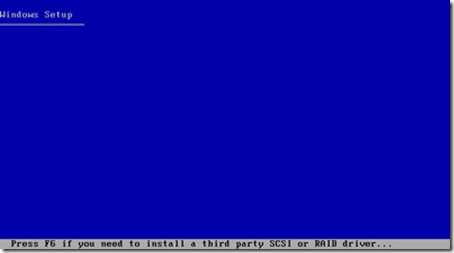
In functie de configuratia sistemului dvs. este posibil sa aveti nevoie de instalarea unor drivere SATA sau RAID pentru a putea porni procesul de instalare. Daca folositi Windows XP SP2 acest pas poate fi sarit, fara sa apasati pe tasta F6.
5. Windows XP Professional Setup – Press Enter to setup Windows XP now.
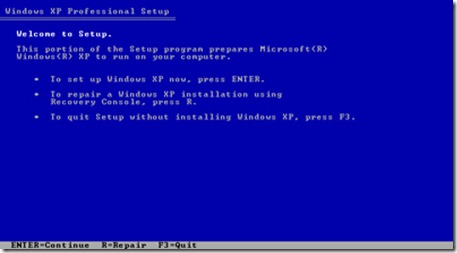
La acest pas multi utilizatori sunt tentati sa apese tasta R (Repair), insa aceasta optiune in Windows XP Professional Setup este pentru Recovery Console.
Tryck på Enter för att fortsätta reparationsprocessen för Windows XP.
6. Läs och godkänn Windows XP-licensavtalet.
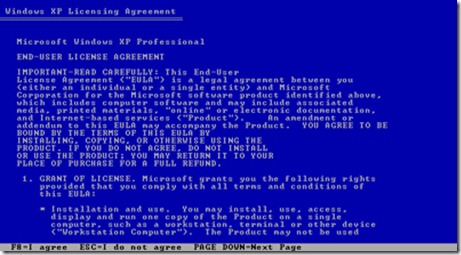
På den här blå skärm är användarvillkoren för Windows XP-produkten. Du har egentligen inget att göra än att trycka F8 att acceptera villkoren. Om du trycker på ESC-tangenten startar datorn om och installationsprocessen avbryts.
7. Välj den Windows XP-installation som ska repareras.
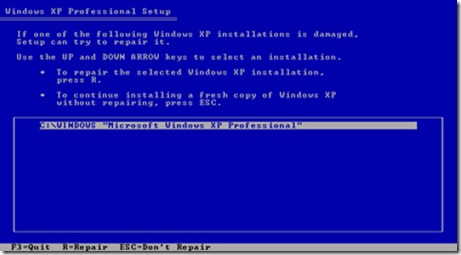
På den här skärmen listas de partitioner som operativsystemen är installerade på. Om du använder dual-boot kommer du att se att båda partitionerna som Windows operativsystem finns på finns listade här. Välj partitionen med operativsystemet som vi vill reparera och tryck på R=Reparera-tangenten.
8. Installation av Windows XP – Ta bort filer …
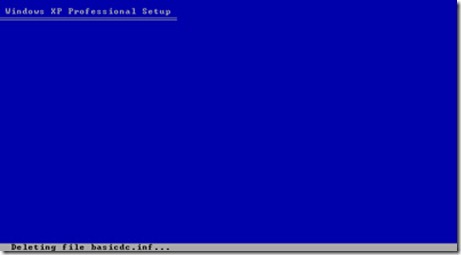
Detta är det svåraste steget i reparationsprocessen för Windows XP. Du behöver inte göra någonting. Installationsprogrammet tar bort gamla Windows XP-systemfiler. Som i steg 9. blir det inget intressant heller, du kan titta på TV i några minuter.
9. Installationen kopierar filer ….
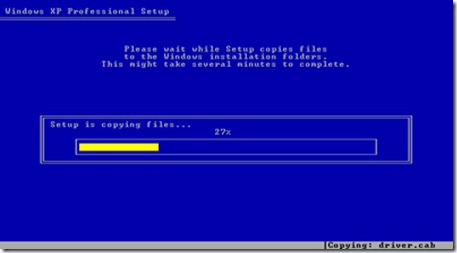
I det här steget kopierar installationen installationsfilerna (Windows installerar filer) från CD:n med Windows XP pe hårddisk.
10. Windows XP Repair – Installerar Windows.
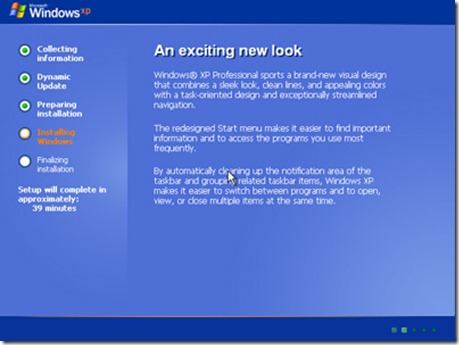
I princip startar installationen / reparationen av Windows XP-systemet från detta steg. Du måste sitta bredvid datorn, även om tiden visas “inställning” det är flera tiotals minuter. Under installationsprocessen kommer Windows att vilja prata med dig.
11. Windows XP – Regionala och språkliga alternativ.
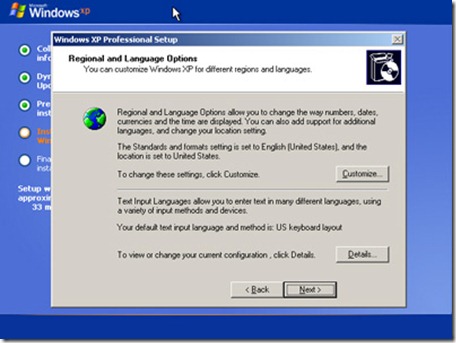
Installationen är nästan klar. I den här panelen kan du ställa in ditt (tangentbords) språk – keyboard layout (mycket viktigt för dem som har franska, italienska, tyska tangentbord. tangenternas placering är inte densamma som på EN-US-layouten.)
12. Arbetsgrupp eller datordomän.
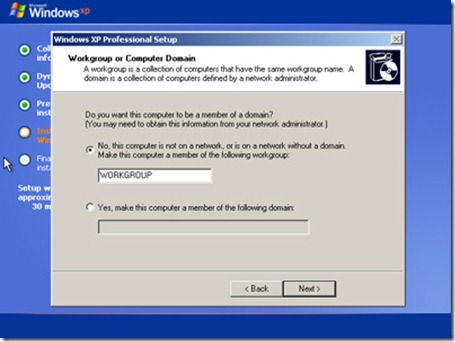
Om du bara har en dator som Windows XP är installerat på är det rätta alternativet: Nej, den här datorn finns inte i ett nätverk eller är i ett nätverk utan domän…..
Om datorn finns i ett företag eller på en plats där domänen används, är alternativet “Ja, gör den här datorn till medlem i följande domän“.
*För det sista alternativet kommer inställningarna snart att visas i en annan handledning.
13. Slutför installation av Windows XP-reparation.
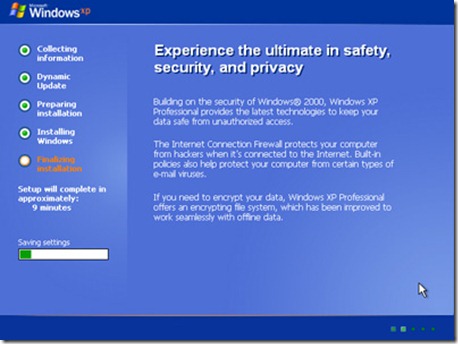
Efter att ha slutfört detta steg avslutar operativsystemet installationsprocessen. Vänta tills datorn startar om.
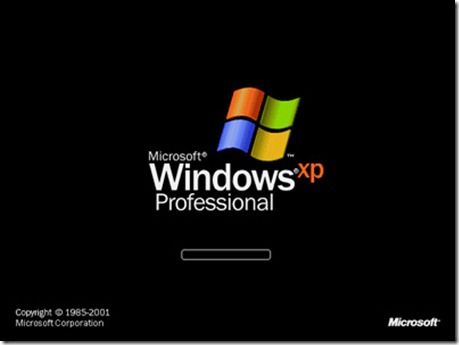
Efter omstart kan du bestämma vilket användarnamn du ska ge din PC (det du kan se i Start-menyn) och registrera din produkt hos Microsoft.
Reparation & Installation av Windows XP Tutorial.


Du kanske också är intresserad av...

2 tankar om “Hur använder vi reparation (R) i Windows XP – Installation Windows XP – Instruktioner”
Jag vill fixa det
Hej, jag har ett problem när jag installerar XP-systemet, eller snarare försöker reparera det, tills partitionen som systemet som ska repareras visas på, allt är korrekt, men tyvärr när jag väljer systemet som jag vill reparera, har jag inte R-reparationsalternativet, bara formateringsalternativ med två typer av filer: ntfs och fat, och alternativet att lämna filsystemet oförändrat, efter val av det här alternativet, olyckligtvis innan, efter val av detta alternativ. visas att användarkonton och vissa applikationer kommer att raderas, och mappen mina dokument kan tas bort och ersättas med en ny tom, och jag bryr mig så att allt finns på datorn som tidigare efter att Windows startat. Är det någon som vet varför det i mitt fall är annorlunda på den blå skärmen i början under installationen???????????????????????????????????????????????????????????????????????????? Tack på förhand för din hjälp