


Reparación de Windows XP es la solución más sencilla de poner en práctica cuando archivos esenciales de el sistema operativo han sufrido cambios debido a algunas virus o conductores incompatibles. En gran medida el proceso de reparar de Windows XP es similar al de instalación. En comparación con el proceso de instalación Alabama Windows XP (Instalación de Windows XP), Reparación de Windows XP nos mantiene a todos programas instalados y archivos personales ubicado en la partición del sistema (en Mis documentos).
Antes de comenzar, debes tener uno a mano. Bootabil con Windows XP, el número de serie (clave de licencia) y en algunos casos el CD de la placa base (Instalación del CD de la placa base).
Reparación de Windows XP.
1. Encienda la computadora e inserte el CD de instalación de Windows XP.
2. Ingrese Biografía establecer como particionar el arranque unidad óptica primaria (unidad óptica de CD/DVD). Guardar configuración & Salida.
*En algunos casos esta opción ya está configurada.
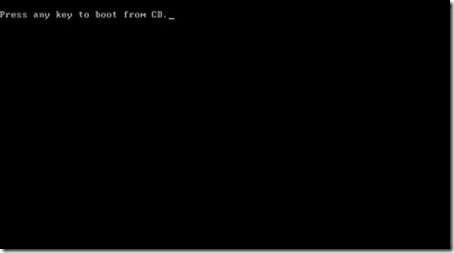
3. El mensaje aparecerá en la pantalla negra. “Presione cualquier tecla para iniciar desde el CD …”. Presione cualquier tecla para iniciar el proceso de inicio desde el CD. Si no presiona una tecla mientras este mensaje está presente en su pantalla, el sistema seleccionará la siguiente partición de inicio configurada en el BIOS.
4. Presione F6 si necesita instalar un controlador SCSI o RAID de terceros….
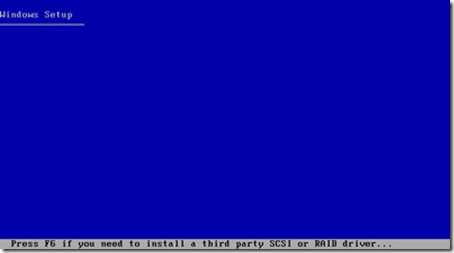
Dependiendo de la configuración de su sistema, es posible que necesite instalar controladores SATA o RAID para iniciar el proceso de instalación. Si utiliza Windows XP SP2, puede omitir este paso sin presionar la tecla F6.
5. Configuración profesional de Windows XP – Presione Enter para configurar Windows XP ahora.
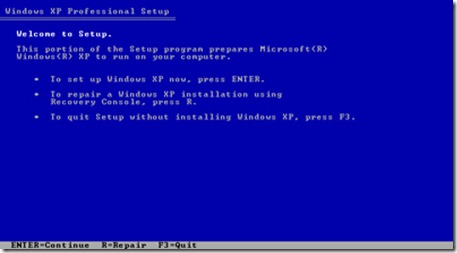
En este paso, muchos usuarios se sienten tentados a presionar la tecla R (Reparar), pero esta opción en Configuración profesional de Windows XP es para la Consola de recuperación.
Presione la tecla Enter para continuar con el proceso de reparación de Windows XP.
6. Lea y acepte el acuerdo de licencia de Windows XP.
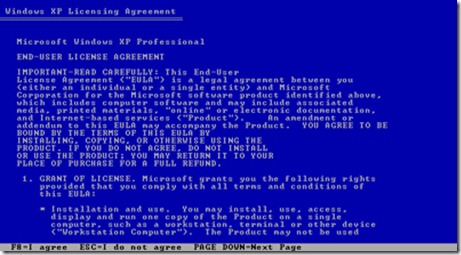
En este pantalla azul son los términos y condiciones de uso del producto Windows XP. Realmente no tienes nada que hacer excepto presionar F8 para aceptar los términos y condiciones. Si presiona la tecla ESC, la PC se reiniciará y el proceso de instalación se interrumpirá.
7. Seleccione la instalación de Windows XP para reparar.
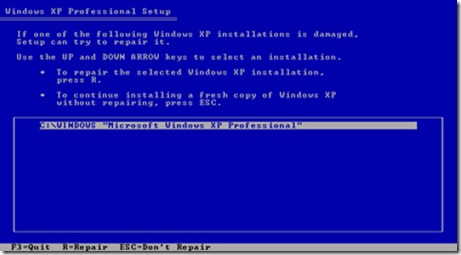
En esta pantalla, se enumeran las particiones en las que están instalados los sistemas operativos. Si utiliza el arranque dual, verá que aquí se enumeran ambas particiones en las que se encuentran los sistemas operativos Windows. Seleccionamos la partición con el sistema operativo que queremos reparar y pulsamos la tecla R=Reparar.
8. Configuración de Windows XP – Eliminar archivos …
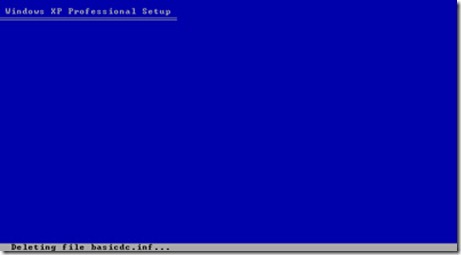
Este es el paso más difícil del proceso de reparación de Windows XP. No tienes que hacer nada. El programa de instalación elimina los archivos antiguos del sistema de Windows XP. Como en el paso 9. tampoco habrá nada interesante, podrás mirar la televisión unos minutos.
9. El programa de instalación está copiando archivos ….
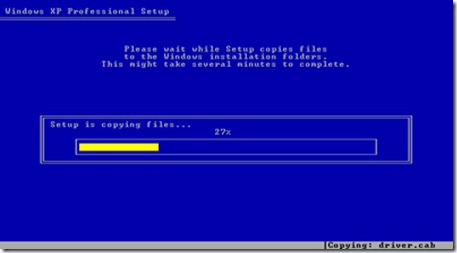
En este paso, la instalación copia los archivos de instalación (archivos de instalación de windows) del CD con Windows XP disco duro pe.
10. Reparación de Windows XP – Instalación de ventanas.
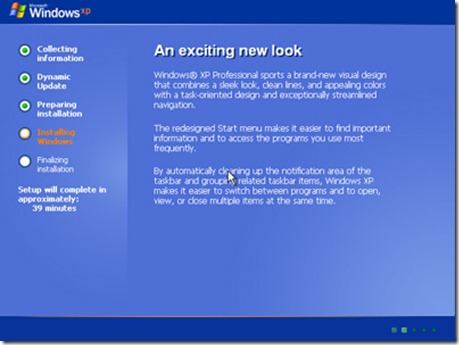
Básicamente, la instalación/reparación del sistema Windows XP comienza desde este paso. Tienes que sentarte al lado del PC, incluso si la hora que muestra “configuración” son varias decenas de minutos. Durante el proceso de instalación, Windows querrá hablar contigo.
11. Windows XP – Opciones regionales y de idioma.
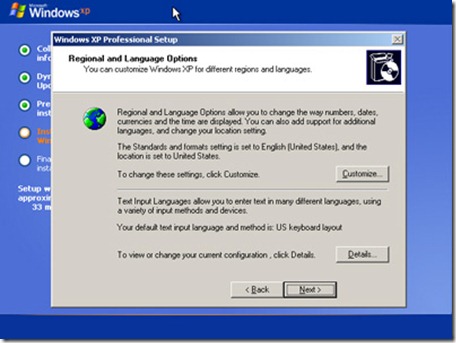
La instalación está casi completa. En este panel puede configurar el idioma (del teclado) – distribución del teclado (Muy importante para quienes tienen teclados franceses, italianos y alemanes. La posición de las teclas no es la misma que en el diseño EN-US).
12. Grupo de trabajo o dominio informático.
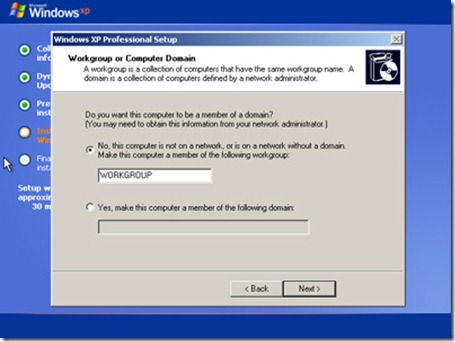
Si sólo tiene una PC en la que está instalado Windows XP, la opción correcta es: No, esta computadora no está en una red o está en una red sin dominio…..
Si la PC está en una empresa o en una ubicación donde se utiliza el dominio, la opción es “Sí, haga que esta computadora sea miembro del siguiente dominio“.
*Para la última opción, la configuración aparecerá pronto en otro tutorial.
13. Finalizando la instalación de reparación de Windows XP.
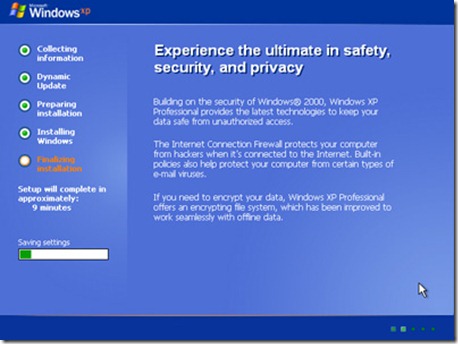
Después de completar este paso, el sistema operativo finaliza el proceso de instalación. Espere hasta que la PC se reinicie.
Después de reiniciar, puede decidir qué nombre de usuario darle a su PC (el que puede ver en el menú Inicio) y registrar su producto en Microsoft.
Reparando & Tutorial de instalación de Windows XP.


También te puede interesar...

2 pensamientos sobre “¿Cómo usamos Repair (R) en Windows XP? – Instalación Windows XP – Instrucciones”
quiero arreglarlo
Hola, tengo un problema al instalar el sistema XP, o mejor dicho al intentar repararlo, hasta que se muestra la partición en la que se muestra el sistema a reparar, todo está correcto, pero lamentablemente cuando selecciono el sistema que quiero reparar no tengo la opción de reparación de R, solo opciones de formato con dos tipos de archivos: ntfs y fat, y la opción de dejar el sistema de archivos sin cambios, lamentablemente después de seleccionar esta opción, antes de confirmar, aparece un mensaje que se eliminarán las cuentas de usuario y algunas aplicaciones, y la carpeta mis documentos. se puede eliminar y reemplazar por uno nuevo vacío, y me preocupo para que todo esté en la computadora como antes después de iniciar Windows. ¿Alguien sabe por qué en mi caso es diferente en la pantalla azul al principio durante la instalación???????????????????????????????????????????????????????????????????????? Gracias de antemano por su ayuda.