


Varios tipos de virus o descuido cuando editar archivos del sistema vital para el funcionamiento de Windows puedo irme el sistema operativo en completo caos o en un continuo estado de hibernación (es decir, por mucho que le reces, él no se cuidará solo bota). Un método muy eficaz para "resucitar" a uno sistema operativo windows xp quien decidió (por su propia voluntad o forzado por determinadas circunstancias) tomar unas “vacaciones no planificadas” es la que describiremos a continuación. Pero antes de leer la información a continuación debes saber que:
1. para utilizar este método debes tener a mano una licencia válida de Windows XP y un CD de instalación de este sistema operativo
2. Aunque este método da muy buenos resultados en la gran mayoría de los casos, existe la posibilidad de que a veces no haga su trabajo exactamente como lo alabamos. (lo que significa que los respectivos sistemas para los cuales esta solución no funciona quedaron muy afectados y tendrán que ser reinstalados de la forma tradicional - con formato y todos los cubiertos, por eso Recomendamos a todos que realicen periódicamente una copia de seguridad de sus datos personales.)
¿Cómo podemos reparar un sistema operativo Windows XP sin comprometer los archivos que contiene?
- Primero, ingresa El CD de instalación de XP en la unidad CD-ROM date un Reanudar computadora
- Después del reinicio se le pedirá que presione cualquier tecla para iniciar desde el CD

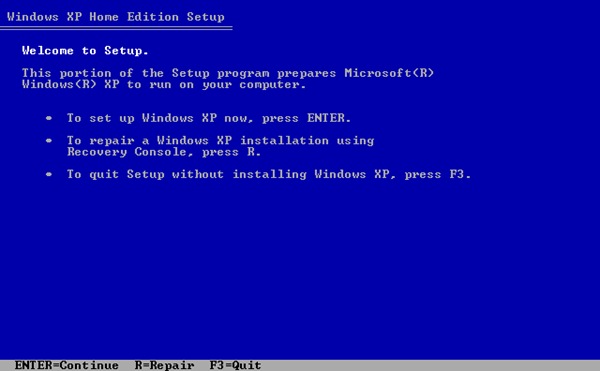
- Cuando aparecerá la pantalla Configuración presione la tecla Ingresar (ignore el hecho de que para Reparar te dicen que presiones la tecla Riñonal, no es el caso en este método)
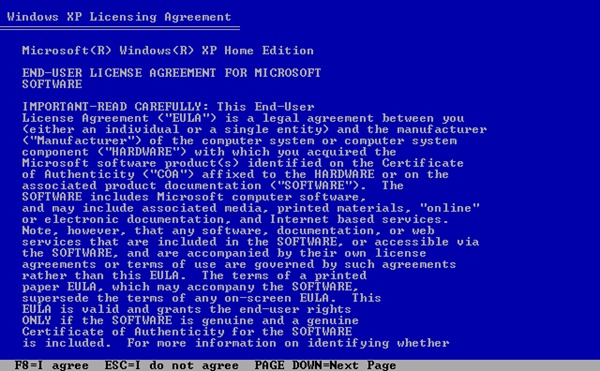
- Cuando se mostrará la pantalla Acuerdo de licencia presione la tecla F8
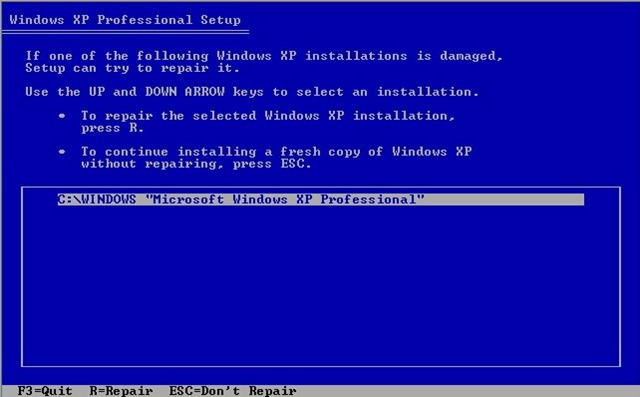
- Seleccione la partición en la que está instalado el XP afectado y luego haga clic en la tecla R
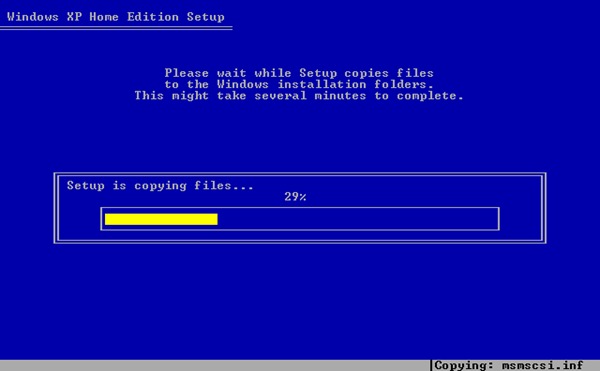
- Luego espere entre 15 y 30 minutos (según sea el caso) hasta que nuevos archivos de Windows XP se copiará a HDD (parte del sistema)
- Después de copiar los nuevos archivos al disco duro, la PC se reiniciará. Puede eliminar el CD de instalación en este momento o puede optar por eliminarlo después de reiniciar.
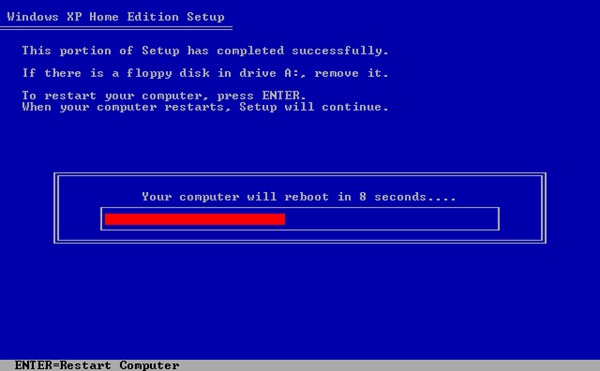
- Si no extrajo el CD de instalación antes de reiniciar, cuando vea el mensaje "presione cualquier tecla para iniciar desde el CD", asegúrese de no toques ninguna tecla, pero espera a que aparezca la pantalla de inicio.
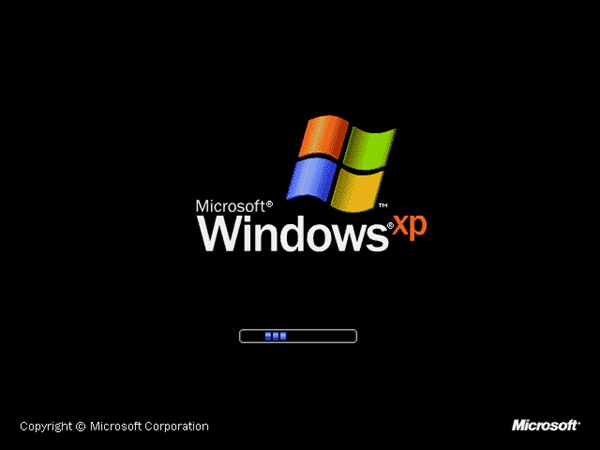
- Incluso si verás la pantalla de inicio de XP, la "operación de reanimación" aún no ha terminado. Tendrás que esperar otra media hora (o más) hasta que se complete la instalación.
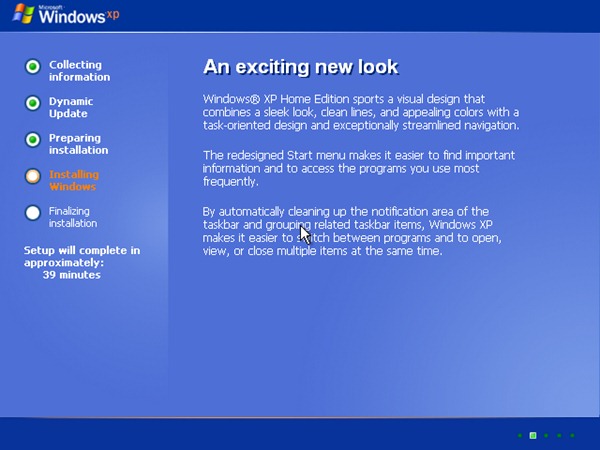
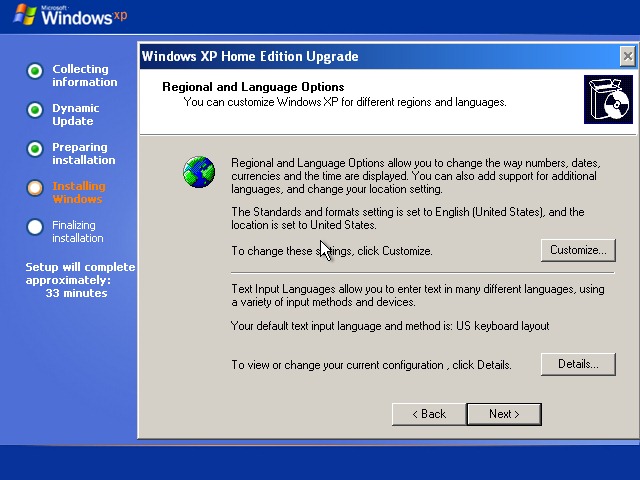
- Hacer clic en Siguiente cuando aparecerá la ventana Opciones regionales y de idioma
- Luego se le pedirá que ingrese licencia para el sistema operativo
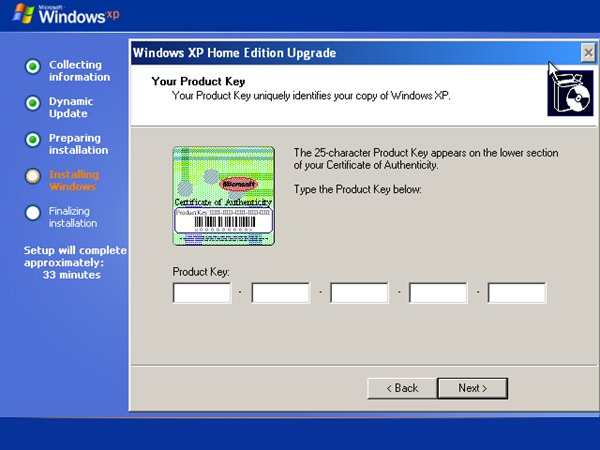
Después de haber entrado licencia de validación XP, la PC se reiniciará una vez más. Después del reinicio, su sistema debería verse igual que antes de comenzar a funcionar (probablemente la imagen en el escritorio se cambiará a la oficial; de lo contrario, todos los programas y archivos estarán, o deberían estar, en su lugar). Sin embargo, no olvide reactivar Windows en línea para beneficiarse de las actualizaciones de seguridad e instalar un buen antivirus y un programa de respaldo para asegurarse de no llegar al punto de cartelear este artículo.


También te puede interesar...

23 pensamientos sobre “Repare su XP completamente sin perder ni comprometer los datos y programas que contiene”