


¿Cuántas veces te ha ocurrido dar un puñetazo en el teclado o incluso en el monitor (posiblemente también con el pie en el suelo)? unidad – ¡tienen dedos!) cuando la pantalla de la computadora el tuyo se convierte en un "maravilloso" cuadro mural (esperamos que sólo en sentido figurado, aunque también sabemos cómo es con las ganas de pegarlo literalmente a la pared, sobre todo cuando línea muerta llama a la puerta)? Ingredientes necesarios: o aplicación que no responde (por supuesto, el título también importa testarudez de ello) y uno UPC abrumado y la imagen sólo es buena para enmarcar.
Generalmente la solución para aquellos que encuentran este problema es Administrador de tareas-ul, a través del cual cualquier aplicación o proceso que no responde puede ser forzado a cerrar, pero a veces destino haz esa famosa combinación de teclas Ctrl+Alt+Del lo que debería convencer al Administrador de tareas para que aparezca en el panorama “la pintura" no funciona. Y mira así REANUDAR llama a la puerta exactamente cuando más lo deseas Microsoft no haberlo inventado.
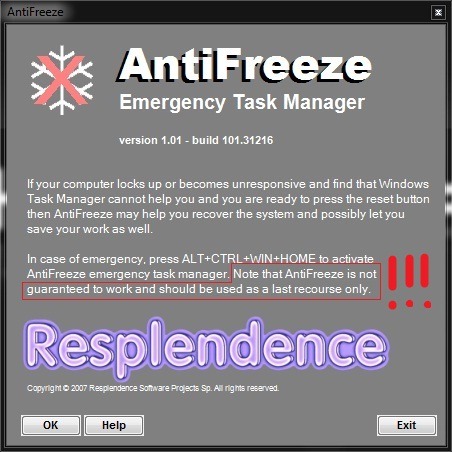
Anticongelante podría ser (aún no estamos seguros :D) la respuesta al repetitivo problema del "congelamiento" completo de tu PC, siendo este programa una especie de respaldo para el Administrador de tareas tradicional.
¿Cómo funciona el anticongelante?
En los momentos en que aplicación que no responde fuerza la memoria y la CPU de su computadora a funcionar a su máxima capacidad, es muy poco probable que el Administrador de tareas aparezca en el informe al escribir Ctrl+Alt+Supr. Sin embargo, todavía no sabemos cómo lo logra. Anticongelante supera con relativa facilidad este inconveniente (al menos en nuestro caso), y convocado de la combinación Ctrl+Alt+Ganar+Inicio aparece en el monitor mostrando todos los procesos que se ejecutan en Windows, permitiendo al usuario para finalizar los procesos que causan que la computadora falle (normalmente estos son los que más recursos consumen).
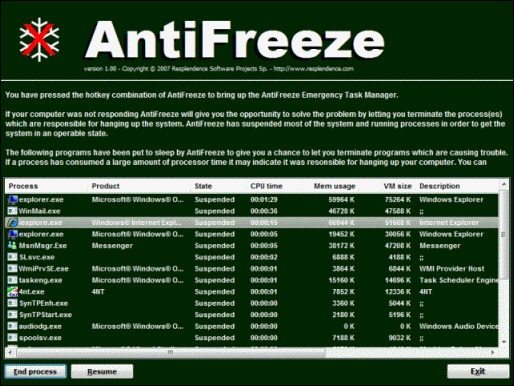
Después de la instalación, AntiFreeze se registra como uno de los programas en el Puesta en marcha, entonces se ejecutará en segundo plano computadora esperando ser activada (Ctrl+Alt+Ganar+Inicio). ¿Cuanto tiempo esta dentro? inactivo, esta aplicación no consume más de 1MB de la memoria.
Nota: Para que se inicie la aplicación, inmediatamente después de la instalación, se recomienda cambiar sus propiedades para ejecutarla con privilegios de administrador, o hacer clic derecho en el icono en el escritorio (o en la carpeta C:Program FilesAntifreeze) y seleccionar Ejecutar como administrador en el menú que se muestra.
¡Cuidadoso! El uso de AntiFreeze cuando no es necesaria la intervención de este programa para desbloquear tu PC puede tener consecuencias desagradables como su congelación efectiva. Por eso nuestro consejo es utilizar AntiFreeze sólo en casos extremos, cuando cualquier otro método de desbloqueo falla.


También te puede interesar...

4 pensamientos sobre “Deshágase de aplicaciones no resistivas que bloqueen la computadora con anticongelante (copia de seguridad de Windows Task Manager)”