


Cik reizes tev ir gadījies ar dūri iesist tastatūrā vai pat monitorā (iespējams arī vienība – viņiem ir pirksti!) kad datora ekrānā tavējais pārtop "brīnišķīgā" sienas gleznojumā (ceram tikai tēlaini, lai gan zinām arī kā ir ar vēlmi burtiski pielīmēt pie sienas, it īpaši kad dead-lineul klauvēt pie durvīm)? Nepieciešamās sastāvdaļas: o nereaģējoša lietojumprogramma (protams, arī grādam ir nozīme spītība no tā) un viens CPU pārņemts un bilde ir laba tikai kadrēšanai.
Parasti risinājums tiem, kas saskaras ar šo problēmu, ir Uzdevumu pārvaldnieks-ul, caur kuru jebkuru pieteikumu vai process nereaģējošos var piespiest aizvērt, bet dažreiz liktenis veiciet šo slaveno taustiņu kombināciju Ctrl+Alt+Del kam vajadzētu pārliecināt uzdevumu pārvaldnieku parādīties ainavā “glezna" nedarbojas. Un izskatās tā RESTART tas klauvē pie durvīm tieši tad, kad tu to visvairāk vēlies Microsoft lai nebūtu to izdomājis.
Antifrīzs varētu būt (mēs vēl neesam pārliecināti :D) atbilde uz atkārtoto datora pilnīgas "iesaldēšanas" problēmu, jo šī programma ir sava veida rezerves kopija tradicionālajam uzdevumu pārvaldniekam.
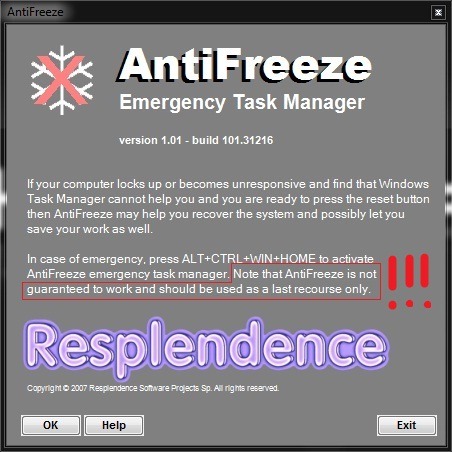
Kā darbojas antifrīzs?
Brīžos, kad nereaģējoša lietojumprogramma piespiediet datora atmiņu un centrālo procesoru darboties ar maksimālo jaudu, ir maz ticams, ka, ierakstot Ctrl+Alt+Del, atskaitē parādīsies uzdevumu pārvaldnieks. Tomēr mēs joprojām nezinām, kā viņam tas izdodas Antifrīzs salīdzinoši viegli pārvar šīs neērtības (vismaz mūsu gadījumā), un izsaukts no kombinācijas Ctrl+Alt+Win+Home monitorā tiek parādīti visi procesi, kas darbojas sistēmā Windows, ļaujot lietotājam lai beigtu procesus, kas izraisa datora avāriju (parasti tie ir tie, kas patērē visvairāk resursu).
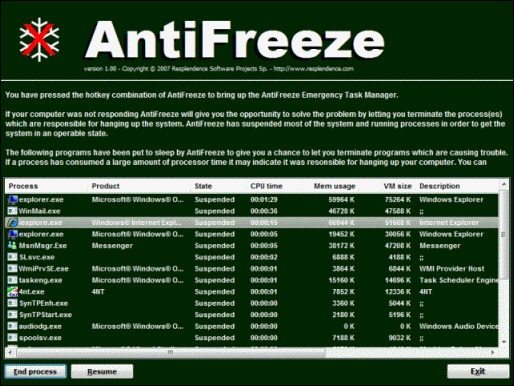
Pēc instalēšanas AntiFreeze reģistrē sevi kā vienu no programmām Startup, tad tas darbosies fonā dators gaida aktivizēšanu (Ctrl+Alt+Win+Home). Cik ilgi viņš ir iekšā dīkstāvē, šī lietojumprogramma nepatērē vairāk nekā 1 MB atmiņas.
Piezīme: Lai lietojumprogramma tiktu palaists, uzreiz pēc instalēšanas ieteicams mainīt tās rekvizītus, lai tā darbotos ar administratora tiesībām, vai ar peles labo pogu noklikšķiniet uz ikonas darbvirsmā (vai no mapes C:Program FilesAntifreeze) un parādītajā izvēlnē atlasiet Palaist kā administratoram.
Uzmanīgi! AntiFreeze lietošana, kad šīs programmas iejaukšanās nav nepieciešama datora atbloķēšanai, var izraisīt nepatīkamas sekas, piemēram, tā efektīvu iesaldēšanu. Tāpēc mūsu padoms ir izmantot AntiFreeze tikai ārkārtējos gadījumos, kad kāda cita atbloķēšanas metode neizdodas.


Iespējams, jūs interesē arī...

4 domas par “Atbrīvojieties no nereaģējošām lietojumprogrammām, kas bloķē jūsu datoru, izmantojot AntiFreeze (Windows uzdevumu pārvaldnieka dublējums)”