


Šajā apmācībā jūs iemācīsities strādāt ar funkciju AutoFit programmā Excel. Kā mainīt kolonnas un rindas. Kas jums jāzina par funkciju AutoFit programmā Excel.
apmierināts
Lai gan Microsoft Office Excel tas tiek izmantots ļoti plašā mērogā, liela daļa no tiem, kas to lieto, tikai zina elementāras funkcijas no viņa. Tiem, kas tiek pieskaitīti Excel lietotāji nav īpaši attīstīti un kuri katru dienu tērē dārgo laiku regulēšana manuāli dažādus ar šo programmatūru izveidotos failus, mēs ceram atvieglot viņu darbu viņus iepazīstot ar funkciju AutoFitApvidū
Kas jums jāzina par funkciju AutoFit programmā Excel
Ikreiz, kad mums ir jārada tabulas programmā Excel, atkarībā no datiem, ko ievadām to šūnās, mums ir jāpielāgo platums un augstums tos, lai informācija būtu redzama un viegli saprotama tiem, kas pieprasīja (vai tiem, kam tās "paredzētas" :D) attiecīgās tabulas. Kopumā "papa" tabulu pielāgošana aizņem nedaudz vairāk laika nekā "aizpildīšana" ar informāciju. Vienkāršākā metode, kā no tā izvairīties un ietaupīt laiku (un nervus), ir to izmantot funkcija AutoFit (par kuru - diemžēl - ļoti liela daļa Excel lietotāju nav dzirdējuši). Šī funkcija (kā jūs viegli varat iedomāties), automātiski mainīt rindu augstumu un kolonnu platumu MS Excel lai tabulu vai izstrādātu failu izveide vairs nebūtu grūts darbs tiem, kuri, pirms uzzināja par AutoFit, veltīja labas minūtes, tos koriģējot.
Tomēr pirms funkcijas AutoFit izmantošanas mums ir jāņem vērā dažas svarīgas lietas:
- ir ierobežojumi, cik lielas vai mazas varam izveidot kolonnas un rindas Office Excel. Kolonnas platuma ierobežojums ir 225 rakstzīmes (seja no 8.43 kāda ir noklusējuma vērtība) un rindas augstuma ierobežojums ir 545 pikseļi (20 pikseļu seja).
- modifikācija FONTS, no tā lieluma vai tādu funkciju izmantošanas kā treknrakstā vai slīpraksts samazina rakstzīmju skaitu, kuras var ievadīt šūnā
- kolonnas, kuru platuma vērtība ir vienāda ar 0, Excel lapā netiek rādītas. Tas pats attiecas uz rindām ar augstuma vērtību = 0 (ekvivalents funkcijas izmantošanai Slēpt)
Kā mēs varam piekļūt funkcijai AutoFit programmā MS Excel
Kad šūnā ievadām vairāk rakstzīmju, nekā pieļauj kolonnas noklusējuma vērtība, Programma Excel ļauj paplašināt blakus kolonnās ievadīto informāciju (tūlīt pēc tās, kurā tie tika ievadīti).
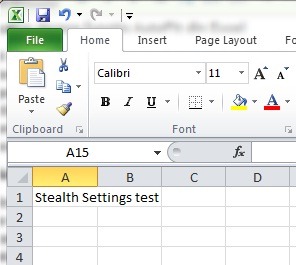
Lai no tā izvairītos, mums ir jāpielāgo attiecīgās šūnas platums tā, lai visa informācija būtu ietverta vienā šūnā. Protams, regulēšanu var veikt ļoti vienkārši un manuāli, bet, ja ir nepieciešams izveidot tabulu, kurā jāievada dažāda cita informācija - acīmredzot, dažādās rindās - katras atsevišķas šūnas regulēšana kļūst kairinoša.
Lai automātiski pielāgot kolonnas platumu vispirms mums būs jāizvēlas šūna, kurā ir informācija, kuras garumam mēs vēlamies pielāgot attiecīgo kolonnu,
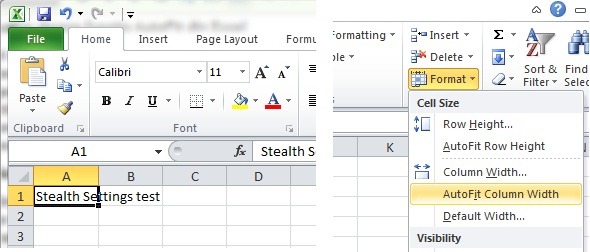
pēc tam noklikšķiniet uz cilnes Excel lapas augšpusē Home > Format un atlasiet AutoFit Column Width. Kolonna tiks nekavējoties pielāgota atkarībā no tā, cik rakstzīmes satur attiecīgajā šūnā ievadītā informācija.
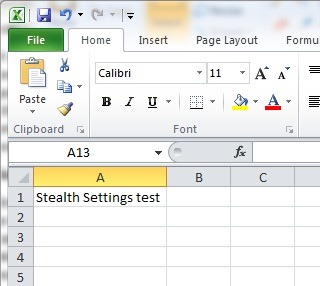
Ja vēlāk izlemjat dažādu iemeslu dēļ atgriezties pie kolonnas noklusējuma vērtības, ejiet līdz Formāts un noklikšķiniet uz Kolonnas platums, pēc tam ievadiet noklusējuma vērtību (8.43) un noklikšķiniet uz Labi (opcija Noklusējuma platums tas nemaina kolonnas platumu noklusējuma kolonnā, bet mainīt kolonnas platuma noklusējuma vērtību (piemēram, mainiet kolonnas noklusējuma vērtību no 8,43 uz jebkuru citu vērtību, piemēram, 43,8 utt.).
Ņemot vērā to Programma Excel automātiski maina rindas šūnu augstumu atkarībā no fonta lieluma, funkcija AutoFit Row Height tā nav īpaši svarīga AutoFit Column WidthApvidū
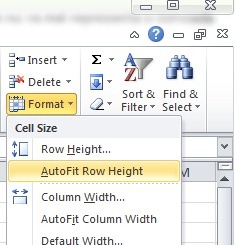
Bet noteiktos gadījumos – kā tas dažreiz notiek, kad mēs dodam copy/paste informācija, kas rakstīta ar lielāku fontu nekā noklusējuma fonts – regulēšana netiek veikta automātiski, un ir jāizmanto funkcija AutoFit lai mainītu rindas augstumu.
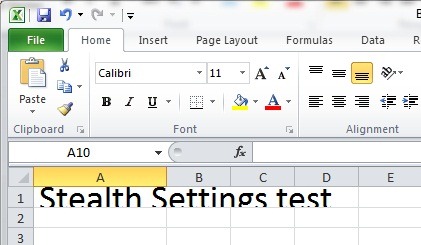
Piezīme. Pat ja programma Excel dažos gadījumos var šķist pārāk stingra vai pat garlaicīga, ir labi atcerēties, ka tajā ir dažas ļoti interesantas funkcijas, kas var pārvērst šīs programmatūras lietošanu par vienkāršu un raitu darbību.Apvidū


Iespējams, jūs interesē arī...

2 domas par “Kas jums jāzina par funkciju AutoFit programmā Excel (kolonnas un rindas)”
Šis tulkojums ir vienkārši šausmīgs.
Lūdzu, izmantojiet cilvēka tulkotāja prasmes, kas labi zina franču valodu un, protams, avota valodu (šajā gadījumā, iespējams, angļu valodu).
Sveiki!
Es ļoti atvainojos par sagādātajām neērtībām, taču man ir gandrīz neiespējami nolīgt tulku. Tulkojumus automātiski veic GT, bet es mēģināšu uzlabot to kvalitāti, iespējams, izmantojot AI.