


В този урок ще се научите да работите с функцията AutoFit в Excel. Как да променяте колони и редове. Какво трябва да знаете за функцията AutoFit в Excel.
Съдържание
въпреки че Microsoft Office Excel използва се много масово, голяма част от използващите го само знаят елементарни функции от него. На тези, които се броят сред Потребители на Excel не много напреднали и които губят ценно време всеки ден регулиране ръчно различни файлове, създадени с този софтуер, се надяваме да улесним работата им опознавайки ги с функцията AutoFit.
Какво трябва да знаете за функцията AutoFit в Excel
Винаги, когато трябва да творим маси в Excel, в зависимост от данните, които въвеждаме в техните клетки, трябва да коригираме ширина и височина така че информацията да е видима и лесна за разбиране от тези, които са поискали (или тези, за които са "предназначени" :D) съответните таблици. Като цяло коригирането на "папа" таблиците отнема малко повече време от "запълването" им с информация. Най-лесният начин да избегнете това и да спестите време (и нерви) е да го използвате функцията AutoFit (за което - за съжаление - много голяма част от потребителите на Excel не са чували). Тази функция (както лесно можете да си представите), автоматично променя височината на редовете и ширината на колоните MS Excel така че създаването на таблици или разработени файлове вече няма да представлява скучна работа за тези, които преди да научат за AutoFit, са губили добри минути само за коригирането им.
Въпреки това, преди да използваме функцията AutoFit, трябва да вземем предвид няколко важни неща:
- има ограничения за това колко големи или малки можем да направим колоните и редовете Office Excel. Ограничението на ширината на колона е 225 знака (лице на 8.43 каква е стойността по подразбиране) и ограничението на височината на ред е 545 пиксела (лице от 20 пиксела).
- модификация ШРИФТ, от неговия размер или използването на функции като удебелен или курсив намалява броя на знаците, които могат да влязат в клетка
- колони със стойност на ширина, равна на 0, не се показват в листа на Excel. Същото важи за редове със стойност на височина = 0 (еквивалентно на използването на функцията Скрий)
Как можем да получим достъп до функцията AutoFit в MS Excel
Когато въведем повече знаци в клетка, отколкото позволява стойността по подразбиране на колона, Excel позволява разширяване на информацията, въведена в съседните колони (непосредствено след този, в който са въведени).
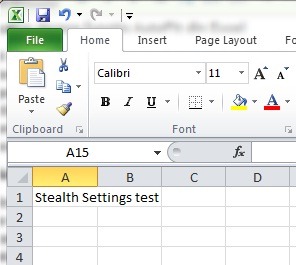
За да избегнем това, трябва да коригираме ширината на съответната клетка, така че цялата информация да се съдържа в една клетка. Разбира се, корекцията може да се направи много лесно и ръчно, но ако е необходимо да се създаде таблица, в която трябва да се въвежда различна друга информация - очевидно в различни редове - настройката на всяка отделна клетка става дразнеща.
За да автоматично коригира ширината на колона първо ще трябва да изберем клетката, която съдържа информацията, според дължината на която искаме да коригираме съответната колона,
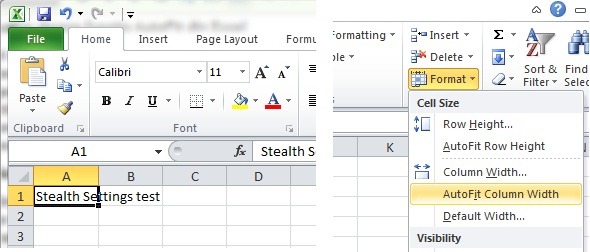
след това щракнете върху раздела в горната част на листа на Excel Home > Format И ние избираме AutoFit Column Width. Колоната веднага ще се коригира в зависимост от това колко знака съдържа информацията, въведена в съответната клетка.
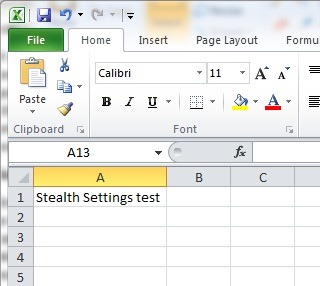
Ако по-късно решите по различни причини връщане към стойността по подразбиране на колоната, отидете докрай Формат и щракнете върху Ширина на колоната, след това въведете стойността по подразбиране (8.43) и щракнете върху OK (опция Ширина по подразбиране не променя ширината на колоната в тази по подразбиране, но промяна на стойността по подразбиране на ширината на колона (например променете стойността по подразбиране на колона от 8,43 на всяка друга стойност, като 43,8 и т.н.).
Като се има предвид това Excel автоматично променя височината на клетките в реда в зависимост от размера на шрифта, функцията AutoFit Row Height не е от голямо значение, както е AutoFit Column Width.
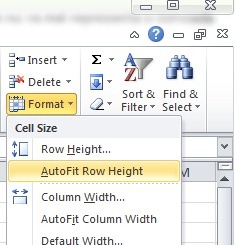
Но в определени случаи – както понякога се случва, когато даваме copy/paste информация, написана с по-голям шрифт от този по подразбиране – настройката не се извършва автоматично и е необходимо да се използва функцията на AutoFit за промяна на височината на реда.
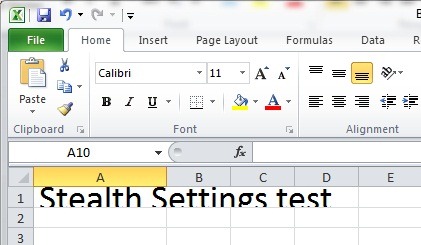
Забележка: Дори Excel да изглежда твърде строг или дори скучен в някои случаи, добре е да запомните, че той се възползва от някои много интересни функции, които могат да превърнат използването на този софтуер в проста и плавна дейност.


Може също да се интересувате от...

2 мисли за “Какво трябва да знаете за функцията AutoFit в Excel (колони и редове)”
Този превод е просто ужасен.
Моля, използвайте уменията на човешки преводач, който знае добре техния френски и, очевидно, изходния език (вероятно английски в този случай).
здравей
Много съжалявам за неудобството, но ми е почти невъзможно да наема преводач. Преводите се извършват автоматично от GT, но ще се опитам да подобря качеството им, вероятно с AI.