


In acest tutorial inveti sa lucrezi cu functia AutoFit in Excel. Cum sa faci sa schimbi coloanele si randurile. Ce trebuie sa stii despre functia AutoFit din Excel.
innehåll
Cu toate ca Microsoft Office Excel este utilizat la scara foarte larga, o mare parte dintre cei care il utilizeaza nu cunosc decat functiile elementare ale acestuia. Celor care se numara printre utilizatorii Excel nu foarte avansati si care zi de zi pierd timp pretios ajustand manual diferite fisiere create cu acest soft, speram sa le putem usura munca facandu-le cunostinta med funktionen AutoFit.
Ce trebuie sa stii despre functia AutoFit din Excel
Ori de cate ori avem de creat tabeller in Excel, in functie de datele pe care le introducem in celulele acestora trebuie sa ajustam latimea si inaltimea dem så att informationen är synlig och lätt att förstå för de som begärt (eller de som de är "avsedda" till :D) respektive tabeller. I allmänhet tar det lite mer tid att justera "pappa"-tabellerna än att "fylla" dem med information. Den enklaste metoden för att undvika detta och spara tid (och nerver) är att använda den AutoFit-funktionen (som - tyvärr - en mycket stor del av Excel-användare inte har hört). Denna funktion (som du lätt kan föreställa dig), ändra automatiskt höjden på raderna och bredden på kolumnerna i MS Excel så att skapandet av tabeller eller utarbetade filer inte längre kommer att representera en syssla för dem som, innan de lärde sig om AutoFit, slösade bort bra minuter på att justera dem.
Men innan vi använder AutoFit-funktionen måste vi ta hänsyn till några viktiga saker:
- det finns gränser för hur stora eller små vi kan göra kolumner och rader av Office Excel. Breddgränsen för en kolumn är 225 tecken (ansikte av 8,43 vad är standardvärdet) och höjdgränsen för en rad är 545 pixlar (ansikte på 20 pixlar).
- modifieringen FONT, av dess storlek, eller användningen av funktioner som t.ex djärv eller kursiv minskar antalet tecken som kan komma in i en cell
- kolumner med ett breddvärde lika med 0 visas inte i Excel-arket. Detsamma gäller för rader med höjdvärde = 0 (motsvarande att använda funktionen Dölja)
Cum putem accesa functia AutoFit in MS Excel
När vi anger fler tecken i en cell än vad standardvärdet för en kolumn tillåter, Excel tillåter expansion av informationen som anges i de intilliggande kolumnerna (omedelbart efter den där de fördes in).
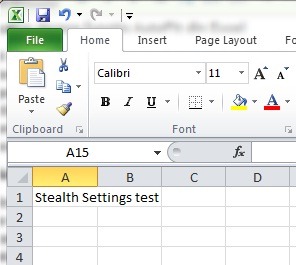
Pentru a evita acest lucru trebuie sa ajustam latimea respectivei celule astfel incat intreaga informatie sa fie cuprinsa de o singura celula. Bineinteles, ajustarea se poate face foarte simplu si manual, dar in cazul in care este necesara crearea unui tabel in care trebuiesc introduse diverse alte informatii – evident, pe randuri diferite – ajustarea fiecarei celule in parte devine iritanta.
För att ajusta automat latimea unei coloane va trebui intai sa selectam celula care contine informatia dupa lungimea careia dorim sa ajustam respectiva coloana,
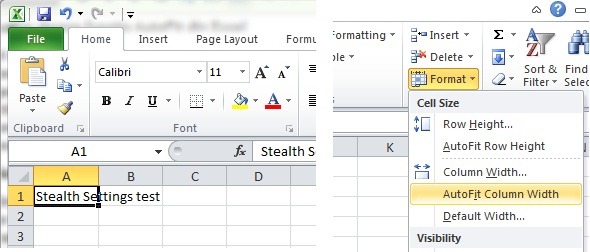
apoi in partea de sus a foii de Excel dam click pe tab-ul Home > Format Och vi väljer AutoFit Column Width. Coloana va fi imediat ajustata in functie de cate caractere contine informatia tastata in celula respectiva.
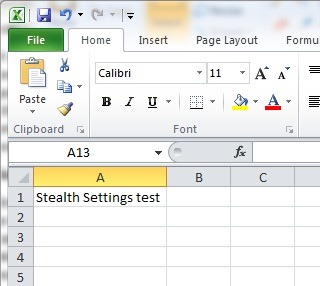
Om du senare bestämmer dig av olika anledningar återgå till standardvärdet för kolumnen, gå hela vägen till Formatera och klicka på Kolumnbredd, ange sedan standardvärdet (8.43) och klicka på OK (alternativ Standardbredd det ändrar inte bredden på kolumnen i standarden, men ändra standardvärdet för bredden på en kolumn (ändra till exempel standardvärdet för en kolumn från 8.43 till något annat värde, som 43.8, etc.).
Med tanke på det Excel ändrar automatiskt höjden på cellerna i rad beroende på teckenstorleken, funktionen AutoFit Row Height det är inte så viktigt som det är AutoFit Column Width.
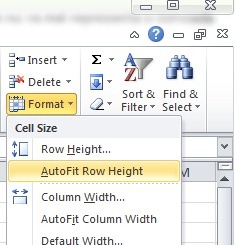
Men i vissa fall – som ibland händer när vi ger copy/paste information skriven med ett större teckensnitt än standardtypsnittet – justeringen görs inte automatiskt och det är nödvändigt att använda funktionen för AutoFit för att ändra radhöjden.
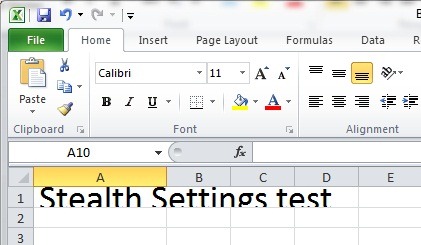
Obs: Även om Excel kan verka för stel eller till och med tråkigt i vissa fall, är det bra att komma ihåg att det drar nytta av några mycket intressanta funktioner som kan göra användningen av denna programvara till en enkel och flytande aktivitet.


Du kanske också är intresserad av...

2 tankar om “Vad du behöver veta om AutoFit-funktionen i Excel (kolumner och rader)”
Den här översättningen är helt enkelt hemsk.
Använd kunskaperna hos en mänsklig översättare som kan sin franska väl och, uppenbarligen, källspråket (troligen engelska i det här fallet).
Hej,
Jag är väldigt ledsen för besväret, men det är nästan omöjligt för mig att anlita en översättare. Översättningarna görs automatiskt av GT, men jag ska försöka förbättra deras kvalitet, förmodligen med AI.