


I A kalkylblad informationen presenteras i ett grafiskt gränssnitt bestående av linje och kolumner. kolumner de har bokstäver bifogade och raderna är numrerade med siffror. Ett kalkylblad innehåller 256 kolumner och 65536 rader. Kolumnerna har etiketter arrangerade i den övre delen av dokumentfönstret och är markerade med bokstäver (A, B,…, Z), sedan kombinationer av två bokstäver (AA, AB till IV). Raderna är numrerade från 1 till 65536 på vänster sida av dokumentfönstret.
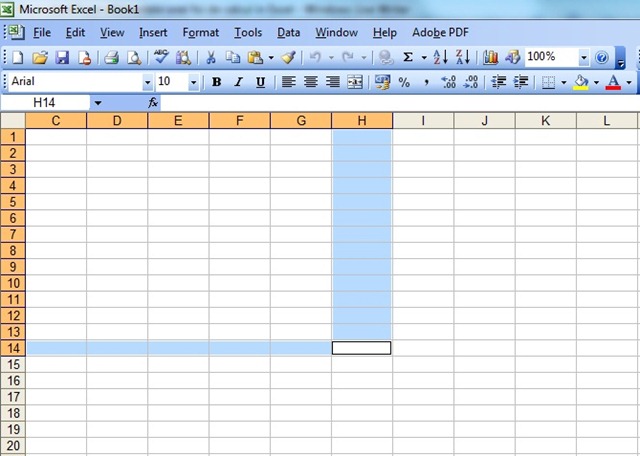
I skärningspunkten mellan en kolumn och en linje finns en cell. Cellen är den grundläggande enheten för datalagring. Det kan hänvisas till med hjälp av bokstaven i kolumnen och numret på den linje där den är belägen (till exempel A5, B7).
Flera typer av information kan matas in i en cell:
· Text – Tabellrubriker, etiketter, anteckningar, förklarande texter;
· Värderingar – siffror, kalenderdatum och tider, logiska värden;
· Formel - beräkningsformler med hjälp av vilka ett nytt värde beräknas enligt informationen i andra celler.
Den aktiva cellen är cellen som är markerad. Den inskrivna informationen visas i den aktiva cellen. För att ange data i en annan cell, aktivera först respektive cell. Efter att ha angett data, lämna cellen med <Skriva in>, annars finns det en möjlighet att följande kommandon inte kan tillämpas. Kalkylblad kan ibland vara väldigt stora. I dessa situationer måste speciella metoder för att förflytta sig genom kalkylbladen användas för att hitta eller ange information. Rörelse kan göras med musen eller med hjälp av tangentbordet. För att flytta (genom arket) med musen, använd de vertikala och horisontella rullningslisterna till höger och längst ned på varje kalkylblad.
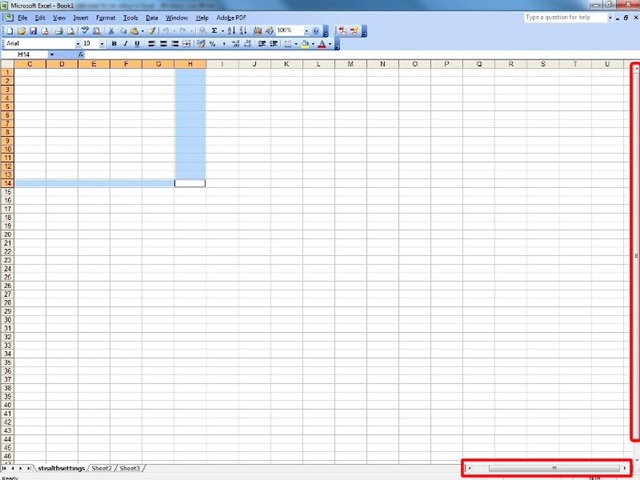
Varje stapel innehåller två pilar. Genom att utföra ett klick på en pil kan följande operationer utföras:
▲ – Rulla upp en rad
▼ – Rulla ned en rad
◄ – Rulla en kolumn åt vänster
► – Bläddra en kolumn åt höger
För snabbare rörelse genom arket kan du använda rullningsrutorna (genom att dra dem i rullningslisten). Platsen som upptas av rullningsrutan i rullningslisten indikerar fönstrets relativa position till hela kalkylarkets område. En cell kan snabbt aktiveras genom att placera markören muspå respektive cell och genom att klicka på knappen till vänster om mustill.
Att flytta genom kalkylarket med tangentbordet kan göras med följande tangenter:
|
nycklar |
Handling |
|
← |
Flytta en cell till vänster |
|
→ |
Flytta en cell åt höger |
|
↑ |
Flytta en cell uppåt |
|
↓ |
Flytta ner en cell |
|
<Flik> |
Flytta en cell åt höger |
|
<Hem> |
Flytta till cellen längst till vänster i en rad |
|
<Ctrl> + <Hem> |
Flytta till cell A1 i kalkylarket |
|
<Ctrl> + <Avsluta> |
Flytta till den senast använda cellen i kalkylarket (nedre till höger) |
|
<Sida upp> |
Flytta upp en skärm |
|
<Sida ner> |
Flytta ned en skärm |
|
<Ctrl> + <Sida upp> |
Flytta åt höger en skärm |
|
<Ctrl> + <Sida ner> |
Flytta vänster en skärm |


Du kanske också är intresserad av...
