


IN EEN spreadsheet de informatie wordt gepresenteerd in een grafische interface bestaande uit lijnen En kolommen. kolommen er zijn letters aan verbonden en de regels zijn genummerd met cijfers. Een spreadsheet bevat 256 kolommen en 65536 regels. De kolommen zijn voorzien van labels in het bovenste gedeelte van het documentvenster en zijn gemarkeerd met letters (A, B,…, Z), daarna combinaties van twee letters (AA, AB t/m IV). De regels zijn genummerd van 1 tot 65536 aan de linkerkant van het documentvenster.
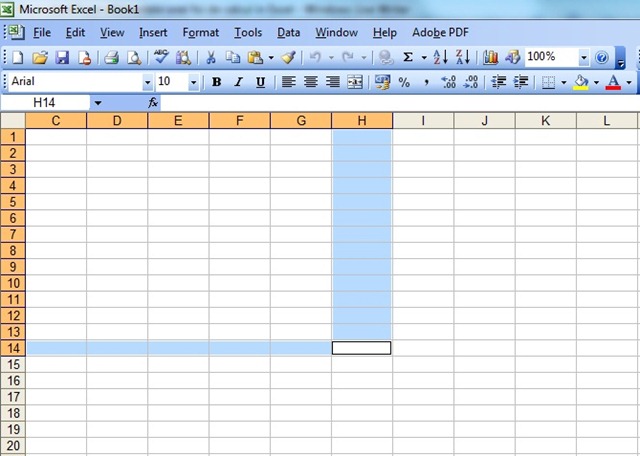
Op het snijpunt van een kolom en een lijn bevindt zich een cel. De cel is de fundamentele eenheid voor gegevensopslag. Er kan naar worden verwezen met behulp van de letter van de kolom en het nummer van de lijn op het snijpunt waarvan deze zich bevindt (bijvoorbeeld A5, B7).
Er kunnen verschillende soorten informatie in een cel worden ingevoerd:
· Tekst – tabelkoppen, labels, aantekeningen, verklarende teksten;
· Waarden – getallen, kalenderdata en -tijden, logische waarden;
· Formule - berekeningsformules waarmee een nieuwe waarde wordt berekend op basis van de informatie in andere cellen.
De actieve cel is de gemarkeerde cel. De getypte informatie verschijnt in de actieve cel. Om gegevens in een andere cel in te voeren, activeert u eerst de betreffende cel. Na het invoeren van de gegevens verlaat u de cel met <Binnenkomen>, anders bestaat de mogelijkheid dat de volgende opdrachten niet kunnen worden toegepast. Spreadsheets kunnen soms erg groot zijn. In deze situaties moeten speciale methoden worden gebruikt om door de spreadsheets te bladeren om informatie te vinden of in te voeren. Verplaatsing kan met de muis of via het toetsenbord. Om met de muis (door het blad) te bewegen, gebruikt u de verticale en horizontale schuifbalken aan de rechter- en onderkant van elk werkblad.
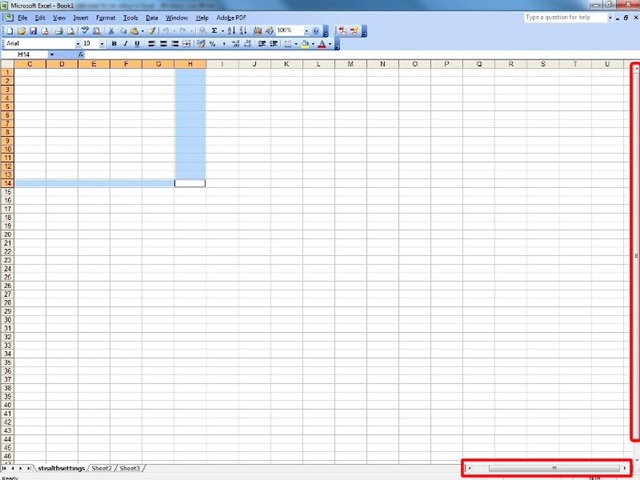
Elke balk bevat twee pijlen. Door een klik op een pijl uit te voeren, kunnen de volgende bewerkingen worden uitgevoerd:
▲ – Eén regel omhoog scrollen
▼ – Eén regel naar beneden scrollen
◄ – Blader één kolom naar links
► – Blader één kolom naar rechts
Om sneller door het blad te bewegen, kunt u de schuifvakken gebruiken (door ze in de schuifbalk te slepen). De plaats die wordt ingenomen door het schuifvak binnen de schuifbalk geeft de relatieve positie van het venster ten opzichte van het gehele gebied van het werkblad aan. Een cel kan snel worden geactiveerd door de cursor te plaatsen muisin de betreffende cel en door op de knop links ervan te klikken muisnaar.
Met het toetsenbord door het spreadsheet bladeren kan met de volgende toetsen:
|
sleutels |
Actie |
|
← |
Verplaats één cel naar links |
|
→ |
Verplaats één cel naar rechts |
|
↑ |
Verplaats één cel naar boven |
|
↓ |
Verplaats één cel naar beneden |
|
<Tab> |
Verplaats één cel naar rechts |
|
<Thuis> |
Ga naar de meest linkse cel van een rij |
|
<Ctrl> + <Thuis> |
Ga naar cel A1 van het werkblad |
|
<Ctrl> + <Einde> |
Naar de laatst gebruikte cel in het spreadsheet gaan (rechtsonder) |
|
<Pagina omhoog> |
Ga één scherm omhoog |
|
<Pagina omlaag> |
Ga één scherm omlaag |
|
<Ctrl> + <Pagina omhoog> |
Ga één scherm naar rechts |
|
<Ctrl> + <Pagina omlaag> |
Ga één scherm naar links |


Mogelijk bent u ook geïnteresseerd in...
