


で スプレッドシート 情報は、以下で構成されるグラフィック インターフェイスに表示されます。 行 そして 列。 列 文字が付加されており、行には数字が付けられています。スプレッドシートには 256 列と 65536 行が含まれています。列にはドキュメント ウィンドウの上部に配置されたラベルがあり、文字 (A、B、…、Z)、次に 2 つの文字の組み合わせ(AA、AB ~ IV)。ドキュメント ウィンドウの左側で、行には 1 ~ 65536 の番号が付けられます。
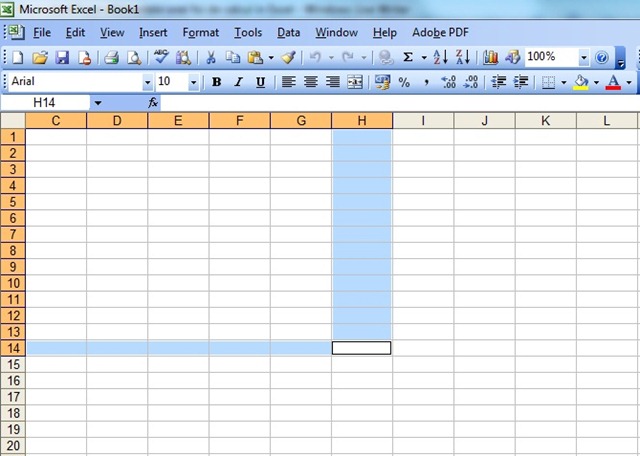
列と行の交差点にセルがあります。セルはデータストレージの基本単位です。これは、列の文字と、その列が交差する行の番号 (A5、B7 など) を使用して参照できます。
セルにはいくつかの種類の情報を入力できます。
· 文章 – 表の見出し、ラベル、メモ、説明文。
· 価値観 – 数値、カレンダーの日付と時刻、論理値。
· 式 - 他のセルの情報に従って新しい値が計算される計算式。
アクティブ セルは、マークされたセルです。入力した情報がアクティブ セルに表示されます。別のセルにデータを入力するには、まずそれぞれのセルをアクティブにします。データを入力したら、次のようにしてセルを終了します。 <入力>、 そうしないと、以下のコマンドが適用できない可能性があります。スプレッドシートは非常に大きくなる場合があります。このような状況では、情報を検索または入力するには、スプレッドシート内を移動する特別な方法を使用する必要があります。移動はマウスまたはキーボードを使用して実行できます。マウスで(シート内を)移動するには、各スプレッドシートの右側と下部にある垂直スクロール バーと水平スクロール バーを使用します。
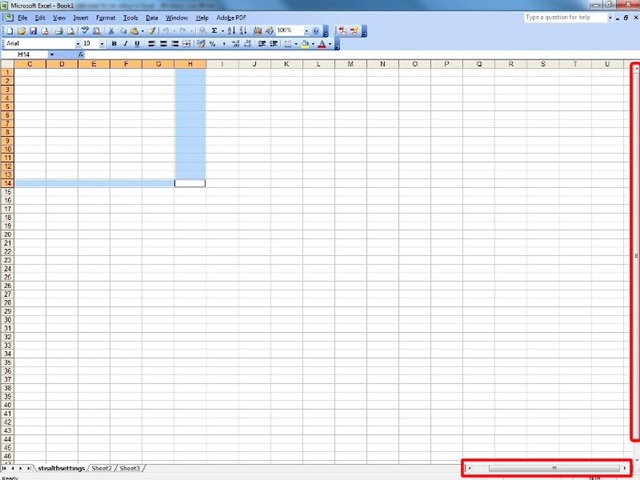
各バーには 2 つの矢印が含まれています。矢印をクリックすると、次の操作を実行できます。
▲ – 1 行上にスクロールします
▼ – 1 行下にスクロールします
◄ – 1 列左にスクロールします
► – 1 列右にスクロールします
シート内をより速く移動するには、スクロール ボックスを使用します (スクロール バー内でドラッグします)。スクロール バー内でスクロール ボックスが占める場所は、スプレッドシートの領域全体に対するウィンドウの相対位置を示します。カーソルを置くことでセルを素早くアクティブにできます ねずみそれぞれのセルの左側にあるボタンをクリックすると、 ねずみの
キーボードを使用してスプレッドシート内を移動するには、次のキーを使用します。
|
キー |
アクション |
|
← |
セルを 1 つ左に移動します |
|
→ |
1 セル右に移動 |
|
↑ |
セルを 1 つ上に移動 |
|
↓ |
セルを 1 つ下に移動します |
|
<タブ> |
1 セル右に移動 |
|
<家> |
行の左端のセルに移動します |
|
<Ctrl> + <家> |
スプレッドシートのセル A1 に移動します |
|
<Ctrl> + <終わり> |
スプレッドシートで使用されている最後のセルに移動します (右下) |
|
<ページアップ> |
1 画面上に移動 |
|
<ページダウン> |
1 画面下に移動します |
|
<Ctrl> + <ページアップ> |
1 画面右に移動 |
|
<Ctrl> + <ページダウン> |
1 画面左に移動 |


あなたも興味があるかもしれません...
