


私たちの多くは、一連の数学的演算を数回繰り返す必要があったことがあります (複数の製品を含む請求書、いくつかの試験の結果を含む表など)。以下では、関数でリンクされた行と列を持つ表を作成するために必要な主な概念を示します。
セクションからアクセス ファイル ウィンドウ 新しい そしてレジストリを開きます(ワークブック)。 Excel のウィンドウと共通の要素が多くあります。 言葉 :
• メニューバー (バーメニュー) – 注文を選択できる場所。
• ステータスバー (ステータスバー) – 現在のアクティビティの状態を示します。
• ツールバー (ツールバー) – 頻繁に使用するコマンドにすばやくアクセスできるボタンとドロップダウン リストが含まれています。

Excel プログラムを起動すると、新しい計算レジスタを含むウィンドウが画面に表示されます。登録する (ワークブック) Excel でデータの保存と処理に使用される主なドキュメントです。レジスターは個別のスプレッドシートで構成され、それぞれにデータを含めることができます。デフォルト設定では、作成された各スプレッドシートには 3 つのスプレッドシート (シート1、 シート2、 シート3)、ただし、後でさらにシートを追加できます (最大 255)。スプレッドシートにはさまざまな種類の情報を含めることができます。通常、計算レジスタ内のシートには、相互に関連する情報が含まれています。たとえば、予算を使用すると、各ワークシートに社内の特定の部門の予算を含めることができます。レジスタの下部にはスプレッドシートのスクロール バーがあります。このバーには、スプレッドシートの名前が表示されます。 (このバーが表示されない場合は、メニューから ツール 注文が選択されました オプション。
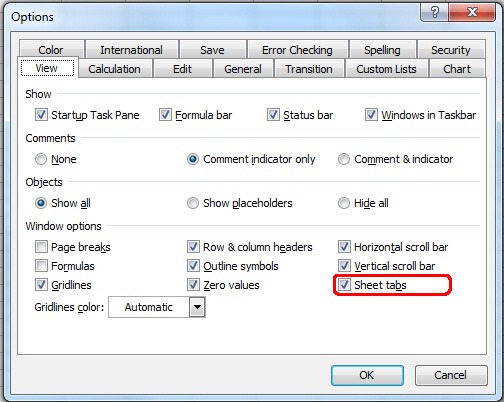
私対話の事例 オプション ボタンが選択されています ビュー そしてボックスにチェックを入れてください シートタブ)。 新しいレジスタでは、現在のスプレッドシートは次のようになります。 シート1。名前をクリックすると、別のシートに切り替えることができます。たとえばシートに切り替えるには シート2 彼女の名前をクリックしてください。と ダブルクリック スプレッドシートは内容に応じて名前を変更できます (マウスを右クリックして選択します) 名前を変更します)。スプレッドシートのスクロール バーには、すべてのシートの名前が表示されません。そのため、レジスターのページ間を移動できる 4 つのボタンが提供されています。これらのボタンはスプレッドシートを選択するものではなく、名前のスクロールのみを可能にします。 1 つあれば レジストリ には複数のスプレッドシートが含まれており、それらの名前は識別するために重要です。スプレッドシートにシートが 1 つしかない場合でも、その名前は数式で使用でき、印刷ページのデフォルトのヘッダーを提供するため重要です。そのため、スプレッドシートには、 シート1、 シート2 等
必要に応じて、新しいスプレッドシートを追加できます。 新しいスプレッドシートを挿入するには 次の手順を実行する必要があります。
1. カーソルを配置します ねずみスプレッドシートのラベル (スプレッドシートのスクロール バー内)。
2. の右ボタンを使用してクリックを適用します。 ねずみの
3. 画面にメニューが表示され、コマンドを選択します 入れる。
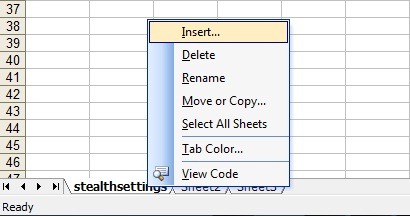
追加のスプレッドシートは、次の削除操作によって削除できます。
1. スプレッドシートのラベル (スプレッドシートのスクロール バー内) にマウス カーソルを置きます。
2. マウスの右ボタンを使用してクリックを適用します。
3. 画面にメニューが表示され、コマンドを選択できます。 消去。


あなたも興味があるかもしれません...
