


EM UM planilha as informações são apresentadas em uma interface gráfica composta por linhas e colunas. colunas eles têm letras anexadas e as linhas são numeradas com números. Uma planilha contém 256 colunas e 65.536 linhas. As colunas possuem rótulos dispostos na parte superior da janela do documento e são marcados com letras (A, B,…, Z), depois combinações de duas letras (AA, AB a IV). As linhas são numeradas de 1 a 65536 no lado esquerdo da janela do documento.
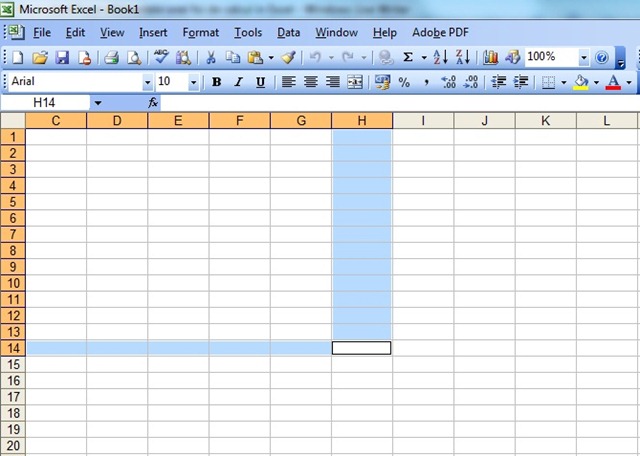
Na intersecção entre uma coluna e uma linha existe uma célula. A célula é a unidade fundamental para armazenamento de dados. Pode ser referido pela letra da coluna e pelo número da linha na interseção da qual está localizado (por exemplo, A5, B7).
Vários tipos de informações podem ser inseridos em uma célula:
· Texto – títulos de tabelas, rótulos, notas, textos explicativos;
· Valores – números, datas e horas do calendário, valores lógicos;
· Fórmula - fórmulas de cálculo com as quais um novo valor é calculado de acordo com as informações de outras células.
A célula ativa é a célula que está marcada. As informações digitadas aparecem na célula ativa. Para inserir dados em outra célula, primeiro ative a respectiva célula. Após inserir os dados, saia da célula com <Digitar>, caso contrário, existe a possibilidade de os seguintes comandos não poderem ser aplicados. Às vezes, as planilhas podem ser muito grandes. Nessas situações, para localizar ou inserir informações, devem ser utilizados métodos especiais de movimentação nas planilhas. O movimento pode ser feito com o mouse ou por meio do teclado. Para mover (pela planilha) com o mouse, use as barras de rolagem vertical e horizontal encontradas à direita e na parte inferior de cada planilha.
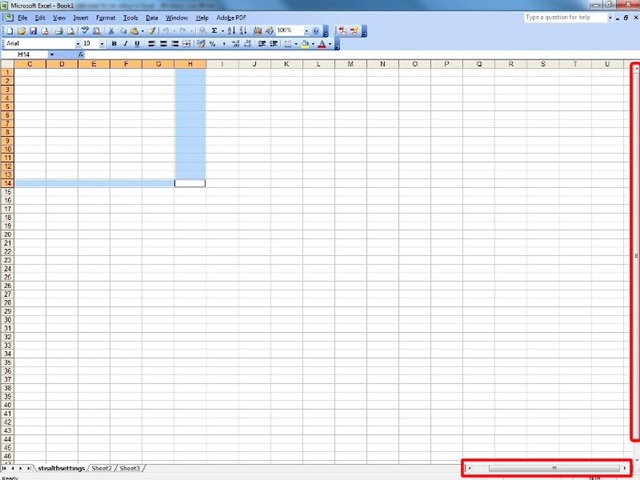
Cada barra contém duas setas. Ao clicar em uma seta, as seguintes operações podem ser realizadas:
▲ – Role uma linha para cima
▼ – Role uma linha para baixo
◄ – Rolar uma coluna para a esquerda
► – Rolar uma coluna para a direita
Para um movimento mais rápido pela planilha, você pode usar as caixas de rolagem (arrastando-as na barra de rolagem). O lugar ocupado pela caixa de rolagem dentro da barra de rolagem indica a posição relativa da janela em relação a toda a área da planilha. Uma célula pode ser ativada rapidamente colocando o cursor ratona respectiva célula e clicando no botão à esquerda de ratopara.
A movimentação pela planilha usando o teclado pode ser feita com as seguintes teclas:
|
chaves |
Ação |
|
← |
Mover uma célula para a esquerda |
|
→ |
Mova uma célula para a direita |
|
↑ |
Mover uma célula para cima |
|
↓ |
Mover uma célula para baixo |
|
<Guia> |
Mova uma célula para a direita |
|
<Home> |
Mover para a célula mais à esquerda de uma linha |
|
<Ctrl> + <Home> |
Vá para a célula A1 da planilha |
|
<Ctrl> + <Fim> |
Vá para a última célula usada na planilha (canto inferior direito) |
|
<Página para cima> |
Subir uma tela |
|
<Página para baixo> |
Mover uma tela para baixo |
|
<Ctrl> + <Página para cima> |
Mover uma tela para a direita |
|
<Ctrl> + <Página para baixo> |
Mover uma tela para a esquerda |


Você também pode estar interessado em...
