


에 스프레드시트 정보는 다음으로 구성된 그래픽 인터페이스로 표시됩니다. 윤곽 그리고 기둥. 기둥 문자가 붙어 있고 줄에 숫자가 매겨져 있습니다. 스프레드시트에는 256개의 열과 65536개의 줄이 포함되어 있습니다. 열에는 문서 창 상단에 레이블이 배열되어 있으며 문자(A, B,…, Z), 두 글자 조합(AA, AB ~ IV)입니다. 문서 창 왼쪽에 줄 번호가 1부터 65536까지 지정되어 있습니다.
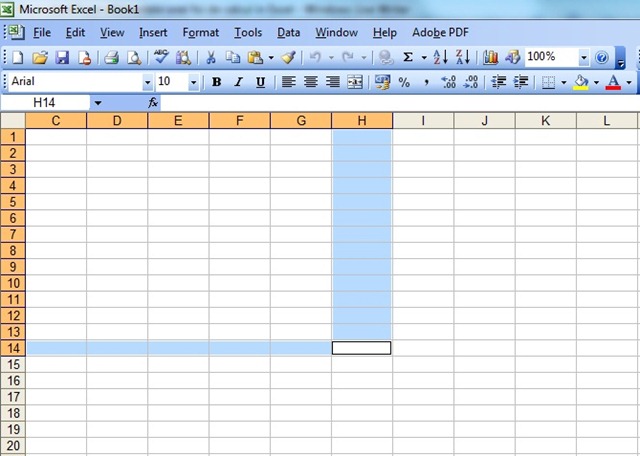
열과 선의 교차점에는 셀이 있습니다. 셀은 데이터를 저장하는 기본 단위입니다. 열의 문자와 해당 열이 위치한 교차점의 선 번호를 사용하여 참조할 수 있습니다(예: A5, B7).
여러 유형의 정보를 셀에 입력할 수 있습니다.
· 텍스트 – 표 제목, 라벨, 메모, 설명 텍스트;
· 가치 – 숫자, 달력 날짜 및 시간, 논리값
· 공식 - 다른 셀의 정보에 따라 새 값이 계산되는 계산 공식입니다.
활성 셀은 표시된 셀입니다. 입력한 정보가 활성 셀에 나타납니다. 다른 셀에 데이터를 입력하려면 먼저 해당 셀을 활성화하세요. 데이터를 입력한 후 다음을 사용하여 셀을 종료합니다. <입력하다>,,, 그렇지 않으면 다음 명령이 적용되지 않을 가능성이 있습니다. 스프레드시트는 때때로 매우 클 수 있습니다. 이러한 상황에서 정보를 찾거나 입력하려면 스프레드시트를 통해 이동하는 특별한 방법을 사용해야 합니다. 이동은 마우스나 키보드를 사용하여 수행할 수 있습니다. 마우스로 시트를 이동하려면 각 스프레드시트의 오른쪽과 아래쪽에 있는 세로 및 가로 스크롤 막대를 사용하세요.
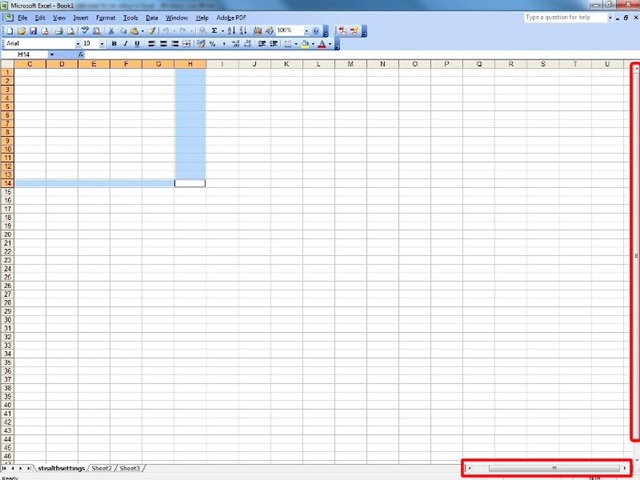
각 막대에는 두 개의 화살표가 있습니다. 화살표를 클릭하면 다음 작업을 수행할 수 있습니다.
▲ – 한 줄 위로 스크롤
▼ – 한 줄 아래로 스크롤
tur – 한 열을 왼쪽으로 스크롤
► – 오른쪽으로 한 열 스크롤
시트 내에서 더 빠르게 이동하려면 스크롤 상자를 사용할 수 있습니다(스크롤 막대에서 끌어서 이동). 스크롤 막대 내에서 스크롤 상자가 차지하는 위치는 스프레드시트 전체 영역에 대한 창의 상대적 위치를 나타냅니다. 커서를 놓으면 셀이 빠르게 활성화됩니다. 생쥐해당 셀에서 왼쪽에 있는 버튼을 클릭하면 생쥐에게.
키보드를 사용하여 스프레드시트를 이동하려면 다음 키를 사용하면 됩니다.
|
열쇠 |
행동 |
|
← |
한 셀을 왼쪽으로 이동 |
|
→ |
한 셀을 오른쪽으로 이동 |
|
↑ |
한 셀 위로 이동 |
|
↓ |
한 셀 아래로 이동 |
|
<꼬리표> |
한 셀을 오른쪽으로 이동 |
|
<Home> |
행의 가장 왼쪽 셀로 이동 |
|
<Ctrl 키> + <Home> |
스프레드시트의 A1 셀로 이동 |
|
<Ctrl 키> + <끝> |
스프레드시트에서 사용된 마지막 셀로 이동(오른쪽 하단) |
|
<페이지 위로> |
한 화면 위로 이동 |
|
<페이지 아래로> |
한 화면 아래로 이동 |
|
<Ctrl 키> + <페이지 위로> |
한 화면 오른쪽으로 이동 |
|
<Ctrl 키> + <페이지 아래로> |
한 화면 왼쪽으로 이동 |


당신은 또한에 관심이있을 수 있습니다 ...
