


I A regneark oplysningerne præsenteres i et grafisk interface bestående af linjer og kolonner. kolonner de har bogstaver vedhæftet, og linjerne er nummereret med tal. Et regneark indeholder 256 kolonner og 65536 linjer. Kolonnerne har etiketter arrangeret i den øverste del af dokumentvinduet og er markeret med bogstaver (A, B,…, Z), derefter kombinationer af to bogstaver (AA, AB til IV). Linjerne er nummereret fra 1 til 65536 i venstre side af dokumentvinduet.
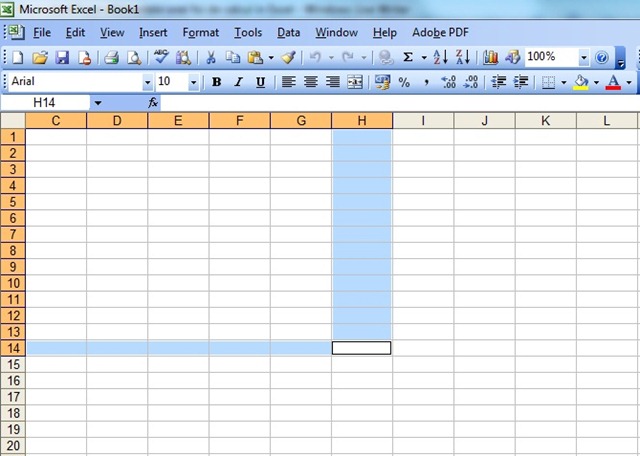
I skæringspunktet mellem en søjle og en linje er der en celle. Cellen er den grundlæggende enhed for datalagring. Det kan henvises til ved hjælp af bogstavet i kolonnen og nummeret på den linje, hvor den er placeret (for eksempel A5, B7).
Der kan indtastes flere typer oplysninger i en celle:
· Tekst – tabeloverskrifter, etiketter, noter, forklarende tekster;
· Værdier – tal, kalenderdatoer og tidspunkter, logiske værdier;
· Formel - beregningsformler, ved hjælp af hvilke en ny værdi beregnes i henhold til oplysningerne i andre celler.
Den aktive celle er den celle, der er markeret. De indtastede oplysninger vises i den aktive celle. For at indtaste data i en anden celle skal du først aktivere den respektive celle. Efter indtastning af data skal du forlade cellen med <Indtast>, ellers er der en mulighed for, at følgende kommandoer ikke kan anvendes. Regneark kan nogle gange være meget store. I disse situationer skal der bruges specielle metoder til at bevæge sig gennem regnearkene for at finde eller indtaste information. Bevægelse kan foretages med musen eller ved hjælp af tastaturet. For at bevæge dig (gennem arket) med musen, skal du bruge de lodrette og vandrette rullepaneler til højre og nederst i hvert regneark.
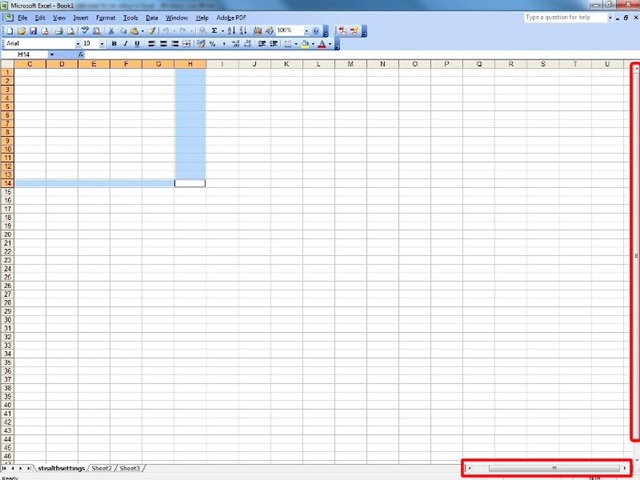
Hver bjælke indeholder to pile. Ved at udføre et klik på en pil kan følgende handlinger udføres:
▲ – Rul en linje op
▼ – Rul én linje ned
◄ – Rul en kolonne til venstre
► – Rul en kolonne til højre
For hurtigere bevægelse gennem arket kan du bruge rullefelterne (ved at trække dem i rullepanelet). Det sted, der er optaget af rullefeltet i rullepanelet, angiver vinduets relative position i forhold til hele regnearkets område. En celle kan hurtigt aktiveres ved at placere markøren muspå den respektive celle og ved at klikke på knappen til venstre for mustil.
Flytning gennem regnearket ved hjælp af tastaturet kan gøres med følgende taster:
|
nøgler |
Handling |
|
← |
Flyt en celle til venstre |
|
→ |
Flyt en celle til højre |
|
↑ |
Flyt en celle op |
|
↓ |
Flyt en celle ned |
|
<Tab> |
Flyt en celle til højre |
|
<Hjem> |
Flyt til cellen længst til venstre i en række |
|
<Ctrl> + <Hjem> |
Flyt til celle A1 i regnearket |
|
<Ctrl> + <Ende> |
Flyt til den sidste celle, der blev brugt i regnearket (nederst til højre) |
|
<Side op> |
Flyt en skærm op |
|
<Side ned> |
Flyt én skærm ned |
|
<Ctrl> + <Side op> |
Flyt én skærm til højre |
|
<Ctrl> + <Side ned> |
Flyt én skærm til venstre |


Du kan også være interesseret i...
