


I denne vejledning lærer du at arbejde med AutoFit-funktionen i Excel. Sådan ændres kolonner og rækker. Hvad du behøver at vide om AutoFit-funktionen i Excel.
tilfreds
Skønt Microsoft Office Excel det bruges i meget stor skala, det ved kun en stor del af dem, der bruger det elementære funktioner af ham. Til dem, der regnes med Excel-brugere ikke særlig avanceret, og som spilder kostbar tid hver dag justering manuelt forskellige filer oprettet med denne software, håber vi at gøre deres arbejde lettere lære dem at kende med funktionen AutoFit.
Hvad du behøver at vide om AutoFit-funktionen i Excel
Hver gang vi skal skabe borde i Excel, afhængigt af de data, vi indtaster i deres celler, skal vi justere bredde og højde dem, så informationen er synlig og let at forstå for dem, der har bedt om (eller dem, som de er "tiltænkt" :D) de respektive tabeller. Generelt tager det lidt længere tid at justere "papa"-tabellerne end at "fylde" dem med information. Den enkleste metode til at undgå dette og spare tid (og nerver) er at bruge den AutoFit-funktionen (hvilket - desværre - en meget stor del af Excel-brugerne ikke har hørt om). Denne funktion (som du nemt kan forestille dig), ændrer automatisk højden på rækkerne og bredden af kolonnerne i Fru Excel så oprettelsen af tabeller eller udarbejdede filer ikke længere repræsenterer en opgave for dem, der, før de lærte om AutoFit, spildte gode minutter på at justere dem.
Før vi bruger AutoFit-funktionen, skal vi dog tage et par vigtige ting i betragtning:
- der er grænser for, hvor store eller små vi kan lave kolonner og rækker af Office Excel. En kolonnes breddegrænse er 225 tegn (ansigt af 8,43 hvad er standardværdien) og højdegrænsen for en række er 545 pixels (ansigt på 20 pixels).
- modifikation FONT, af dens størrelse, eller brugen af funktioner som f.eks dristig eller kursiv reducerer antallet af tegn, der kan indtaste en celle
- kolonner med en breddeværdi lig med 0 vises ikke i Excel-arket. Det samme gælder for rækker med højdeværdi = 0 (svarende til brug af funktionen Skjule)
Hvordan kan vi få adgang til AutoFit-funktionen i MS Excel
Når vi indtaster flere tegn i en celle end standardværdien for en kolonne tillader, Excel tillader udvidelse af de oplysninger, der er indtastet i de tilstødende kolonner (umiddelbart efter den, hvori de blev indtastet).
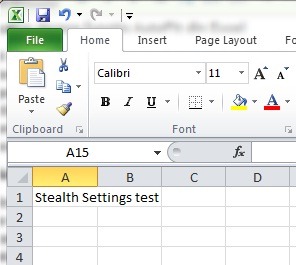
For at undgå dette skal vi justere bredden af den respektive celle, så hele informationen er indeholdt i en enkelt celle. Selvfølgelig kan justeringen gøres meget enkelt og manuelt, men hvis det er nødvendigt at lave en tabel, hvori forskellige andre oplysninger skal indtastes - naturligvis i forskellige rækker - bliver justeringen af hver enkelt celle irriterende.
For at justerer automatisk bredden af en kolonne vi bliver først nødt til at vælge den celle, der indeholder informationen i henhold til længden, som vi vil justere den respektive kolonne,
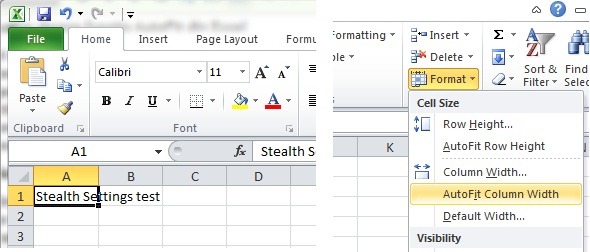
klik derefter på fanen øverst i Excel-arket Home > Format og vælg AutoFit Column Width. Kolonnen vil øjeblikkeligt blive justeret afhængigt af, hvor mange tegn den indtastede information i den respektive celle indeholder.
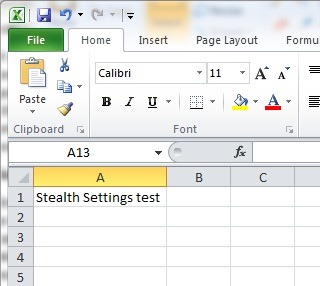
Hvis du senere beslutter dig af forskellige årsager vende tilbage til standardværdien for kolonnen, gå hele vejen til Format og klik på Søjlebredde, indtast derefter standardværdien (8.43), og klik på OK (valgmulighed Standardbredde det ændrer ikke bredden af kolonnen i standarden, men ændre standardværdien for bredden af en kolonne (Skift f.eks. standardværdien for en kolonne fra 8.43 til en hvilken som helst anden værdi, såsom 43.8 osv.).
I betragtning af det Excel ændrer automatisk højden på cellerne i en række afhængigt af skriftstørrelsen, funktionen AutoFit Row Height det er ikke en stor betydning, som det er AutoFit Column Width.
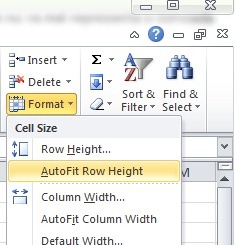
Men i visse tilfælde – som det nogle gange sker, når vi giver copy/paste information skrevet med en større skrifttype end standard – justeringen sker ikke automatisk, og det er nødvendigt at bruge funktionen af AutoFit for at ændre rækkehøjden.
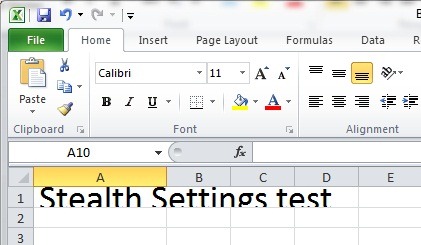
Bemærk: Selvom Excel kan virke for stift eller endda kedeligt i nogle tilfælde, er det godt at huske, at det drager fordel af nogle meget interessante funktioner, der kan gøre brugen af denne software til en enkel og flydende aktivitet.


Du kan også være interesseret i...

2 tanker vedr “Hvad du behøver at vide om AutoFit-funktionen i Excel (kolonner og rækker)”
Denne oversættelse er simpelthen forfærdelig.
Brug venligst færdighederne hos en menneskelig oversætter, der kender deres fransk godt og naturligvis kildesproget (sandsynligvis engelsk i dette tilfælde).
Hej,
Jeg er meget ked af ulejligheden, men det er næsten umuligt for mig at hyre en oversætter. Oversættelserne udføres automatisk af GT, men jeg vil forsøge at forbedre deres kvalitet, sandsynligvis med AI.