


Dans ce didacticiel, vous apprendrez à utiliser la fonction AutoFit dans Excel. Comment changer les colonnes et les lignes. Ce que vous devez savoir sur la fonction AutoFit dans Excel.
contenu
Bien que Microsoft Office Excel il est utilisé à très grande échelle, une grande partie de ceux qui l'utilisent le savent seulement fonctions élémentaires de lui. À ceux qui comptent parmi Utilisateurs d'Excel pas très avancés et qui perdent un temps précieux chaque jour réglage manuel différents fichiers créés avec ce logiciel, nous espérons faciliter leur travail apprendre à les connaître avec la fonction AutoFit.
Ce que vous devez savoir sur la fonction AutoFit dans Excel
Chaque fois que nous devons créer tableaux dans Excel, en fonction des données que nous saisissons dans leurs cellules, nous devons ajuster largeur et hauteur les afin que les informations soient visibles et faciles à comprendre par ceux qui ont demandé (ou ceux à qui ils sont "destinés" :D) les tableaux respectifs. En général, ajuster les tableaux "papa" prend un peu plus de temps que de les "remplir" d'informations. La méthode la plus simple pour éviter cela et gagner du temps (et des nerfs) est de l'utiliser la fonction AutoFit (dont - malheureusement - une très grande partie des utilisateurs d'Excel n'ont pas entendu parler). Cette fonction (comme vous pouvez facilement l'imaginer), modifier automatiquement la hauteur des lignes et la largeur des colonnes dans MS Excel astfel incat realizarea tabelelor sau a fisierelor elaborate nu va mai reprezenta o corvoada pentru cei care inainte de a afla de AutoFit pierdeau minute bune doar cu ajustarea acestora.
Inainte de a folosi functia AutoFit trebuie insa sa tinem cont de cateva lucruri importante:
- exista limite la cat de mari sau mici putem face coloanele si randurile din Office Excel. Limita de latime a unei coloane este de 225 de caractere (fata de 8.43 cat este valoarea default) iar limita de inaltime a unui rand este de 545 pixeli (fata de 20 pixeli).
- la modification FONTE, a marimii acestuia, sau folosirea unor caracteristici cum ar fi bold ou italic scade numarul de caractere care pot intra intr-o celula
- les colonnes dont la valeur de largeur est égale à 0 ne sont pas affichées dans la feuille Excel. La même chose est valable pour les lignes avec une valeur de hauteur = 0 (équivalent à l'utilisation de la fonction Cacher)
Comment pouvons-nous accéder à la fonction AutoFit dans MS Excel
Lorsque nous saisissons plus de caractères dans une cellule que la valeur par défaut d'une colonne ne le permet, Excel permet l'expansion des informations saisies dans les colonnes adjacentes (immédiatement suivant celui dans lequel ils ont été inscrits).
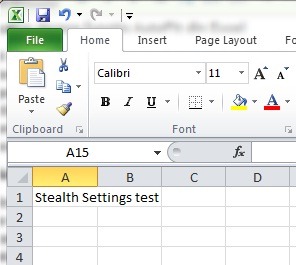
Pour éviter cela, nous devons ajuster la largeur de la cellule respective afin que toutes les informations soient contenues dans une seule cellule. Bien sûr, l'ajustement peut être effectué très simplement et manuellement, mais s'il est nécessaire de créer un tableau dans lequel diverses autres informations doivent être saisies - évidemment dans des lignes différentes - l'ajustement de chaque cellule individuelle devient irritant.
Pour ajuster automatiquement la largeur d'une colonne nous devrons d'abord sélectionner la cellule qui contient les informations en fonction de la longueur dont nous voulons ajuster la colonne respective,
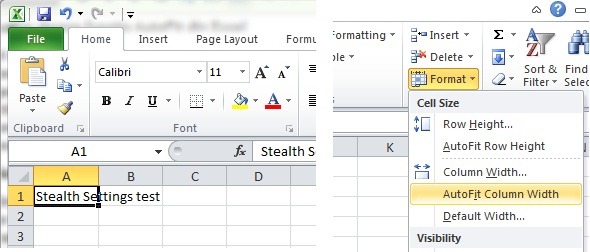
puis cliquez sur l'onglet en haut de la feuille Excel Home > Format Et nous sélectionnons AutoFit Column Width. La colonne sera immédiatement ajustée en fonction du nombre de caractères que contiennent les informations saisies dans la cellule respective.
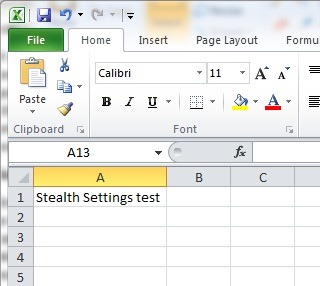
Si vous décidez plus tard pour diverses raisons revenir à la valeur par défaut de la colonne, va jusqu'au bout Format et cliquez sur Largeur de colonne, puis saisissez la valeur par défaut (8,43) et cliquez sur OK (option Largeur par défaut cela ne change pas la largeur de la colonne dans celle par défaut, mais changer la valeur par défaut de la largeur d'une colonne (par exemple, modifiez la valeur par défaut d'une colonne de 8,43 à toute autre valeur, telle que 43,8, etc.).
Considérant que Excel modifie automatiquement la hauteur des cellules d'une ligne en fonction de la taille de la police, la fonction AutoFit Row Height ce n'est pas une question d'importance majeure telle qu'elle est AutoFit Column Width.
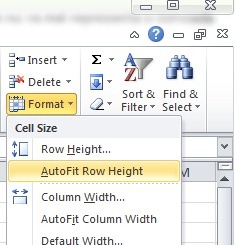
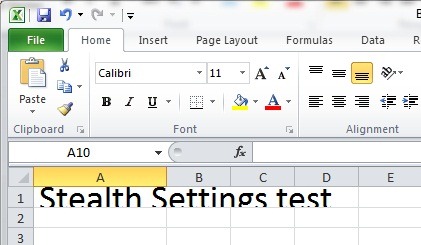
Mais dans certains cas – comme cela arrive parfois quand nous donnons copy/paste informations écrites avec une police plus grande que celle par défaut – le réglage ne se fait pas automatiquement et il faut utiliser la fonction de AutoFit pour modifier la hauteur de la ligne.
Remarque : Même si Excel peut paraître trop rigide voire ennuyeux dans certains cas, il est bon de rappeler qu'il bénéficie de quelques fonctions très intéressantes qui peuvent transformer l'utilisation de ce logiciel en une activité simple et fluide..


Vous pourriez également être intéressé par...

2 réflexions sur “Que devez-vous savoir sur la fonction automatique dans Excel (colonnes et lignes)”
Cette traduction est tout simplement horrible.
S.V.P. utilisez les compétences d’un traducteur humain qui connait bien son Français et, évidemment, la langue de départ (probablement l’Anglais dans le cas présent).
Bonjour,
Je suis vraiment désolé pour la gêne occasionnée, mais il m'est presque impossible d'embaucher un traducteur. Les traductions sont faites automatiquement par GT, mais je vais essayer d'améliorer leur qualité, probablement avec l'IA.