


In deze tutorial leer je werken met de AutoFit-functie in Excel. Kolommen en rijen wijzigen. Wat u moet weten over de AutoFit-functie in Excel.
inhoud
Hoewel Microsoft Office Excel het wordt op zeer grote schaal gebruikt, een groot deel van degenen die het gebruiken weet het alleen elementaire functies van hem. Aan degenen die tot hen worden gerekend Excel-gebruikers niet erg geavanceerd en die elke dag kostbare tijd verspillen handmatig aanpassen verschillende bestanden die met deze software zijn gemaakt, hopen we hun werk gemakkelijker te maken ze leren kennen met de functie AutoFit.
Wat u moet weten over de AutoFit-functie in Excel
Wanneer we moeten creëren tafels in Excel moeten we ons aanpassen, afhankelijk van de gegevens die we in hun cellen invoeren breedte en hoogte zodat de informatie zichtbaar en gemakkelijk te begrijpen is voor degenen die de respectieve tabellen hebben opgevraagd (of voor degenen voor wie ze "bedoeld" zijn :D). Over het algemeen kost het aanpassen van de "papa"-tabellen iets meer tijd dan het "vullen" met informatie. De eenvoudigste methode om dit te voorkomen en tijd (en zenuwen) te besparen, is door het te gebruiken de AutoFit-functie (waarvan – helaas – een zeer groot deel van de Excel-gebruikers nog nooit gehoord heeft). Deze functie (zoals u zich gemakkelijk kunt voorstellen), automatisch de hoogte van de rijen en de breedte van de kolommen wijzigen MS-Excel zodat het maken van tabellen of uitgebreide bestanden niet langer een hele klus zal zijn voor degenen die, voordat ze over AutoFit leerden, goede minuten verspilden door ze alleen maar aan te passen.
Voordat we de AutoFit-functie gebruiken, moeten we echter met een paar belangrijke zaken rekening houden:
- er zijn grenzen aan hoe groot of klein we de kolommen en rijen kunnen maken Kantoor Excel. De breedtelimiet van een kolom is 225 tekens (gezicht van 8.43 wat is de standaardwaarde) en de hoogtelimiet van een rij is 545 pixels (gezicht van 20 pixels).
- de wijziging LETTERTYPE, van de grootte ervan, of het gebruik van functies zoals vetgedrukt of cursief vermindert het aantal tekens dat in een cel kan komen
- kolommen met een breedtewaarde gelijk aan 0 worden niet weergegeven in het Excel-werkblad. Hetzelfde geldt voor rijen met hoogtewaarde = 0 (equivalent aan het gebruik van de functie Verbergen))
Hoe krijgen we toegang tot de AutoFit-functie in MS Excel?
Wanneer we meer tekens in een cel invoeren dan de standaardwaarde van een kolom toestaat, Excel maakt de uitbreiding mogelijk van de informatie die in de aangrenzende kolommen is ingevoerd (onmiddellijk volgend op die waarin ze zijn ingevoerd).
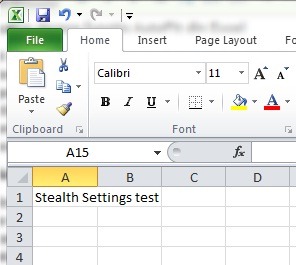
Om dit te voorkomen, moeten we de breedte van de betreffende cel aanpassen, zodat de volledige informatie in één cel staat. Natuurlijk kan de aanpassing heel eenvoudig en handmatig worden gedaan, maar als het nodig is om een tabel te maken waarin verschillende andere informatie moet worden ingevoerd - uiteraard in verschillende rijen - wordt het aanpassen van elke afzonderlijke cel irritant.
Om te automatisch de breedte van een kolom aanpassen we zullen eerst de cel moeten selecteren die de informatie bevat op basis van de lengte waarvan we de betreffende kolom willen aanpassen,
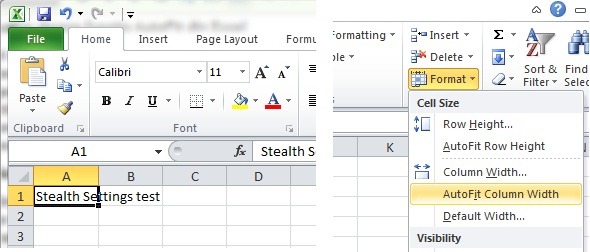
klik vervolgens op het tabblad bovenaan het Excel-werkblad Home > Format En we selecteren AutoFit Column Width. De kolom wordt onmiddellijk aangepast, afhankelijk van het aantal tekens dat de in de betreffende cel getypte informatie bevat.
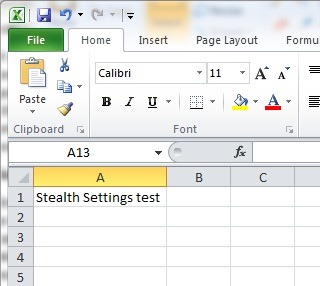
Als u later om verschillende redenen besluit terug naar de standaardwaarde van de kolom, ga helemaal naar Formaat en klik op op Kolombreedte, voer vervolgens de standaardwaarde in (8.43) en klik op OK (option Standaardbreedte het verandert niet de breedte van de kolom in de standaardkolom, maar wijzig de standaardwaarde van de breedte van een kolom (wijzig bijvoorbeeld de standaardwaarde van een kolom van 8,43 in een andere waarde, zoals 43,8, enz.).
Gezien dat Excel verandert automatisch de hoogte van de cellen in een rij, afhankelijk van de lettergrootte, de functie AutoFit Row Height het is niet iets van groot belang zoals het is AutoFit Column Width.
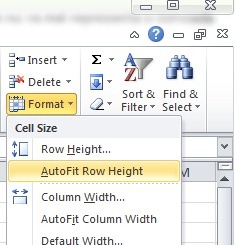
Maar in bepaalde gevallen – zoals soms gebeurt als we geven copy/paste informatie geschreven met een groter lettertype dan het standaardlettertype – de aanpassing gebeurt niet automatisch en het is noodzakelijk om de functie van te gebruiken AutoFit om de rijhoogte te wijzigen.
Opmerking: zelfs als Excel in sommige gevallen te rigide of zelfs saai lijkt, is het goed om te onthouden dat het profiteert van een aantal zeer interessante functies die het gebruik van deze software tot een eenvoudige en vloeiende activiteit kunnen maken..


Mogelijk bent u ook geïnteresseerd in...

2 gedachten over “Wat moet u weten over de AutoFit -functie in Excel (kolommen en rijen)”
Deze vertaling is gewoon verschrikkelijk.
Maak gebruik van de vaardigheden van een menselijke vertaler die het Frans goed kent en uiteraard de brontaal (in dit geval waarschijnlijk Engels).
Hallo,
Het spijt me zeer voor het ongemak, maar het is voor mij bijna onmogelijk om een vertaler in te huren. De vertalingen worden automatisch door GT gedaan, maar ik zal proberen de kwaliteit ervan te verbeteren, waarschijnlijk met AI.