


Microsoft Office Uitblinken is speciaal gemaakt voor het uitvoeren van numerieke berekeningen. Er moeten formules worden geschreven om aan het programma aan te geven hoe te berekenen. Formules bestaan meestal uit celadressen, waarden en wiskundige operatoren. Bij het uitvoeren van berekeningen worden alle algebraïsche regels gerespecteerd: de prioriteit van vermenigvuldigings- en delingsbewerkingen, van haakjes, enz.
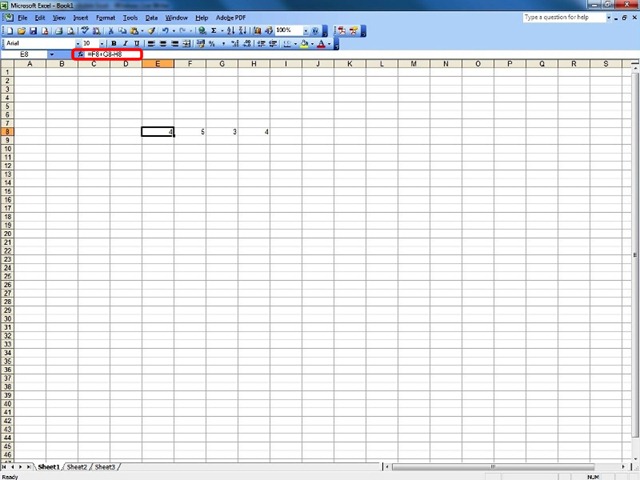
Alle formules worden ingevoerd met het =-teken ervoor. Als het =-teken wordt weggelaten, Uitblinken houd er rekening mee dat er een tekst in de betreffende cel is ingevoerd.
Vervolgens worden de belangrijkste operators gebruikt Excel.
Rekenkundige operatoren
|
Exploitant |
Scoop |
|
- |
omlaag |
|
+ |
bijeenkomst |
|
* |
vermenigvuldiging |
|
/ |
geven |
|
% |
PERCENTAGE |
|
^ |
aan de macht komen |
Vergelijkingsoperatoren
Om de resultaten te vergelijken, kunt u de vergelijkingsoperatoren gebruiken:
|
Exploitant |
Scoop |
|
= |
gelijk aan |
|
< |
kleiner dan |
|
> |
groter dan |
|
<= |
kleiner dan of gelijk aan |
|
>= |
groter dan of gelijk aan |
|
<> |
verschillend van |
Voer de volgende stappen uit om een formule in te voeren:
1. Selecteer de cel waarin het resultaat van de formule moet verschijnen;
2. Schrijf de formule voorafgegaan door het teken =.
3. De toets wordt ingedrukt <Binnenkomen>
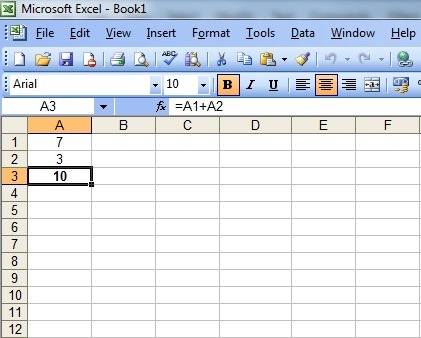
Na het indrukken van de toets <Binnenkomen> ihet resultaat van de berekeningen verschijnt automatisch in de cel. Als de cel met de formule opnieuw wordt geselecteerd, wordt deze gevonden:
• de berekeningsformule wordt weergegeven in de formulebalk;
• het resultaat verschijnt in de cel.
Voorbeeld:
Een spreadsheet bevat de volgende waarden:
• in cel A1 is de waarde 7;
• in cel B1 de waarde 3.
Als de formule =A1+B1 in cel C1 wordt geschreven, nadat u op de toets hebt gedrukt <Binnenkomen> iHet resultaat 10 (=7+3) wordt in de cel weergegeven.
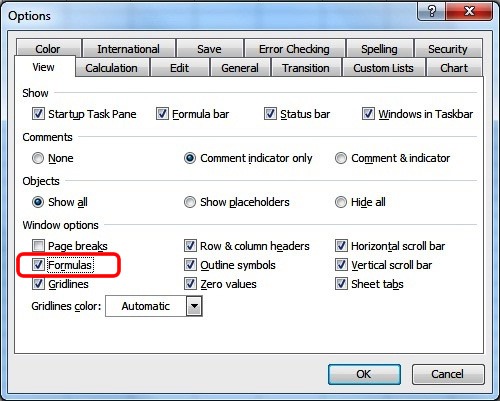
Excel kan zo worden ingesteld dat de formules ook in de cellen worden weergegeven. Hiervoor moeten de volgende stappen worden ondernomen:
1. De bestelling is van toepassing Gereedschappen, Opties.
2. Selecteer de knop Weergave.
3. En de zone Vensteropties er wordt een klik in het veld toegepast Formules, om het te markeren.
4. Selecteer de knop OK.
Het bekijken van de formules in de cellen van een spreadsheet zou alleen nodig zijn als alle formules in één keer moeten worden bekeken (voor afdrukken of correcties).
Om terug te keren naar de situatie waarin de resultaten van de formules in de cellen verschijnen, past u de vorige procedure toe, alleen wordt het veld afgebakend Formules.
Formules kopiëren
Wanneer u een formule kopieert, wordt deze aangepast zodat deze overeenkomt met de positie van de cel waarin deze wordt gekopieerd.
Bijvoorbeeld als de formule wordt gekopieerd =A1+B1 uit de cel C1 in de cel D1, wordt dit aangepast voor de kolom D, worden =B1+C1. Bij het kopiëren naar cel C2 wordt het =A2+B2.
Als een formule op dezelfde regel wordt gekopieerd, blijven alle lijnindicatoren in de cellen van de formule ongewijzigd. De kolomindicatoren veranderen. Boven één kolom aan de rechterkant veranderen de kolomindicatoren met één letter, boven twee kolommen met twee letters, enz.
Als een formule naar dezelfde kolom wordt gekopieerd, blijven de kolomindicatoren tijdens het kopiëren ongewijzigd. In plaats daarvan worden de lijnindicatoren gewijzigd. Bij één lijn onder de lijn stijgen de indicatoren met 1, boven twee lijnen met 2, etc.
Voorbeeld:
Voer de formule in cel A5 in =B2. Excel weet dat in cel A5 een cel wordt gebruikt die drie rijen boven en één kolom rechts staat. Door de formule te kopiëren van A5 in C8, Microsoft Office Uitblinken werk de lijn- en kolomindicatoren bij zodat ze in de cel staan C8 wordt verwezen naar een cel die ook drie rijen erboven en één kolom rechts, maar ervoor, te vinden is C8. De formule in deze cel zal dus zijn =D5.
Voer de volgende stappen uit om een formule naar een aangrenzend celbereik te kopiëren:
1. Klik op de cel die de formule bevat die u wilt kopiëren.
2. Plaats de muiscursor in de rechter benedenhoek van de cel.
3. Wanneer de cursor van vorm verandert (er verschijnt een kleine kruisvormige cursor), drukt u op de linkermuisknop en sleept u de cursor over de cellen waar de formule moet worden gekopieerd.
Formules kunnen ook naar niet-aangrenzende cellen worden gekopieerd met behulp van de opdrachten Kopiëren als plakken:
1. Klik op de cel met de formule;
2. De bestelling wordt toegepast Bewerken, kopiëren;
3. Klik op de cel waarin het kopiëren is voltooid;
De volgorde is van toepassing Bewerken, plakken.


Mogelijk bent u ook geïnteresseerd in...
