


Microsoft Office Excel został stworzony specjalnie do wykonywania obliczeń numerycznych. Należy napisać formuły wskazujące programowi sposób wykonywania obliczeń. Formuły składają się zwykle z adresów komórek, wartości i operatorów matematycznych. Podczas wykonywania obliczeń przestrzegane są wszystkie zasady algebraiczne: pierwszeństwo operacji mnożenia i dzielenia, nawiasy itp.
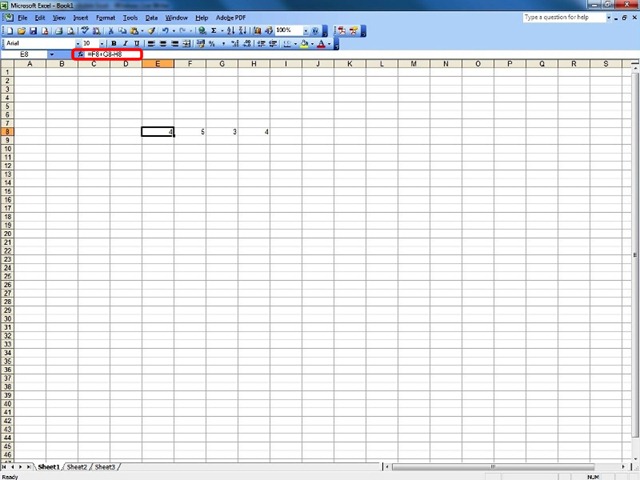
Wszystkie formuły wprowadza się ze znakiem = na początku. Jeśli znak = zostanie pominięty, Excel należy wziąć pod uwagę, że w odpowiedniej komórce wprowadzono tekst.
Następnie główne operatory używane w Przewyższać.
Operatory arytmetyczne
|
Operator |
Scop |
|
- - |
w dół |
|
+ |
zgromadzenie |
|
* |
mnożenie |
|
/ |
dodawać |
|
% |
PROCENT |
|
^ |
dojść do władzy |
Operatory porównania
Aby porównać wyniki, możesz użyć operatorów porównania:
|
Operator |
Scop |
|
= |
równy |
|
< |
mniejszy niż |
|
> |
większy niż |
|
<= |
mai mic sau egal cu |
|
>= |
mai mare sau egal cu |
|
<> |
różni się od |
Pentru introducerea unei formule se executa pasii urmatori:
1. Se selecteaza celula in care trebuie sa apara rezultatul formulei;
2. Se scrie formula precedata de semnul =.
3. Se apasa tasta <Wchodzić>
Dupa apasarea tastei <Wchodzić> In celula apare automat rezultatul calculelor. Daca celula care contine formula este selectata din nou, se constata:
• in bara de formule este afisata formula de calcul;
• in celula apare rezultatul.
Przykład:
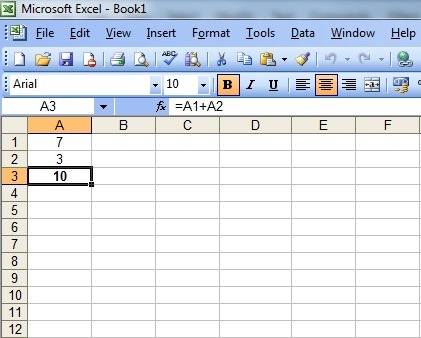
O foaie de calcul contine urmatoarele valori:
• in celula A1 valoarea 7;
• in celula B1 valoarea 3.
Daca in celula C1 se scrie formula =A1+B1, dupa apasarea tastei <Wchodzić> In celula se va afisa rezultatul 10 (=7+3).
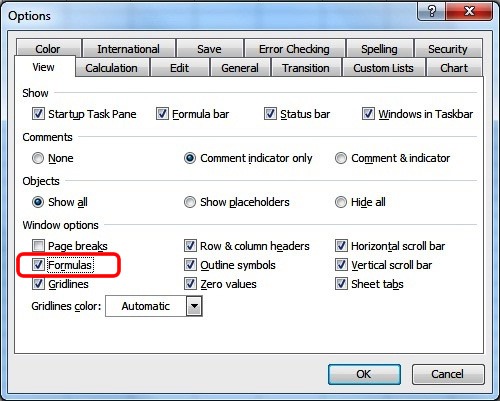
Excel poate fi setat astfel incat si in celule sa fie afisate formulele. Pentru aceasta trebuie efectuati pasii urmatori:
1. Se aplica comanda Tools, Options.
2. Se selecteaza butonul Pogląd.
3. In zona Window Options se aplica un click in campul Formulas, pentru a-l marca.
4. Se selecteaza butonul OK.
Vizualizarea formulelor din celulele unei foi de calcul ar fi necesara doar in cazul in care trebuie vizualizate toate formulele deodata (pentru tiparire sau corectii).
Pentru revenirea la situatia in care in celule apar rezultatele formulelor se aplica procedura anterioara, numai ca se va demarca campul Formulas.
Copierea formulelor
La copierea unei formule aceasta este adaptata, pentru a corespunde pozitiei celulei in care va fi copiata.
De exemplu, daca se copiaza formula =A1+B1 din celula C1 in celula D1, aceasta va fi adaptata pentru coloana D, devenind =B1+C1. La copierea in celula C2, aceasta devine =A2+B2.
Daca se copiaza o formula pe aceeasi linie, toti indicatorii de linie din celulele formulei raman neschimbati. Indicatorii de coloana se modifica. Peste o coloana la dreapta, indicatorii de coloana se modifica cu o litera, peste doua coloane cu doua litere etc.
Daca se copiaza o formula pe aceeasi coloana, prin copiere raman neschimbati indicatorii de coloana. In schimb se modifica indicatorii de linie. Cu o linie mai jos indicatorii de linie cresc cu 1, peste doua linii cu 2 etc.
Przykład:
In celula A5 se introduce formula =B2. Excel wie, że w komórce A5 używana jest komórka znajdująca się trzy wiersze powyżej i jedną kolumnę po prawej stronie. Kopiując formułę z A5 W C8W Microsoft Office Excel zaktualizuj wskaźniki linii i kolumn tak, aby znajdowały się w komórce C8 zostanie odniesiony do komórki, która również znajduje się trzy rzędy powyżej i jedną kolumnę po prawej stronie, ale z przodu C8. Zatem formuła w tej komórce będzie taka =D5.
Aby skopiować formułę do sąsiedniego zakresu komórek, wykonaj następujące kroki:
1. Kliknij komórkę zawierającą formułę do skopiowania.
2. Ustaw kursor myszy w prawym dolnym rogu komórki.
3. Gdy kursor zmieni swój kształt (pojawi się mały kursor w kształcie krzyżyka), naciśnij lewy przycisk myszy i przeciągnij kursor nad komórki, do których chcesz skopiować formułę.
Formuły można także kopiować do niesąsiadujących komórek za pomocą poleceń Kopiuj jeśli wklej:
1. Kliknij komórkę zawierającą formułę;
2. Zarządzenie zostaje zastosowane Edytuj, kopiuj;
3. Kliknij komórkę, w której odbywa się kopiowanie;
Zarządzenie obowiązuje Edytuj, wklej.


Może zainteresują Cię także...
