


Microsoft Büro Excel wurde speziell für die Durchführung numerischer Berechnungen entwickelt. Es müssen Formeln geschrieben werden, die dem Programm angeben, wie es berechnen soll. Formeln bestehen normalerweise aus Zelladressen, Werten und mathematischen Operatoren. Bei der Durchführung von Berechnungen werden alle algebraischen Regeln beachtet: die Priorität von Multiplikations- und Divisionsoperationen, von Klammern usw.
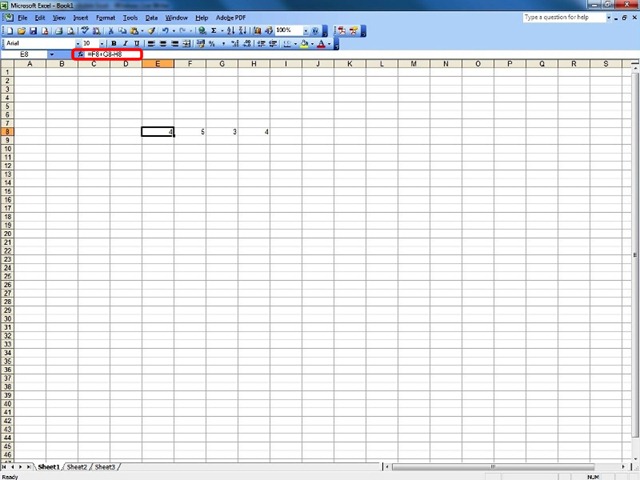
Alle Formeln werden mit dem =-Zeichen davor eingegeben. Wenn das =-Zeichen weggelassen wird, Excel Bedenken Sie, dass in der entsprechenden Zelle ein Text eingegeben wurde.
Als nächstes werden die wichtigsten Operatoren verwendet Excel.
Arithmetische Operatoren
|
Operator |
Scop |
|
- - |
runter |
|
+ |
Versammlung |
|
* |
Multiplikation |
|
/ |
vermitteln |
|
% |
PROZENTSATZ |
|
^ |
Aufstieg zur Macht |
Vergleichsoperatoren
Um die Ergebnisse zu vergleichen, können Sie die Vergleichsoperatoren verwenden:
|
Operator |
Scop |
|
= |
gleich |
|
< |
kleiner als |
|
> |
größer als |
|
<= |
kleiner oder gleich |
|
>= |
größer oder gleich |
|
<> |
anders als |
Um eine Formel einzugeben, führen Sie die folgenden Schritte aus:
1. Wählen Sie die Zelle aus, in der das Ergebnis der Formel erscheinen soll;
2. Schreiben Sie die Formel mit vorangestelltem Vorzeichen =.
3. Die Taste wird gedrückt <Eingeben>
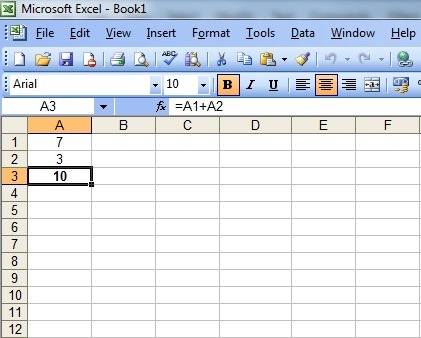
Nach dem Drücken der Taste <Eingeben> ichDas Ergebnis der Berechnungen erscheint automatisch in der Zelle. Wenn die Zelle mit der Formel erneut ausgewählt wird, wird Folgendes gefunden:
• Die Berechnungsformel wird in der Formelleiste angezeigt.
• Das Ergebnis erscheint in der Zelle.
Beispiel:
Eine Tabelle enthält die folgenden Werte:
• in Zelle A1 ist der Wert 7;
• in Zelle B1 den Wert 3.
Wenn die Formel =A1+B1 in Zelle C1 geschrieben wird, nachdem Sie die Taste gedrückt haben <Eingeben> ichDas Ergebnis 10 (=7+3) wird in der Zelle angezeigt.
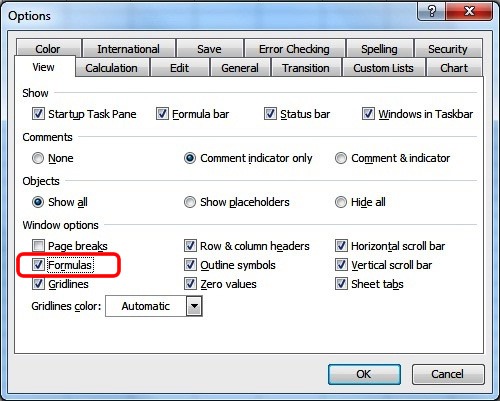
Excel kann so eingestellt werden, dass die Formeln auch in den Zellen angezeigt werden. Hierzu müssen folgende Schritte durchgeführt werden:
1. Es gilt die Bestellung Werkzeuge, Optionen.
2. Wählen Sie die Schaltfläche aus Sicht.
3. Und die Zone Fensteroptionen Es erfolgt ein Klick in das Feld Formeln, um es zu markieren.
4. Wählen Sie die Schaltfläche aus OK.
Das Anzeigen der Formeln in den Zellen einer Tabellenkalkulation wäre nur dann erforderlich, wenn alle Formeln gleichzeitig angezeigt werden müssen (zum Drucken oder für Korrekturen).
Um zu der Situation zurückzukehren, in der die Ergebnisse der Formeln in den Zellen erscheinen, wenden Sie das vorherige Verfahren an, nur dass das Feld abgegrenzt wird Formeln.
Formeln kopieren
Beim Kopieren einer Formel wird diese an die Position der Zelle angepasst, in die sie kopiert werden soll.
Zum Beispiel, wenn die Formel kopiert wird =A1+B1 aus der Zelle C1 in der Zelle D1, wird dies für die Spalte angepasst D, werden =B1+C1. Beim Kopieren in Zelle C2 wird es =A2+B2.
Wird eine Formel in die gleiche Zeile kopiert, bleiben alle Zeilenindikatoren in den Zellen der Formel unverändert. Die Spaltenindikatoren ändern sich. Über einer Spalte rechts ändern sich die Spaltenanzeigen mit einem Buchstaben, über zwei Spalten mit zwei Buchstaben usw.
Wenn eine Formel in dieselbe Spalte kopiert wird, bleiben die Spaltenindikatoren durch das Kopieren unverändert. Stattdessen werden die Linienindikatoren geändert. Bei einer Linie unterhalb der Linie erhöhen sich die Indikatoren um 1, oberhalb von zwei Linien um 2 usw.
Beispiel:
Geben Sie die Formel in Zelle A5 ein =B2. Excel weiß, dass in Zelle A5 eine Zelle verwendet wird, die sich drei Zeilen darüber und eine Spalte rechts befindet. Durch Kopieren der Formel von A5 In C8, Microsoft Office Excel Aktualisieren Sie die Zeilen- und Spaltenindikatoren so, dass sie in der Zelle angezeigt werden C8 wird auf eine Zelle verwiesen, die sich ebenfalls drei Zeilen darüber und eine Spalte rechts, aber davor befindet C8. Die Formel in dieser Zelle lautet also =D5.
Um eine Formel in einen angrenzenden Zellbereich zu kopieren, führen Sie die folgenden Schritte aus:
1. Klicken Sie auf die Zelle, die die zu kopierende Formel enthält.
2. Positionieren Sie den Mauszeiger in der unteren rechten Ecke der Zelle.
3. Wenn der Cursor seine Form ändert (ein kleiner kreuzförmiger Cursor erscheint), drücken Sie die linke Maustaste und ziehen Sie den Cursor über die Zellen, in die die Formel kopiert werden muss.
Mithilfe der Befehle können Formeln auch in nicht benachbarte Zellen kopiert werden Kopieren, wenn Einfügen:
1. Klicken Sie auf die Zelle mit der Formel.
2. Der Befehl wird angewendet Bearbeiten, Kopieren;
3. Klicken Sie auf die Zelle, in der der Kopiervorgang durchgeführt wird.
Es gilt die Bestellung Bearbeiten, Einfügen.


Vielleicht interessieren Sie sich auch für...
