


Microsoft Office Excel foi criado especificamente para realizar cálculos numéricos. Devem ser escritas fórmulas para indicar ao programa como calcular. As fórmulas geralmente são compostas por endereços de células, valores e operadores matemáticos. Na realização dos cálculos, todas as regras algébricas são respeitadas: a prioridade das operações de multiplicação e divisão, dos parênteses, etc.
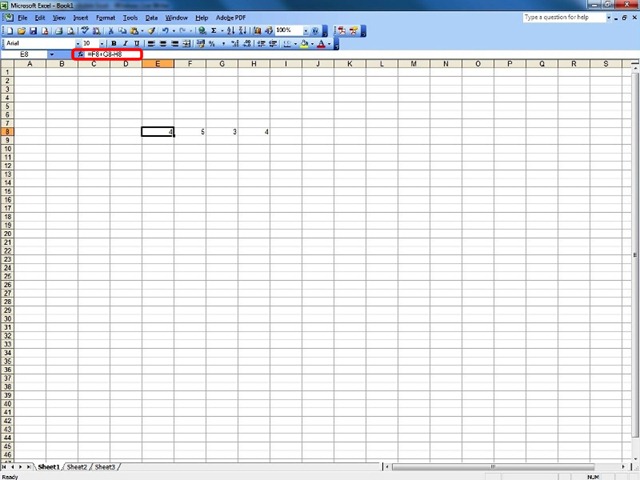
Todas as fórmulas são inseridas com o sinal = na frente. Se o sinal = for omitido, Excel considera ca in celula respectiva a fost introdus un text.
A seguir, os principais operadores utilizados em Excel.
Operadores aritméticos
|
Operador |
Escopo |
|
- |
abaixo |
|
+ |
reunião |
|
* |
multiplicação |
|
/ |
transmitir |
|
% |
PERCENTAGEM |
|
^ |
subir ao poder |
Operadores de comparação
Para comparar os resultados, você pode usar os operadores de comparação:
|
Operador |
Escopo |
|
= |
igual a |
|
< |
menor que |
|
> |
maior que |
|
<= |
menor ou igual a |
|
>= |
maior ou igual a |
|
<> |
diferente de |
Para inserir uma fórmula, execute as seguintes etapas:
1. Selecione a célula onde deve aparecer o resultado da fórmula;
2. Escreva a fórmula precedida do sinal =.
3. Se apasa tasta <Digitar>
Depois de pressionar a tecla <Digitar> euo resultado dos cálculos aparece automaticamente na célula. Se a célula que contém a fórmula for selecionada novamente, será encontrado:
• a fórmula de cálculo é exibida na barra de fórmulas;
• o resultado aparece na célula.
Exemplo:
Uma planilha contém os seguintes valores:
• na célula A1 o valor é 7;
• na célula B1 o valor 3.
Se a fórmula =A1+B1 estiver escrita na célula C1, após pressionar a tecla <Digitar> euO resultado 10 (=7+3) será exibido na célula.
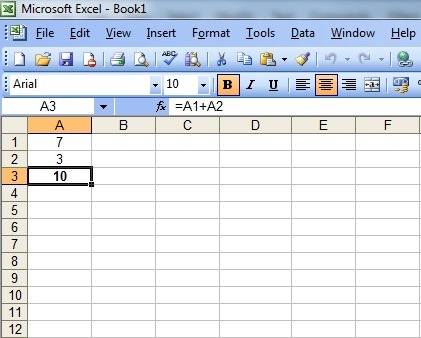
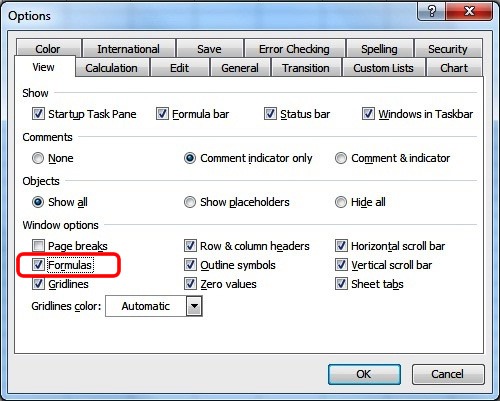
O Excel pode ser configurado para que as fórmulas também sejam exibidas nas células. Para isso, devem ser seguidos os seguintes passos:
1. O pedido se aplica Ferramentas, opções.
2. Selecione o botão Visualizar.
3. E a zona Opções de janela um clique é aplicado no campo Fórmulas, para marcá-lo.
4. Selecione o botão OK.
A visualização das fórmulas nas células de uma planilha só seria necessária se todas as fórmulas precisassem ser visualizadas de uma só vez (para impressão ou correções).
Para voltar à situação onde os resultados das fórmulas aparecem nas células, aplique o procedimento anterior, só que o campo estará demarcado Fórmulas.
Copiando fórmulas
Ao copiar uma fórmula, ela é adaptada para corresponder à posição da célula na qual será copiada.
Por exemplo, se a fórmula for copiada =A1+B1 da célula C1 na cela D1, isso será adaptado para a coluna D, tornando-se =B1+C1. Ao copiar para a célula C2, torna-se =A2+B2.
Se uma fórmula for copiada na mesma linha, todos os indicadores de linha nas células da fórmula permanecerão inalterados. Os indicadores da coluna mudam. Acima de uma coluna à direita, os indicadores das colunas mudam com uma letra, acima de duas colunas com duas letras, etc.
Se uma fórmula for copiada na mesma coluna, os indicadores da coluna permanecem inalterados durante a cópia. Em vez disso, os indicadores de linha são alterados. Com uma linha abaixo da linha, os indicadores aumentam em 1, acima de duas linhas em 2, etc.
Exemplo:
Insira a fórmula na célula A5 =B2. O Excel sabe que na célula A5 é usada uma célula que se encontra três linhas acima e uma coluna à direita. Copiando a fórmula de A5 em C8, Microsoft Escritório Excel atualize os indicadores de linha e coluna para que na célula C8 será referido a uma célula que também se encontra três linhas acima e uma coluna à direita, mas na frente de C8. Portanto, a fórmula nesta célula será =D5.
Para copiar uma fórmula para um intervalo adjacente de células, execute as seguintes etapas:
1. Clique na célula que contém a fórmula a ser copiada.
2. Posicione o cursor do mouse no canto inferior direito da célula.
3. Quando o cursor mudar de formato (aparece um pequeno cursor em forma de cruz), pressione o botão esquerdo do mouse e arraste o cursor sobre as células onde a fórmula deve ser copiada.
As fórmulas também podem ser copiadas para células não adjacentes, usando os comandos Copiar se colar:
1. Clique na célula que contém a fórmula;
2. O pedido é aplicado Editar, copiar;
3. Aplique um clique na célula em que é feita a cópia;
A ordem se aplica Editar, colar.


Você também pode estar interessado em...
