

Se você sabe exatamente o que quer dizer na apresentação em vez de recorrer à rotina Assistente de conteúdo automático você pode ligar em Modelo-s que definem o layout dos slides (Deslizar). E Modelo ou modelo é um conjunto de formatos predefinidos fornecidos pelo aplicativo Power Point , que incorpora diversas combinações gráficas, tipográficas e de efeitos especiais. Na janela de diálogo que se abre quando o aplicativo é iniciado, você deverá marcar a opção Projeto Tplaca do lado direito.
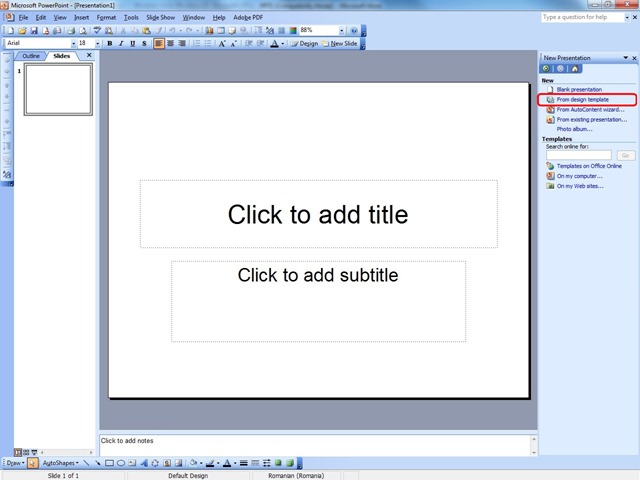
Isto terá o efeito de abrir a caixa de diálogo Nova apresentação. Se você clicar na aba Modelos de design as opções de modelo serão exibidas.
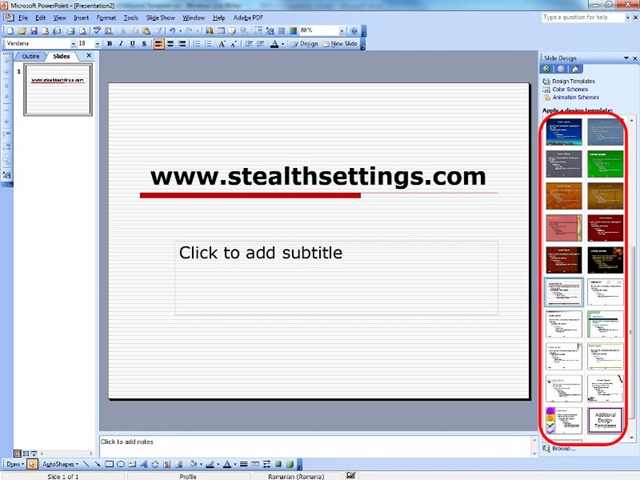
A partir daqui você pode selecionar o design básico a partir do qual a apresentação começará Power Point dependendo do campo de apresentação de uma ampla gama de padrões (Modelo-odiar). Após estabelecer o design da apresentação, você pode escolher a cor do slide que utilizará na opção Esquemas de cores.
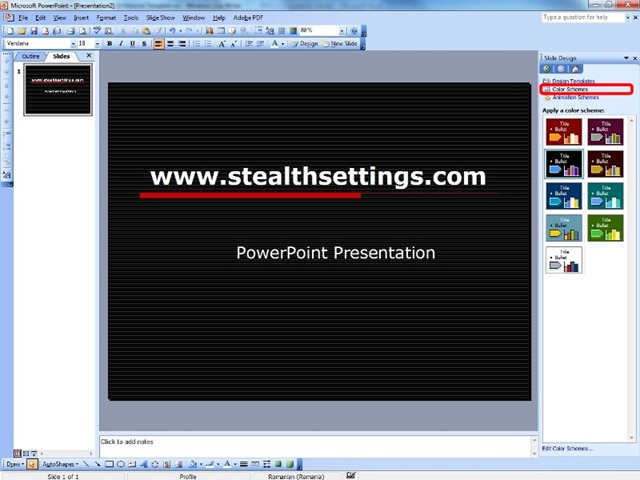
Para selecionar um modelo clique no modelo de layout (serigrafia) que melhor atenda às suas necessidades. A partir deste momento, o layout do slide está pronto e você pode lidar com o conteúdo da apresentação.
Ao criar uma nova apresentação, os parâmetros da página serão automaticamente retirados do modelo de apresentação que você escolheu na caixa de diálogo Novo ou do arquivo de modelo nomeado apresentação em branco, se você usou o botão Novo seu padrão justo.
Estes parâmetros podem ser modificados a qualquer momento durante a criação da apresentação. Se você sabe exatamente desde o início como deseja que fique toda a apresentação, em quais dimensões você cria os slides, para que tipo de exibição e quais são as dimensões da página na qual você imprimirá a apresentação, é aconselhável definir esses parâmetros desde o início.
Você pode alterar os parâmetros da página na caixa de diálogo Configuração de página, que você pode chamar com o comando Conjunto de páginasvocêp Do menu Fcom.
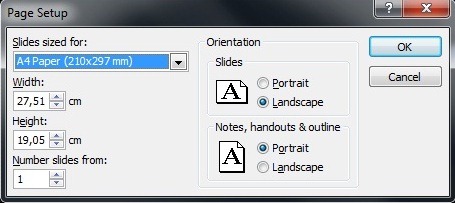
opção Stampas dimensionadas para: iti permite sa stabilesti pentru ce fel de prezentare dimensionezi diapozitivele. In mod implicit diapozitivele sunt dimensionate pentru prezentarea pe ecran. Din lista ascunsa poti selecta si alte tipuri de prezentari pentru care trebuie sa dimensionezi diapozitivele cum ar fi: prezentare cu diapozitive de 35mm, prezentare tip Banner, prezentare tip A4 etc.
Pentru fiecare tip de prezentare ales diapozitivele au dimensiunile implicite puse la dispozitie de aplicatie. Daca doresti sa modifici aceste dimensiuni ai la dispozitie caseta Cidth care iti permite sa modifici latimea diapozitivului din sagetile de incrementare si decrementare pana la dimensiunea dorita. Daca doresti sa modifici si inaltimea diapozitivului poti face acest lucru in caseta Height usando as setas de aumento e diminuição.
Ficar Nslides umber do iti dá a possibilidade de determinar a partir de qual número deseja iniciar a numeração dos slides. Por padrão, a numeração dos slides começa com 1. A partir das setas de aumento e diminuição, você pode alterar o número inicial da numeração.
A orientação do slide é alterada imediatamente Orientação, a opção Apresentações. Eles podem sentar Retrato (na orientação vertical) ou Paisagem (na orientação horizontal). Por padrão, os slides são orientados Paisagem. Se você quiser alterar a orientação, marque a opção Retrato.
A orientação das notas, resumo da apresentação e colagens é alterada na caixa Orientação, a opção Notas, apostilas & contorno. Eles podem sentar Retrato (na orientação vertical) ou Paisagem (na orientação horizontal). Eles são implicitamente orientados Retrato. Se você quiser alterar a orientação, marque a opção Paisagem.
Todas as alterações feitas nos parâmetros da página tornam-se válidas após você executar OK.


Você também pode estar interessado em...
