

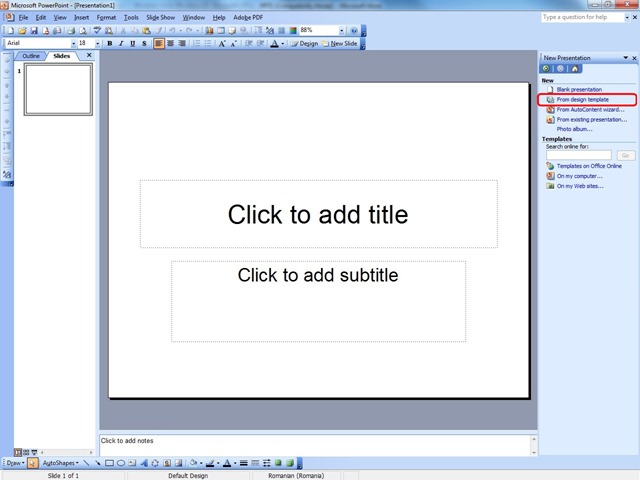
Om du vet exakt vad du vill säga i presentationen istället för att ta till rutinen AutoContent Wizard du kan ringa på Mall-s som ställer in layouten för bilderna (Glida). Och Mall eller mall är en uppsättning fördefinierade format som tillhandahålls av applikationen Powerpoint , som innehåller olika kombinationer av grafiska, typografiska och specialeffekter. I dialogfönstret som öppnas när programmet startas måste du markera alternativet Design Ttallrik från höger sida.
Detta kommer att få till följd att dialogrutan öppnas Ny presentation. Om du klickar på fliken Designmallar mallalternativen kommer att visas.
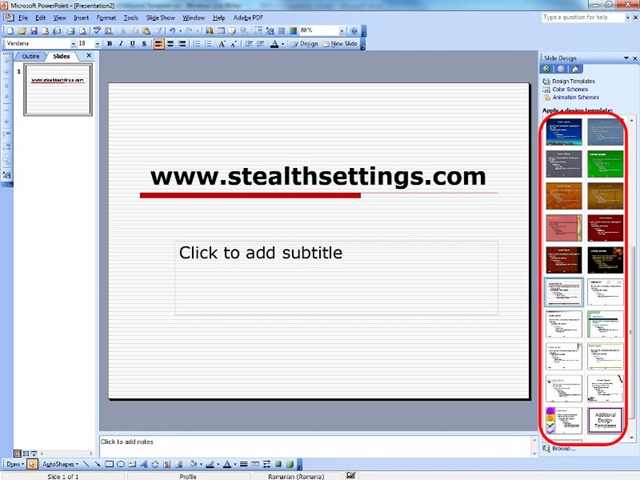
Härifrån kan du välja den grundläggande designen från vilken presentationen ska börja Powerpoint beroende på presentationsområdet från ett brett spektrum av mönster (Mall-hat). Efter att ha fastställt presentationens design kan du välja färgen på bilden du ska använda från alternativet Färgscheman.
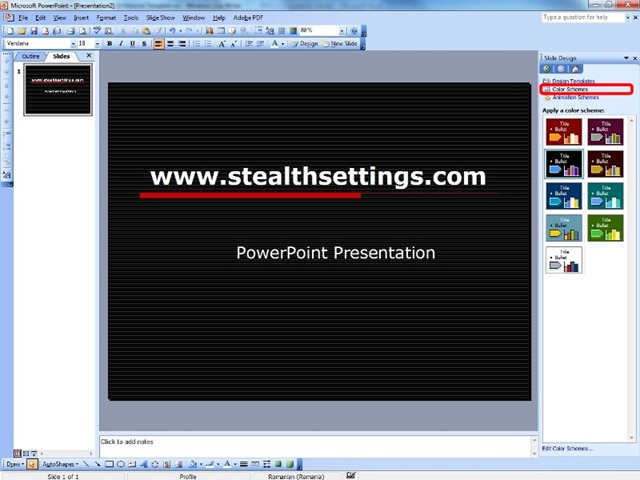
För att välja en modell klicka på layoutmodellen (screentryck) som bäst uppfyller dina krav. Från detta ögonblick är bildlayouten klar och du kan hantera innehållet i presentationen.
När du skapar en ny presentation kommer sidparametrarna automatiskt att hämtas från den presentationsmodell du valde i dialogrutan Ny eller från den namngivna modellfilen tom presentation, om du använde knappen Ny din bara standard.
Dessa parametrar kan ändras när som helst under skapandet av presentationen. Om du vet exakt från början hur du vill att hela presentationen ska se ut, på vilka mått du skapar bilderna, för vilken typ av visning och vilka mått är på sidan som du ska skriva ut presentationen på, är det lämpligt att definiera dessa parametrar från början.
Du kan ändra sidans parametrar från dialogrutan Sidinställning, som du kan anropa med kommandot Siduppsättningusid från menyn Fmed.
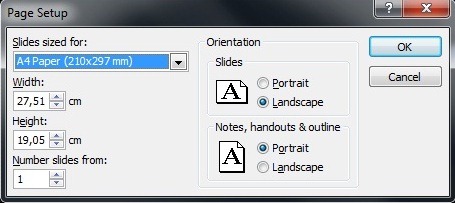
alternativ Slock dimensionerade för: låter dig bestämma vilken typ av presentation du ska dimensionera bilderna för. Som standard är bilderna dimensionerade för presentation på skärmen. Från den dolda listan kan du också välja andra typer av presentationer för vilka du behöver storlek på bilderna, till exempel: presentation med 35 mm diabilder, presentation av bannertyp, presentation av A4-typ, etc.
För varje vald presentationstyp har bilderna standardmåtten som tillhandahålls av applikationen. Om du vill ändra dessa mått har du lådan tillgänglig Width vilket gör att du kan ändra bredden på bilden från öknings- och minskningspilarna till önskad storlek. Om du vill ändra höjden på rutschkanan kan du göra detta i rutan Herätt med hjälp av öka och minska pilarna.
Stå Number diabilder från iti ger möjlighet att bestämma från vilket nummer du vill att numreringen av bilderna ska börja. Som standard börjar numreringen av bilderna med 1. Från ökning- och minskningspilarna kan du ändra startnumret för numreringen.
Objektglasets orientering ändras direkt ur kartongen Orientering, alternativet Rutschbanor. De kan sitta Porträtt (i vertikal orientering) eller Landskap (i horisontell orientering). Som standard är bilderna orienterade Landskap. Om du vill ändra orienteringen, markera alternativet Porträtt.
Orienteringen av anteckningar, presentationssammanfattning och collage ändras från rutan Orientering, alternativet Anteckningar, åhörarkopior & skissera. De kan sitta Porträtt (i vertikal orientering) eller Landskap (i horisontell orientering). De är implicit orienterade Porträtt. Om du vill ändra orienteringen, markera alternativet Landskap.
Alla ändringar du gör i sidparametrarna blir giltiga efter att du utfört OK.


Du kanske också är intresserad av...
