

Jeśli wiesz dokładnie, co chcesz powiedzieć w prezentacji, zamiast uciekać się do rutyny Kreator Autotreści możesz zadzwonić pod godz Szablon-s, które ustawiają układ slajdów (Slajd). I Szablon Lub szablon to zestaw predefiniowanych formatów udostępnianych przez aplikację PowerPoint , który zawiera różne kombinacje grafiki, typografii i efektów specjalnych. W oknie dialogowym, które otworzy się po uruchomieniu aplikacji, będziesz musiał zaznaczyć tę opcję Projekt Tpłyta z prawej strony.
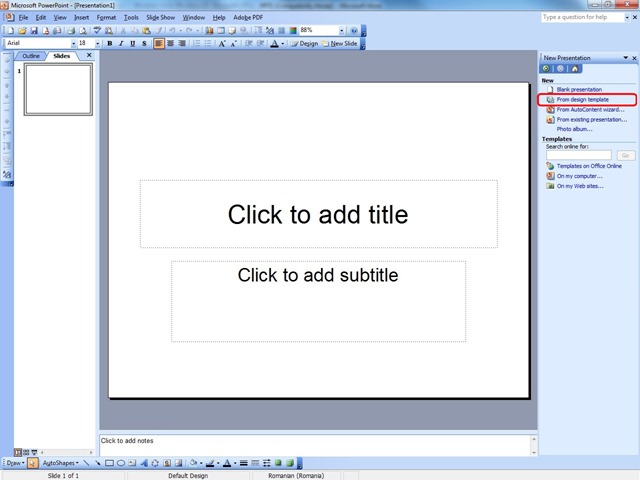
Spowoduje to otwarcie okna dialogowego Nowa prezentacja. Jeśli klikniesz na zakładkę Szablony projektów zostaną wyświetlone opcje szablonu.
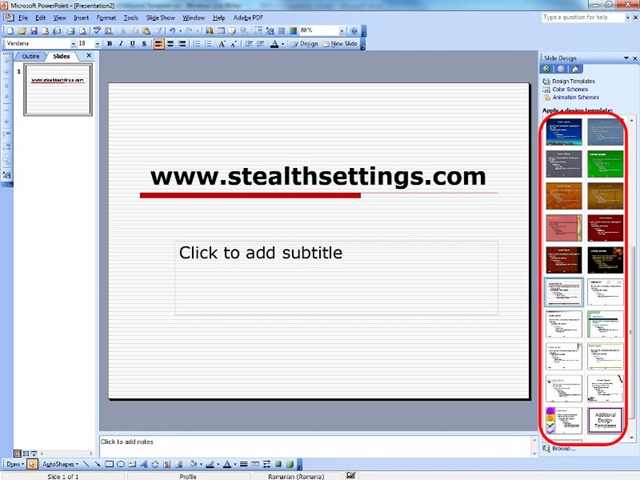
Stąd możesz wybrać podstawowy projekt, od którego rozpocznie się prezentacja PowerPoint w zależności od dziedziny prezentacji z szerokiej gamy wzory (Szablon-nienawidzić). Po ustaleniu projektu prezentacji możesz wybrać z opcji kolor slajdu, którego będziesz używać Schematy kolorów.
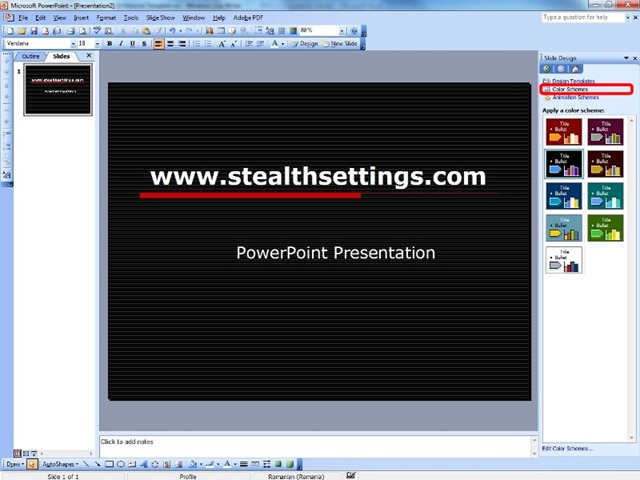
Aby wybrać model, kliknij model układu (sitodruk), który najlepiej spełnia Twoje wymagania. Od tego momentu układ slajdów jest gotowy i można zająć się treścią prezentacji.
Kiedy tworzysz nową prezentację, parametry strony zostaną automatycznie pobrane z modelu prezentacji wybranego w oknie dialogowym Nowy lub z nazwanego pliku modelu pusta prezentacja, jeśli użyłeś przycisku Nowy jesteś po prostu standardem.
Parametry te można modyfikować w dowolnym momencie podczas tworzenia prezentacji. Jeśli od początku wiesz dokładnie jak ma wyglądać cała prezentacja, w jakich wymiarach tworzysz slajdy, dla jakiego typu wyświetlacza i jakie wymiary strony, na której wydrukujesz prezentację, warto już na początku określić te parametry.
Możesz zmienić parametry strony z poziomu okna dialogowego Konfiguracja strony, które możesz wywołać za pomocą polecenia Zestaw strontyP Z menu Fz.
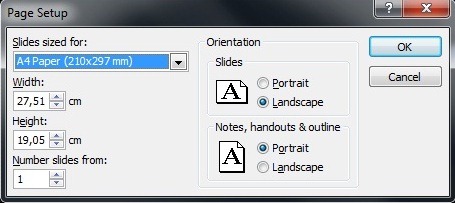
opcja Spokrywy o wymiarach: pozwala określić, dla jakiego rodzaju prezentacji dopasujesz rozmiar slajdów. Domyślnie rozmiar slajdów jest dostosowany do prezentacji na ekranie. Z ukrytej listy możesz także wybrać inne rodzaje prezentacji, dla których musisz dopasować rozmiar slajdów, takie jak: prezentacja ze slajdami 35mm, prezentacja typu Banner, prezentacja typu A4 itp.
Dla każdego wybranego rodzaju prezentacji slajdy mają domyślne wymiary podane przez aplikację. Jeśli chcesz zmienić te wymiary, masz dostępne pudełko Wid co pozwala na zmianę szerokości slajdu ze strzałek zwiększania i zmniejszania do żądanego rozmiaru. Jeśli chcesz zmienić wysokość slajdu, możesz to zrobić w polu Hmiok za pomocą strzałek zwiększania i zmniejszania.
Podstawka NUmber slajdy z iti dają możliwość określenia od jakiego numeru ma się zaczynać numeracja slajdów. Domyślnie numeracja slajdów zaczyna się od 1. Za pomocą strzałek zwiększania i zmniejszania można zmienić numer początkowy numeracji.
Orientacja slajdu została zmieniona po wyjęciu z pudełka Orientacja, opcja Slajdy. Mogą siedzieć Portret (w orientacji pionowej) lub Krajobraz (w orientacji poziomej). Domyślnie slajdy są zorientowane Krajobraz. Jeśli chcesz zmienić orientację, zaznacz opcję Portret.
Orientacja notatek, podsumowań prezentacji i kolaży została zmieniona w stosunku do pudełka Orientacja, opcja Notatki, ulotki & zarys. Mogą siedzieć Portret (w orientacji pionowej) lub Krajobraz (w orientacji poziomej). Są zorientowane pośrednio Portret. Jeśli chcesz zmienić orientację, zaznacz opcję Krajobraz.
Wszystkie zmiany wprowadzone w parametrach strony zaczną obowiązywać po wykonaniu OK.


Może zainteresują Cię także...
