

틀에 얽매이지 않고 프레젠테이션에서 하고 싶은 말을 정확히 알고 있다면 자동콘텐츠 마법사 당신은 전화 할 수 있습니다 주형-슬라이드의 레이아웃을 설정하는 것(슬라이드). 그리고 주형 또는 주형 애플리케이션에서 제공하는 미리 정의된 형식의 집합입니다. 파워 포인트 , 다양한 그래픽, 활자체 및 특수 효과 조합을 통합합니다. 애플리케이션이 시작될 때 열리는 대화 상자 창에서 옵션을 확인해야 합니다. 설계 티그릇 오른쪽에서.
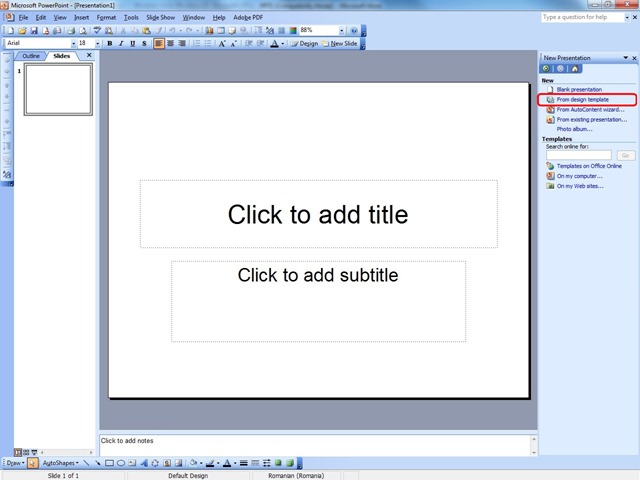
대화 상자를 여는 효과가 있습니다. 새로운 프리젠테이션. 탭을 클릭하면 디자인 템플릿 템플릿 옵션이 표시됩니다.
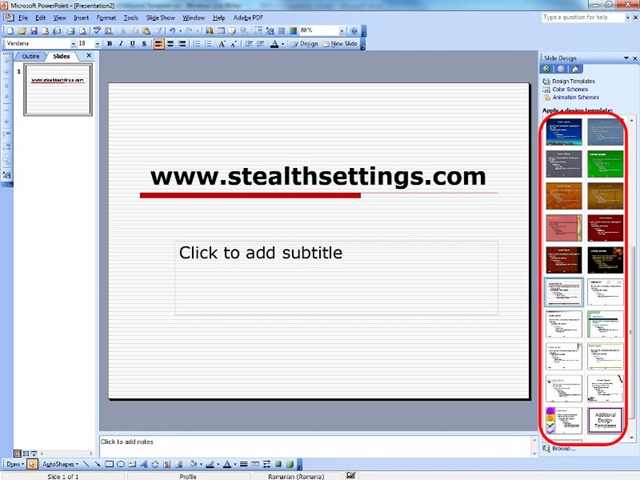
여기에서 프레젠테이션을 시작할 기본 디자인을 선택할 수 있습니다. 파워 포인트 발표 분야에 따라 다양한 분야에서 패턴 (주형-싫어하다). 프레젠테이션의 디자인을 정한 후 옵션에서 사용할 슬라이드의 색상을 선택할 수 있습니다. 색 구성표.
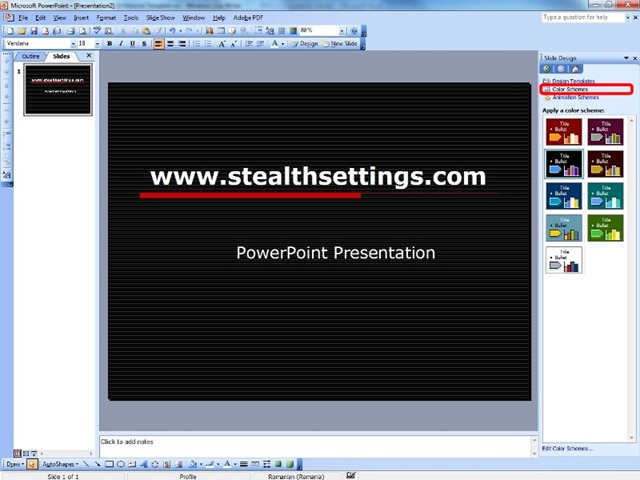
모델을 선택하려면 레이아웃 모델(스크린 인쇄) 귀하의 요구 사항을 가장 잘 충족시키는 것입니다. 이제부터 슬라이드 레이아웃이 준비되고 프레젠테이션 내용을 처리할 수 있습니다.
새 프리젠테이션을 생성하면 대화 상자에서 선택한 프리젠테이션 모델에서 페이지 매개변수가 자동으로 가져옵니다. 새로운 또는 명명된 모델 파일에서 빈 프레젠테이션, 버튼을 사용한 경우 새로운 당신의 정당한 기준.
이러한 매개변수는 프리젠테이션을 생성하는 동안 언제든지 수정할 수 있습니다. 전체 프레젠테이션이 어떻게 보이길 원하는지, 슬라이드를 만드는 크기, 디스플레이 유형, 프레젠테이션을 인쇄할 페이지의 크기를 처음부터 정확히 알고 있는 경우 이러한 매개 변수를 처음부터 정의하는 것이 좋습니다.
대화 상자에서 페이지의 매개변수를 변경할 수 있습니다. 페이지 설정, 명령으로 호출할 수 있습니다. 페이지 세트유피 메뉴에서 에프와 함께.
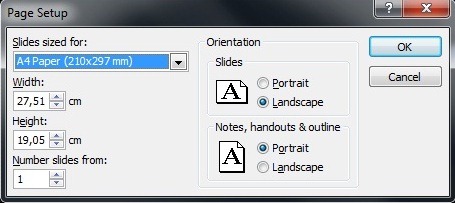
옵션 에스뚜껑 크기: 슬라이드 크기를 조정할 프레젠테이션 종류를 결정할 수 있습니다. 기본적으로 슬라이드의 크기는 화면에 표시되는 크기로 지정됩니다. 숨겨진 목록에서는 35mm 슬라이드 프레젠테이션, 배너 유형 프레젠테이션, A4 유형 프레젠테이션 등과 같이 슬라이드 크기를 조정해야 하는 다른 프레젠테이션 유형을 선택할 수도 있습니다.
선택한 각 프레젠테이션 유형에 대해 슬라이드에는 응용 프로그램에서 제공하는 기본 크기가 있습니다. 이러한 치수를 변경하려면 상자를 사용할 수 있습니다. w이드 그러면 슬라이드 너비를 증가 및 감소 화살표에서 원하는 크기로 변경할 수 있습니다. 슬라이드 높이를 변경하려면 상자에서 변경할 수 있습니다. 시간이자형괜찮아 증가 및 감소 화살표를 사용합니다.
서다 Niti의 umber 슬라이드 슬라이드 번호 매기기를 시작할 번호를 결정할 수 있는 가능성을 제공합니다. 기본적으로 슬라이드 번호는 1부터 시작됩니다. 증가 및 감소 화살표에서 번호 매기기의 시작 번호를 변경할 수 있습니다.
슬라이드 방향이 기본적으로 변경됩니다. 정위, 옵션 슬라이드. 그들은 앉을 수 있다 초상화 (세로 방향) 또는 풍경 (가로 방향). 기본적으로 슬라이드 방향은 다음과 같습니다. 풍경. 방향을 변경하려면 옵션을 확인하세요. 초상화.
노트, 프레젠테이션 요약, 콜라주의 방향이 상자에서 변경됩니다. 정위, 옵션 메모, 유인물 & 개요. 그들은 앉을 수 있다 초상화 (세로 방향) 또는 풍경 (가로 방향). 암시적으로 지향됩니다. 초상화. 방향을 변경하려면 옵션을 확인하세요. 풍경.
페이지 매개변수에 대한 모든 변경 사항은 확인을 실행한 후에 유효해집니다.


당신은 또한에 관심이있을 수 있습니다 ...
