

Hvis du ved præcis, hvad du vil sige i præsentationen i stedet for at ty til rutinen AutoContent Wizard du kan ringe kl Skabelon-er, der sætter layoutet på diasene (Glide). Og Skabelon eller skabelon er et sæt foruddefinerede formater leveret af applikationen Powerpoint , som inkorporerer forskellige kombinationer af grafiske, typografiske og specielle effekter. I dialogvinduet, der åbnes, når programmet startes, skal du markere muligheden Design Tplade fra højre side.
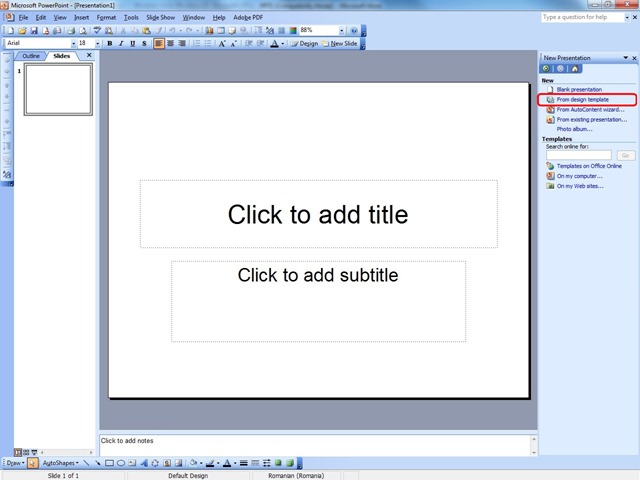
Dette vil have den virkning, at dialogboksen åbnes Ny præsentation. Hvis du klikker på fanen Design skabeloner skabelonindstillingerne vil blive vist.
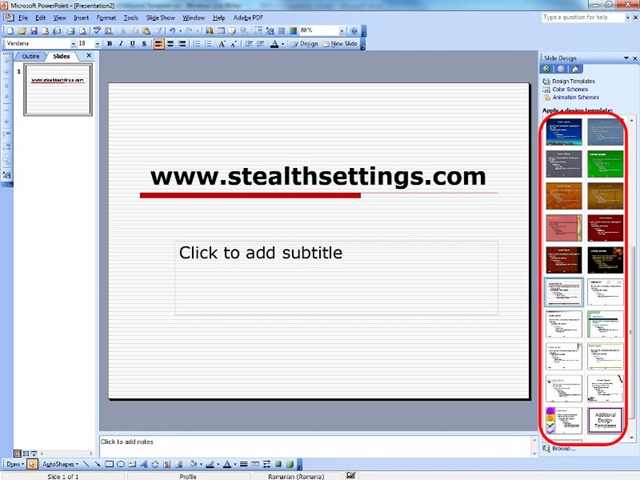
Herfra kan du vælge det grundlæggende design, hvorfra præsentationen starter Powerpoint afhængig af præsentationsområdet fra en bred vifte af mønstre (Skabelon-had). Efter at have etableret præsentationens design, kan du vælge farven på det dias, du vil bruge, fra indstillingen Farveskemaer.
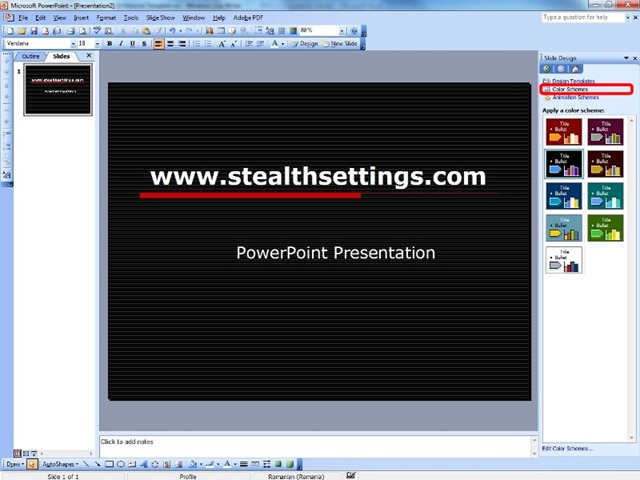
For at vælge en model klik på layoutmodellen (serigrafi), der bedst opfylder dine krav. Fra dette øjeblik er diaslayoutet klar, og du kan håndtere indholdet af præsentationen.
Når du opretter en ny præsentation, vil sideparametrene automatisk blive taget fra den præsentationsmodel, du valgte i dialogboksen Ny eller fra den navngivne modelfil blank præsentation, hvis du brugte knappen Ny din bare standard.
Disse parametre kan ændres til enhver tid under oprettelsen af præsentationen. Hvis du helt fra starten ved, hvordan du vil have hele præsentationen til at se ud, hvilke dimensioner du laver slides, til hvilken type display og hvad er dimensionerne på den side, du vil printe præsentationen ud på, er det tilrådeligt at definere disse parametre fra begyndelsen.
Du kan ændre sidens parametre fra dialogboksen Sideopsætning, som du kan kalde med kommandoen Sidesætus fra menuen Fmed.
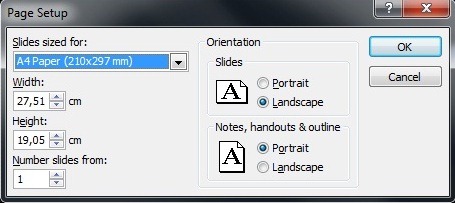
valgmulighed Slåger dimensioneret til: giver dig mulighed for at bestemme, hvilken slags præsentation du skal dimensionere dias til. Som standard er diasene dimensioneret til præsentation på skærmen. Fra den skjulte liste kan du også vælge andre typer præsentationer, som du har brug for at tilpasse dias til, såsom: præsentation med 35 mm dias, bannertype præsentation, A4 type præsentation osv.
For hver præsentationstype, der er valgt, har diasene de standarddimensioner, som applikationen giver. Ønsker du at ændre disse mål, har du boksen til rådighed Width som giver dig mulighed for at ændre bredden af sliden fra stignings- og reduktionspilene til den ønskede størrelse. Ønsker du at ændre højden på rutsjebanen, kan du gøre dette i boksen Herigtigt ved at bruge stignings- og reduktionspilene.
Stå Number dias fra iti give mulighed for at bestemme, fra hvilket nummer du ønsker, at nummereringen af diasene skal starte. Som standard starter nummereringen af diasene med 1. Fra stignings- og reduktionspilene kan du ændre startnummeret for nummereringen.
Slideretningen ændres ud af æsken Orientering, muligheden Dias. De kan sidde Portræt (i lodret orientering) eller Landskab (i vandret orientering). Som standard er dias orienteret Landskab. Hvis du vil ændre retningen, skal du markere indstillingen Portræt.
Orienteringen af noter, præsentationsresumé og collager ændres fra boksen Orientering, muligheden Noter, uddelingsark & omrids. De kan sidde Portræt (i lodret orientering) eller Landskab (i vandret orientering). De er implicit orienterede Portræt. Hvis du vil ændre retningen, skal du markere indstillingen Landskab.
Alle de ændringer, du foretager i sideparametrene, bliver gyldige, når du har udført OK.


Du kan også være interesseret i...
