

Als je precies weet wat je wilt zeggen in de presentatie, in plaats van terug te vallen op de routine AutoContent-wizard u kunt bellen naar Sjabloon-s die de lay-out van de dia's instellen (Dia). En Sjabloon of sjabloon is een reeks vooraf gedefinieerde formaten die door de toepassing worden geleverd PowerPoint , waarin verschillende grafische, typografische en speciale effectencombinaties zijn verwerkt. In het dialoogvenster dat wordt geopend wanneer de applicatie wordt gestart, moet u de optie aanvinken Ontwerp Tbord Van de rechterkant.
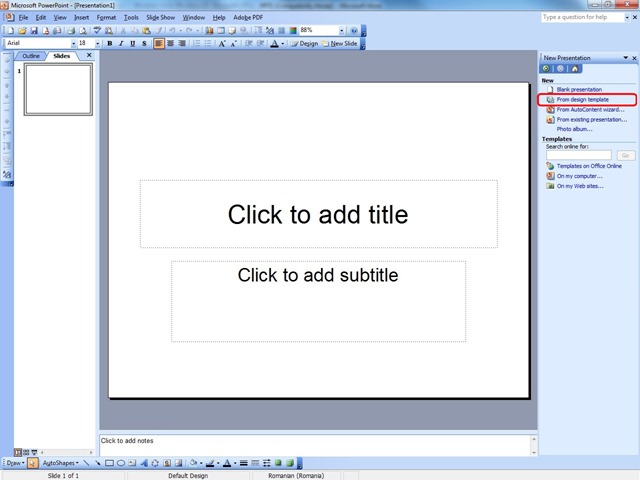
Dit heeft tot gevolg dat het dialoogvenster wordt geopend Nieuwe presentatie. Als u op het tabblad klikt Ontwerpsjablonen de sjabloonopties worden weergegeven.
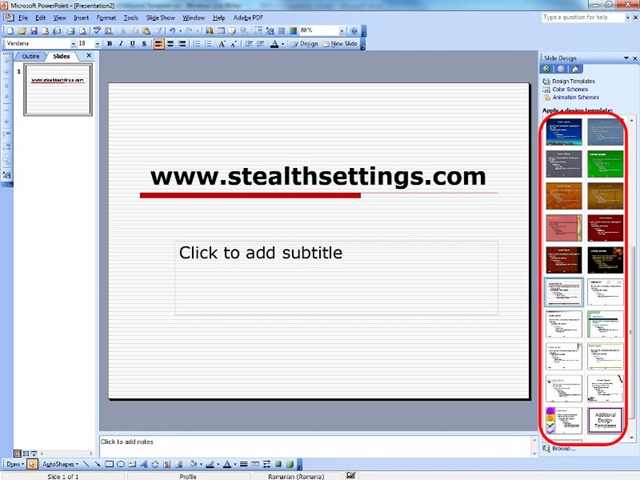
Hier kunt u het basisontwerp selecteren van waaruit de presentatie zal starten PowerPoint afhankelijk van het presentatiegebied uit een breed scala van patronen ((Sjabloon-haat). Nadat u het ontwerp van de presentatie hebt vastgesteld, kunt u uit de optie de kleur kiezen van de dia die u wilt gebruiken Kleurenschema's.
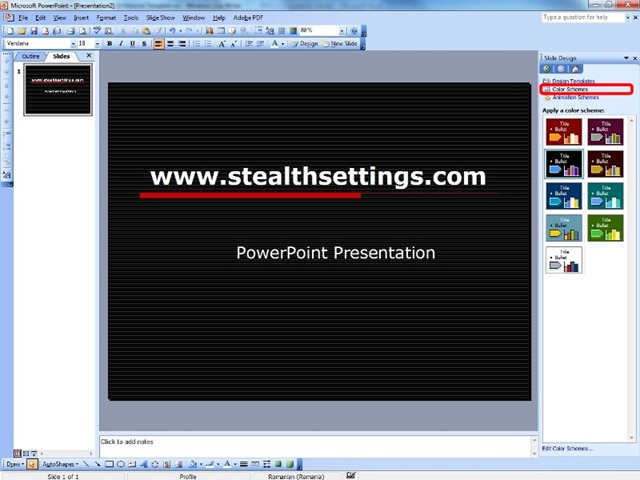
Om een model te selecteren klikt u op het indelingsmodel (zeefdruk) die het beste aan uw eisen voldoet. Vanaf dit moment is de dia-indeling gereed en kunt u zich bezighouden met de inhoud van de presentatie.
Wanneer u een nieuwe presentatie maakt, worden de paginaparameters automatisch overgenomen van het presentatiemodel dat u in het dialoogvenster hebt gekozen Nieuw of vanuit het genoemde modelbestand blanco presentatie, als u de knop hebt gebruikt Nieuw je bent gewoon standaard.
Deze parameters kunnen op elk moment tijdens het maken van de presentatie worden gewijzigd. Als u vanaf het begin precies weet hoe u de gehele presentatie eruit wilt laten zien, op welke afmetingen u de dia's maakt, voor welk type weergave en wat de afmetingen zijn van de pagina waarop u de presentatie gaat afdrukken, is het raadzaam om deze parameters vanaf het begin te definiëren.
U kunt de parameters van de pagina vanuit het dialoogvenster wijzigen Pagina-instelling, die u kunt oproepen met het commando PaginasetuP Uit het menu Fmet.
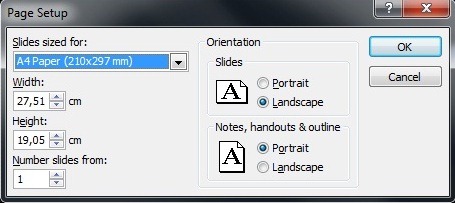
optie Slides formaat voor: hiermee kunt u bepalen voor welk soort presentatie u de dia's wilt aanpassen. Standaard hebben de dia's het formaat voor presentatie op het scherm. Uit de verborgen lijst kunt u ook andere soorten presentaties selecteren waarvoor u het formaat van de dia's moet aanpassen, zoals: presentatie met dia's van 35 mm, presentatie van het bannertype, presentatie van het type A4, enz.
Voor elk gekozen presentatietype hebben de dia's de standaardafmetingen die door de toepassing worden opgegeven. Als u deze afmetingen wilt wijzigen, heeft u de doos beschikbaar WIdem waarmee u de breedte van de dia kunt wijzigen van de pijlen voor vergroten en verkleinen naar de gewenste grootte. Als u de hoogte van de glijbaan wilt wijzigen, kunt u dit in het vak doen Heecht met behulp van de pijlen voor verhogen en verlagen.
Stellage Naantal dia's van iti geef de mogelijkheid om te bepalen vanaf welk nummer u de nummering van de dia's wilt laten beginnen. Standaard begint de nummering van de dia's met 1. Via de pijlen verhogen en verlagen kunt u het startnummer van de nummering wijzigen.
De oriëntatie van de dia wordt standaard gewijzigd Oriëntatie, de optie Dia's. Ze kunnen zitten Portret (in verticale richting) of Landschap (in horizontale richting). Standaard zijn de dia's georiënteerd Landschap. Als u de oriëntatie wilt wijzigen, vinkt u de optie aan Portret.
De oriëntatie van notities, presentatiesamenvattingen en collages is gewijzigd ten opzichte van de doos Oriëntatie, de optie Aantekeningen, hand-outs & overzicht. Ze kunnen zitten Portret (in verticale richting) of Landschap (in horizontale richting). Ze zijn impliciet georiënteerd Portret. Als u de oriëntatie wilt wijzigen, vinkt u de optie aan Landschap.
Alle wijzigingen die u aanbrengt in de paginaparameters worden geldig nadat u OK uitvoert.


Mogelijk bent u ook geïnteresseerd in...
