

Pokud přesně víte, co chcete v prezentaci říci, místo abyste se uchýlili k rutině Průvodce automatickým obsahem můžete zavolat na Šablona-s, které nastavují rozvržení snímků (Skluzavka). A Šablona nebo šablona je sada předdefinovaných formátů poskytovaných aplikací PowerPoint , který zahrnuje různé grafické, typografické a speciální kombinace efektů. V dialogovém okně, které se otevře při spuštění aplikace, budete muset volbu zaškrtnout Design Ttalíř z pravé strany.
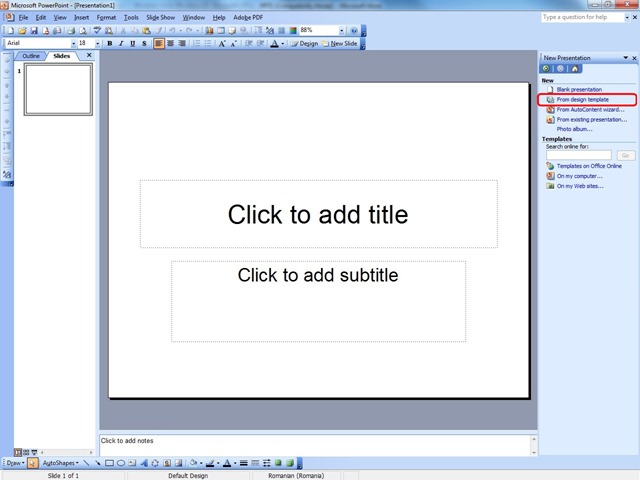
To bude mít za následek otevření dialogového okna Nová prezentace. Pokud kliknete na záložku Šablony návrhů zobrazí se možnosti šablony.
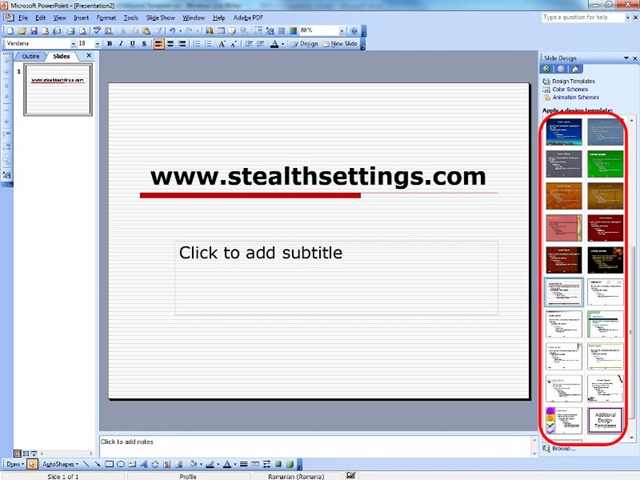
Zde můžete vybrat základní design, od kterého bude prezentace začínat PowerPoint v závislosti na oboru prezentace ze široké škály vzory (Šablona-nenávist). Po založení designu prezentace si můžete z volby vybrat barvu snímku, který použijete Barevná schémata.
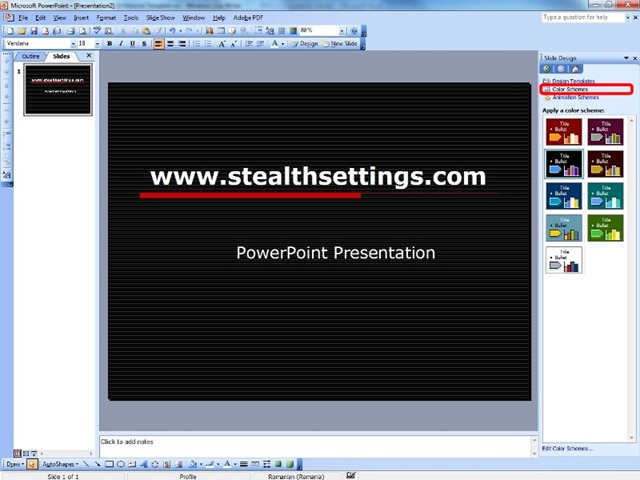
Chcete-li vybrat model, klikněte na model rozložení (sítotisk), který nejlépe vyhovuje vašim požadavkům. Od tohoto okamžiku je rozložení snímků připraveno a můžete se zabývat obsahem prezentace.
Když vytvoříte novou prezentaci, parametry stránky budou automaticky převzaty z modelu prezentace, který jste vybrali v dialogovém okně Nový nebo z pojmenovaného souboru modelu prázdná prezentace, pokud jste použili tlačítko Nový váš prostě standard.
Tyto parametry lze kdykoli během vytváření prezentace upravit. Pokud od začátku přesně víte, jak chcete, aby celá prezentace vypadala, v jakých rozměrech snímky vytváříte, pro jaký typ zobrazení a jaké jsou rozměry stránky, na kterou budete prezentaci tisknout, je vhodné si tyto parametry nadefinovat od začátku.
V dialogovém okně můžete změnit parametry stránky Nastavení stránky, který můžete vyvolat příkazem Sada stránekup z nabídky Fs.
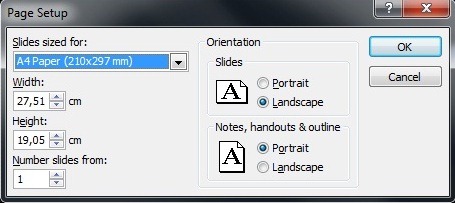
volba Spoklice velikosti pro: umožňuje určit, pro jaký druh prezentace upravujete velikost snímků. Ve výchozím nastavení mají snímky velikost pro prezentaci na obrazovce. Ze skrytého seznamu můžete také vybrat další typy prezentací, pro které potřebujete velikost snímků, jako například: prezentace s 35mm diapozitivy, prezentace typu Banner, prezentace typu A4 atd.
Pro každý vybraný typ prezentace mají snímky výchozí rozměry poskytované aplikací. Pokud chcete tyto rozměry změnit, máte krabici k dispozici Width což umožňuje změnit šířku snímku ze šipek pro zvětšení a zmenšení na požadovanou velikost. Pokud chcete změnit výšku snímku, můžete to udělat v rámečku HEsvětlo pomocí šipek pro zvýšení a snížení.
Stánek Numbra sklíčka z iti dejte možnost určit, od kterého čísla chcete, aby číslování snímků začínalo. Ve výchozím nastavení začíná číslování snímků 1. Pomocí šipek pro zvýšení a snížení můžete změnit počáteční číslo číslování.
Orientace snímku se po vybalení změní Orientace, možnost Snímky. Mohou sedět Portrét (ve vertikální orientaci) popř Krajina (ve vodorovné orientaci). Ve výchozím nastavení jsou snímky orientovány Krajina. Pokud chcete změnit orientaci, zaškrtněte volbu Portrét.
Orientace poznámek, shrnutí prezentace a koláží se z rámečku změní Orientace, možnost Poznámky, letáky & obrys. Mohou sedět Portrét (ve vertikální orientaci) popř Krajina (ve vodorovné orientaci). Jsou implicitně orientovaní Portrét. Pokud chcete změnit orientaci, zaškrtněte volbu Krajina.
Všechny změny, které provedete v parametrech stránky, se stanou platnými po provedení OK.


Mohlo by vás také zajímat...
