


Microsoft Office Vynikat byl vytvořen speciálně pro provádění numerických výpočtů. Vzorce musí být zapsány, aby programu naznačily, jak vypočítat. Vzorce se obvykle skládají z adres buněk, hodnot a matematických operátorů. Při provádění výpočtů jsou respektována všechna algebraická pravidla: priorita operací násobení a dělení, závorek atd.
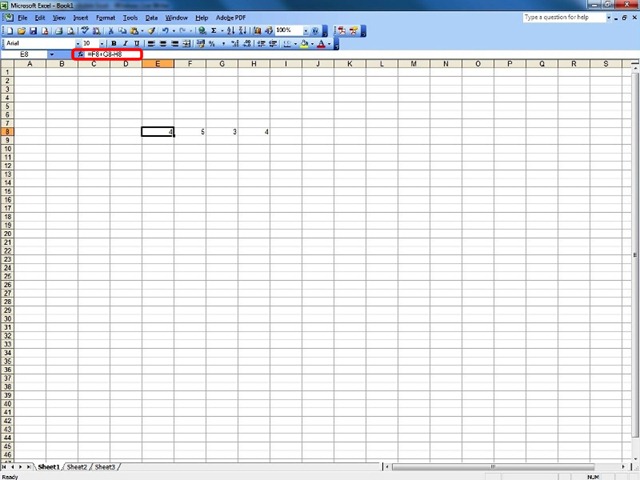
Všechny vzorce se zadávají se znakem = na začátku. Pokud je vynechán znak =, Vynikat zvažte, že do příslušné buňky byl zadán text.
Dále hlavní operátoři používané v Vynikat.
Aritmetické operátory
|
Operátor |
Scop |
|
- |
dolů |
|
+ |
shromáždění |
|
* |
násobení |
|
/ |
předat |
|
% |
PROCENTO |
|
^ |
dostat se k moci |
Srovnávací operátory
K porovnání výsledků můžete použít operátory porovnání:
|
Operátor |
Scop |
|
= |
rovná se |
|
< |
menší než |
|
> |
větší než |
|
<= |
menší nebo rovno |
|
>= |
větší nebo rovno |
|
<> |
odlišný od |
Chcete-li zadat vzorec, proveďte následující kroky:
1. Vyberte buňku, ve které se má objevit výsledek vzorce;
2. Napište vzorec, kterému předchází znaménko =.
3. Je stisknuto tlačítko <Zadejte>
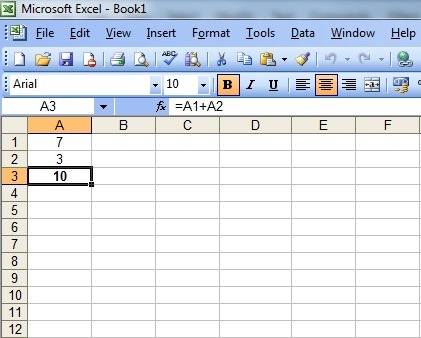
Po stisknutí klávesy <Zadejte> ivýsledek výpočtů se automaticky zobrazí v buňce. Pokud je buňka obsahující vzorec znovu vybrána, bude nalezena:
• vzorec výpočtu se zobrazí v řádku vzorců;
• výsledek se objeví v buňce.
Příklad:
Tabulka obsahuje následující hodnoty:
• v buňce A1 je hodnota 7;
• v buňce B1 hodnota 3.
Pokud je v buňce C1 zapsán vzorec =A1+B1, po stisku klávesy <Zadejte> iVýsledek 10 (=7+3) se zobrazí v buňce.
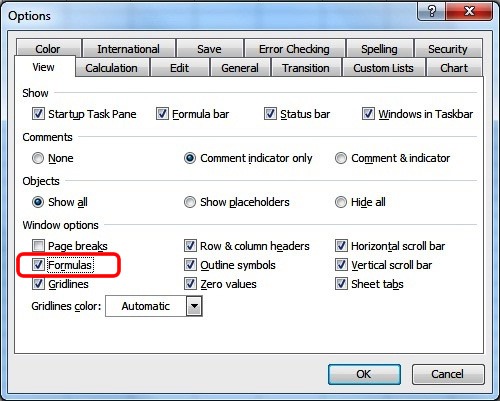
Excel lze nastavit tak, aby se vzorce zobrazovaly i v buňkách. K tomu je třeba provést následující kroky:
1. Objednávka platí Nástroje, Možnosti.
2. Vyberte tlačítko Pohled.
3. A zóna Možnosti okna v poli je použito kliknutí vzorce, označit to.
4. Vyberte tlačítko Dobře.
Zobrazení vzorců v buňkách tabulky by bylo nutné pouze v případě, že je nutné zobrazit všechny vzorce najednou (pro tisk nebo opravy).
Pro návrat do situace, kdy se výsledky vzorců objeví v buňkách, použijte předchozí postup, pouze pole bude ohraničeno Vzorce.
Kopírování vzorců
Vzorec se při kopírování přizpůsobí tak, aby odpovídal pozici buňky, do které se bude kopírovat.
Například pokud je vzorec zkopírován =A1+B1 z cely C1 v buňce D1, to bude uzpůsobeno pro sloup D, stává se =B1+C1. Při kopírování do buňky C2 se stane =A2+B2.
Pokud je vzorec zkopírován na stejný řádek, všechny indikátory řádků v buňkách vzorce zůstanou nezměněny. Indikátory sloupců se mění. Nad jedním sloupcem vpravo se indikátory sloupců mění s jedním písmenem, nad dvěma sloupci se dvěma písmeny atd.
Pokud je vzorec zkopírován do stejného sloupce, indikátory sloupců zůstanou kopírováním nezměněny. Místo toho se změní indikátory čar. S jedním řádkem pod řádkem se indikátory zvýší o 1, nad dvěma řádky o 2 atd.
Příklad:
Zadejte vzorec do buňky A5 =B2. Excel ví, že v buňce A5 je použita buňka, která se nachází o tři řádky výše a jeden sloupec vpravo. Zkopírováním vzorce z A5 v C8, Microsoft Office Vynikat aktualizujte ukazatele řádků a sloupců tak, aby v buňce C8 se bude odkazovat na buňku, která se také nachází o tři řádky výše a jeden sloupec vpravo, ale před C8. Takže vzorec v této buňce bude =D5.
Chcete-li zkopírovat vzorec do sousední oblasti buněk, proveďte následující kroky:
1. Klikněte na buňku obsahující vzorec, který chcete zkopírovat.
2. Umístěte kurzor myši do pravého dolního rohu buňky.
3. Když kurzor změní svůj tvar (objeví se malý kurzor ve tvaru kříže), stiskněte levé tlačítko myši a přetáhněte kurzor přes buňky, do kterých se má vzorec zkopírovat.
Vzorce lze také zkopírovat do nesousedících buněk pomocí příkazů Zkopírujte, pokud vložíte:
1. Klikněte na buňku obsahující vzorec;
2.. Příkaz je použit Upravit, Kopírovat;
3. Klikněte na buňku, do které se kopíruje;
Objednávka platí Upravit, Vložit.


Mohlo by vás také zajímat...
