


Microsoft Office Excel е създаден специално за извършване на числени изчисления. Формулите трябва да бъдат написани, за да покажат на програмата как да изчислява. Формулите обикновено се състоят от адреси на клетки, стойности и математически оператори. При извършване на изчисления се спазват всички алгебрични правила: приоритет на операциите умножение и деление, на скобите и др.
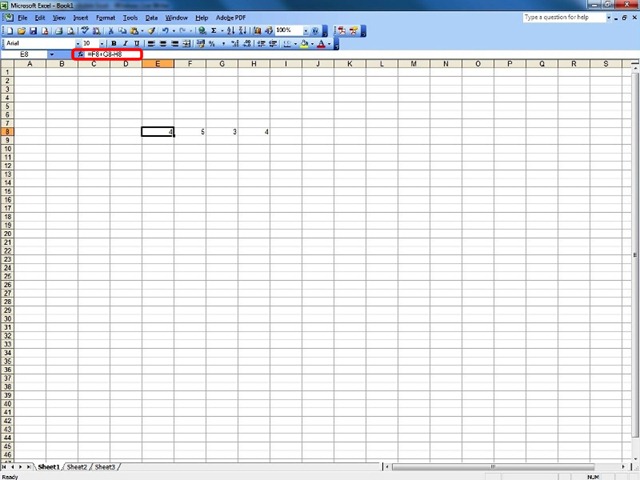
Всички формули се въвеждат със знака = отпред. Ако знакът = е пропуснат, Excel смятат, че в съответната клетка е въведен текст.
След това основните оператори, използвани в Excel.
Аритметични оператори
|
Оператор |
Скоп |
|
- |
надолу |
|
+ |
събиране |
|
* |
умножение |
|
/ |
предавам |
|
% |
ПРОЦЕНТ |
|
^ |
издигане на власт |
Оператори за сравнение
За да сравните резултатите, можете да използвате операторите за сравнение:
|
Оператор |
Скоп |
|
= |
равно на |
|
< |
по-малък от |
|
> |
по-голямо от |
|
<= |
по-малко или равно на |
|
>= |
по-голямо или равно на |
|
<> |
различен от |
За да въведете формула, изпълнете следните стъпки:
1. Изберете клетката, в която трябва да се появи резултатът от формулата;
2. Напишете формулата пред знака =.
3. Бутонът е натиснат <Въведете>
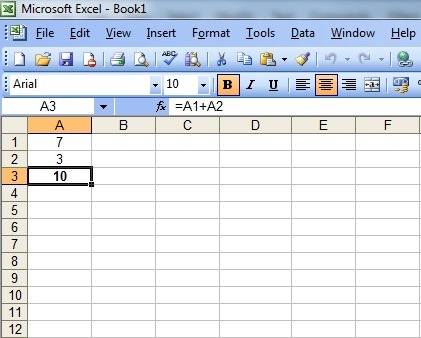
След натискане на клавиша <Въведете> iрезултатът от изчисленията се появява автоматично в клетката. Ако клетката, съдържаща формулата, бъде избрана отново, се намира:
• формулата за изчисление се показва в лентата с формули;
• резултатът се появява в клетката.
Пример:
Електронна таблица съдържа следните стойности:
• в клетка A1 стойността е 7;
• в клетка B1 стойността 3.
Ако в клетка C1 е записана формулата =A1+B1, след натискане на клавиша <Въведете> iРезултатът 10 (=7+3) ще бъде показан в клетката.
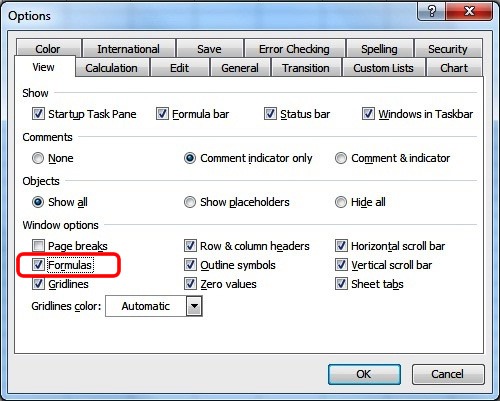
Excel може да се настрои така, че формулите да се показват и в клетките. За целта трябва да се предприемат следните стъпки:
1. Заповедта се прилага Инструменти, Опции.
2. Изберете бутона Преглед.
3. И зоната Опции на прозореца щракване се прилага в полето формули, да го отбележа.
4. Изберете бутона Добре.
Прегледът на формулите в клетките на електронната таблица би бил необходим само ако всички формули трябва да се видят наведнъж (за печат или корекции).
За да се върнете към ситуацията, при която резултатите от формулите се показват в клетките, приложете предишната процедура, само че полето ще бъде демаркирано Формули.
Копиране на формули
При копиране на формула тя се адаптира да съответства на позицията на клетката, в която ще се копира.
Например, ако формулата е копирана =A1+B1 от клетката C1 в клетката D1, това ще бъде адаптирано за колоната Г, ставайки =B1+C1. При копиране в клетка C2 става =A2+B2.
Ако формула се копира на същия ред, всички индикатори на реда в клетките на формулата остават непроменени. Индикаторите на колоните се променят. Над една колона вдясно индикаторите на колоните се сменят с една буква, над две колони с две букви и т.н.
Ако формула се копира в същата колона, индикаторите на колоните остават непроменени при копиране. Вместо това индикаторите на линията се променят. При един ред под линията индикаторите се увеличават с 1, над два реда с 2 и т.н.
Пример:
Въведете формулата в клетка A5 = B2. Excel знае, че в клетка A5 се използва клетка, която се намира три реда по-горе и една колона вдясно. Като копирате формулата от A5 в C8, Microsoft Офис Excel актуализирайте индикаторите за ред и колона, така че в клетката C8 ще бъде препратен към клетка, която също се намира три реда по-горе и една колона вдясно, но отпред C8. Така че формулата в тази клетка ще бъде =D5.
За да копирате формула в съседен диапазон от клетки, изпълнете следните стъпки:
1. Щракнете върху клетката, която съдържа формулата за копиране.
2. Позиционирайте курсора на мишката в долния десен ъгъл на клетката.
3. Когато курсорът промени формата си (появява се малък кръстообразен курсор), натиснете левия бутон на мишката и плъзнете курсора върху клетките, където трябва да се копира формулата.
Формулите могат също да се копират в несъседни клетки, като се използват командите Копирайте, ако поставите:
1. Кликнете върху клетката, съдържаща формулата;
2. Поръчката е приложена Редактиране, Копиране;
3. Приложете щракване върху клетката, в която се извършва копирането;
Заповедта се прилага Редактиране, поставяне.


Може също да се интересувате от...
