


Изкуственият интелект се използва все повече в много сфери на дейност и за да се адаптирате към новите начини на работа, е добре да се научите да използвате ефективно тези нови инструменти, базирани на AI. В този урок ще видите как можете да използвате Copilot в Excel.
Съдържание
Microsoft инвестира сериозно в генеративен изкуствен интелект и компанията не се забави да въведе тази технология в своите продукти. По този начин, с абонамент за Copilot Pro, абонатите на Microsoft 365 Personal или Family могат да създават, редактират или анализират документи (Word), електронни таблици (Excel) и презентации (PowerPoint) с помощта на изкуствен интелект.
Създайте електронна таблица в Excel
Преди да започнете, за да използвате Copilot в Excel, в допълнение към вашия абонамент за Copilot Pro и абонамент за Microsoft 365 Personal или Microsoft 365 Family, трябва да имате отворена електронна таблица в Excel, за да стане активен придружаващият бутон Copilot.
1. Отворете електронна таблица в Excel, за да въведете данни.
2. След това изберете въпросната клетка или диапазон от клетки.
3. Отидете на опцията “Форматиране като таблица” от раздела “Home”.
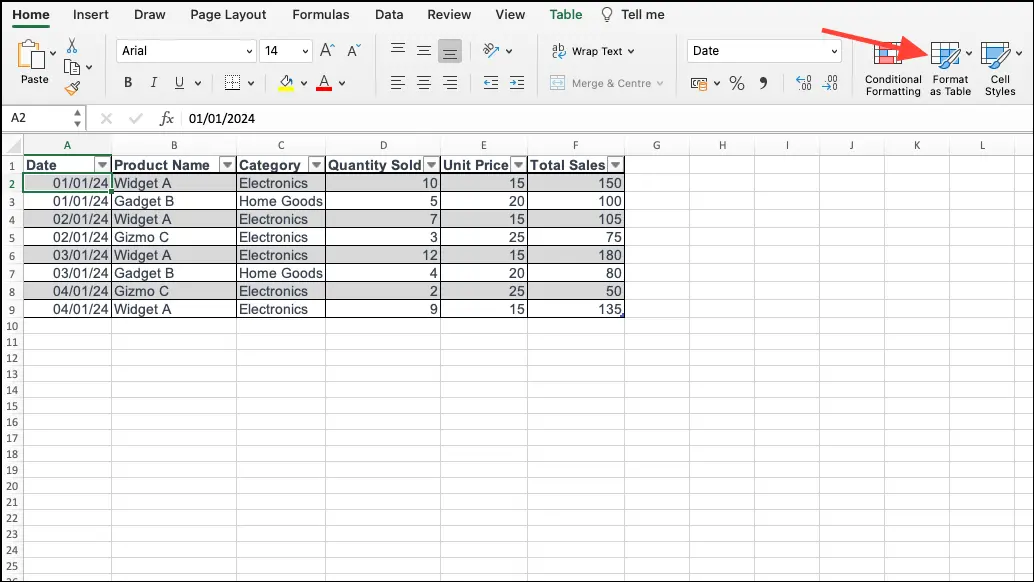
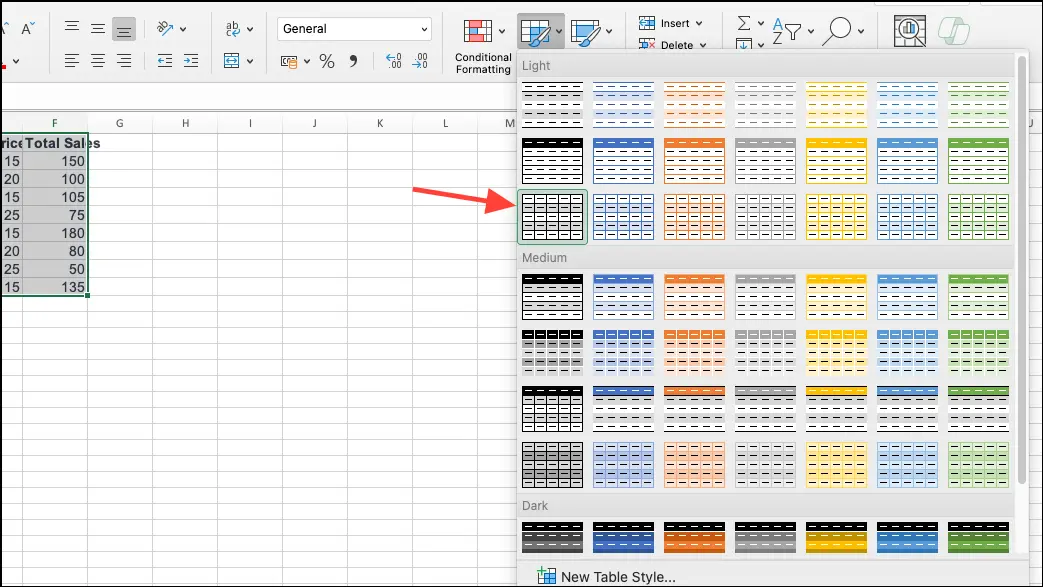
4. Изберете стил на таблица.
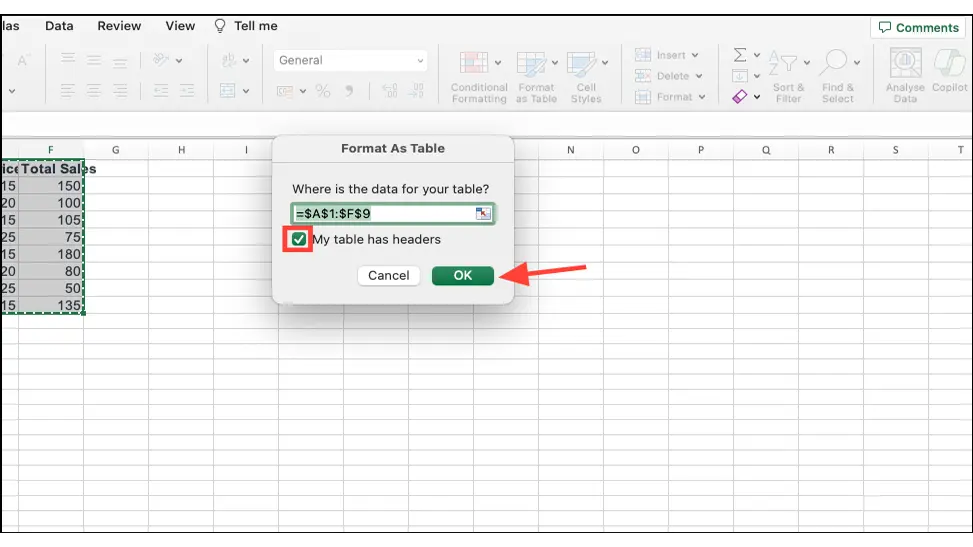
5. Поставете отметка на опцията “Моята таблица има заглавки” ако искате първият ред от вашите данни да се показва като заглавка на таблица, след това натиснете “Добре”.
6. Сега имате Excel таблица под ръка.
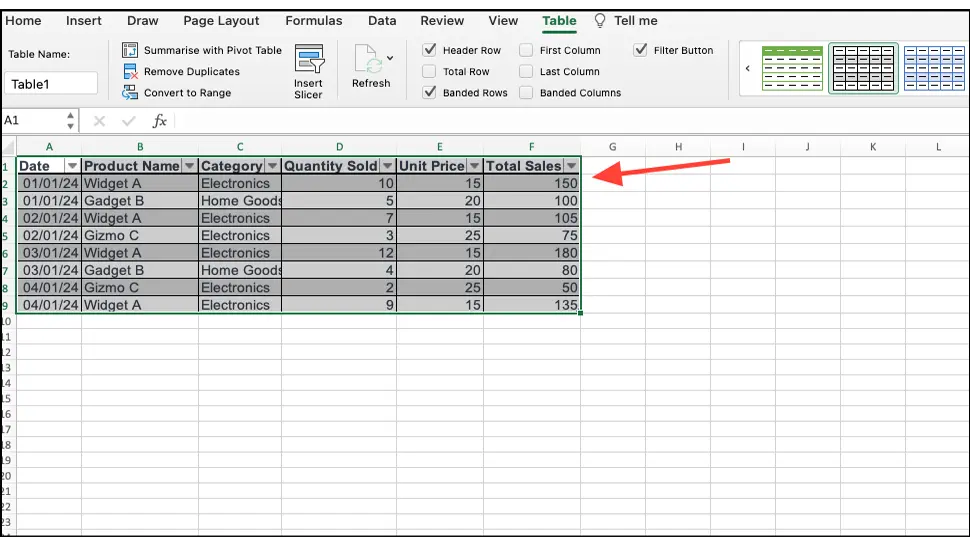
За да можете да използвате Copilot в Excel, електронната таблица трябва да бъде запазена във вашия акаунт в OneDrive или SharePoint. След като запазите файла в облака, ще стане достъпна опцията за използване на Copilot в Excel.
Как да използвате Copilot в Excel за електронни таблици
Сега можете да използвате Copilot във вашия работен лист в Excel, за да получите помощ при различни задачи.
Copilot работи дори за големи Excel таблици – таблици с до два милиона клетки. При големи маси обаче може да отнеме много време (повече от 30 секунди), докато Copilot генерира отговор. Опции като подчертаване, сортиране, филтриране и предложения за формули на колони нямат ограничение за размера на таблицата или количеството данни.
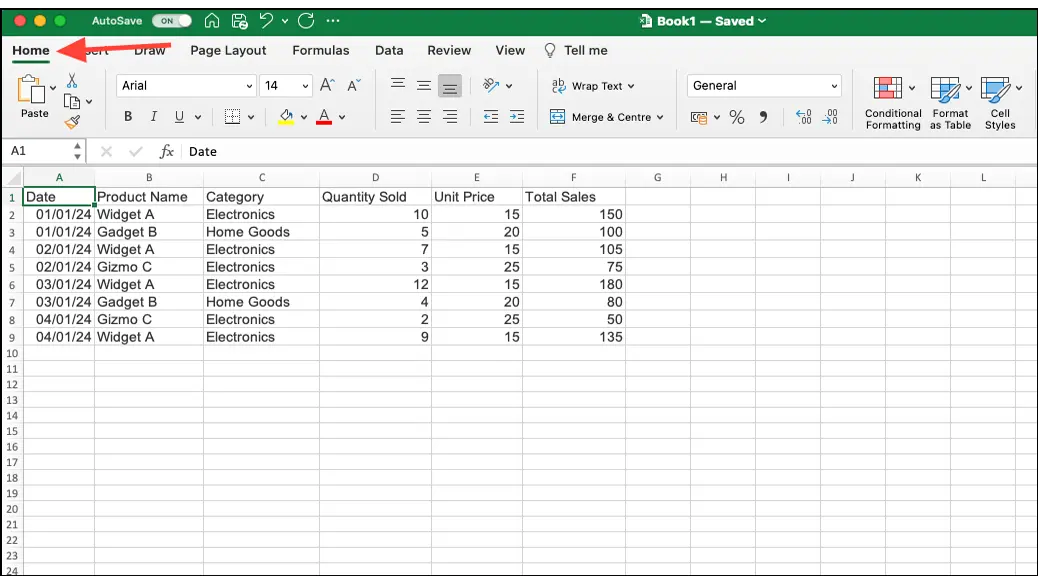
1. Отворете работния лист на Excel (Worksheet), след което отидете на раздела “Home”.
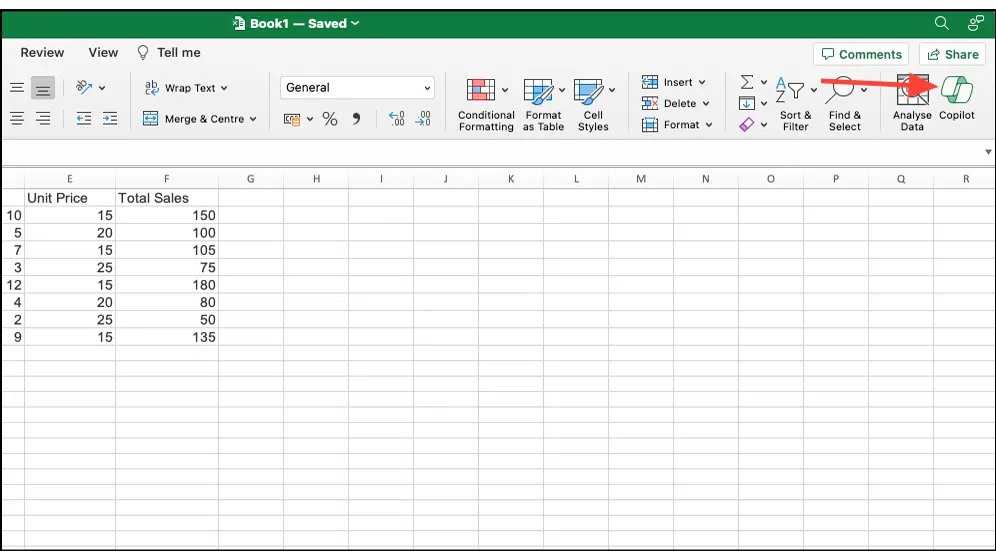
2. Щракнете върху бутона “Втори пилот” от горния десен ъгъл.
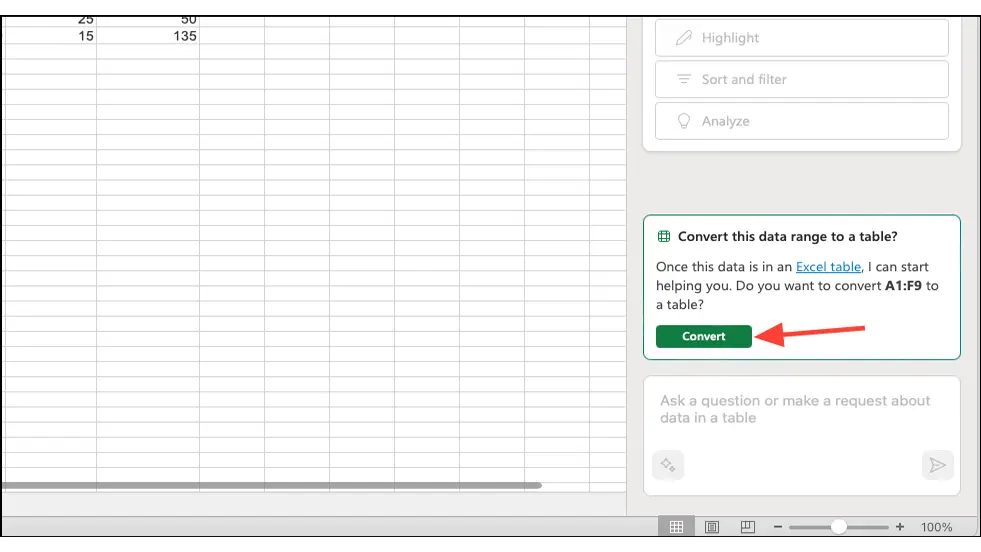
3. Панелът за чат на Copilot ще се отвори вдясно. Ако вашият работен файл вече има активиран Copilot, но нямате електронна таблица в Excel за текущите си данни, Copilot може да го конвертира вместо вас.
4. За да взаимодействате с таблицата, като използвате едно от уменията, споменати по-долу, уверете се, че сте избрали клетка или диапазон от данни в таблицата на Excel.
Намерете прозрения в Excel с Copilot
1. От панела за чат на Copilot щракнете върху “Анализирайте”.
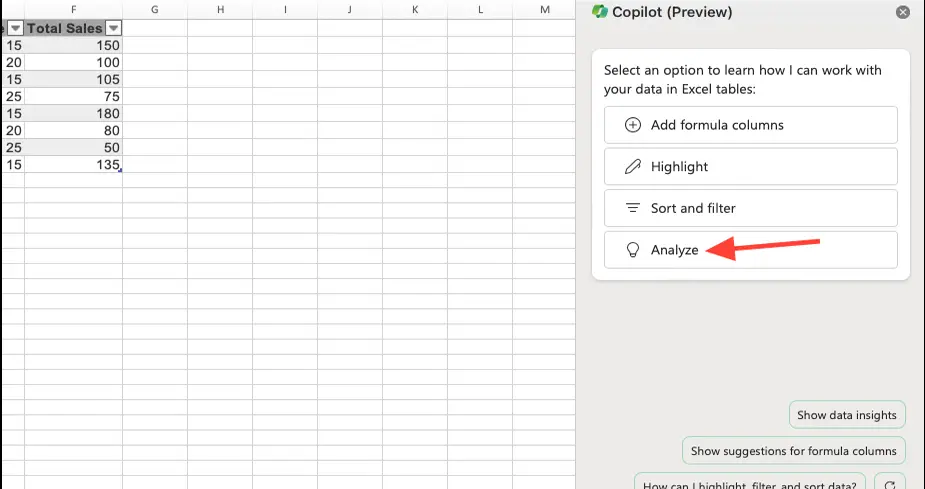
2. Copilot ще анализира вашите данни и ще покаже някои предложения (подкани), които можете да използвате, за да получите представа въз основа на вашите данни. Кликнете върху подканата, която искате да използвате.
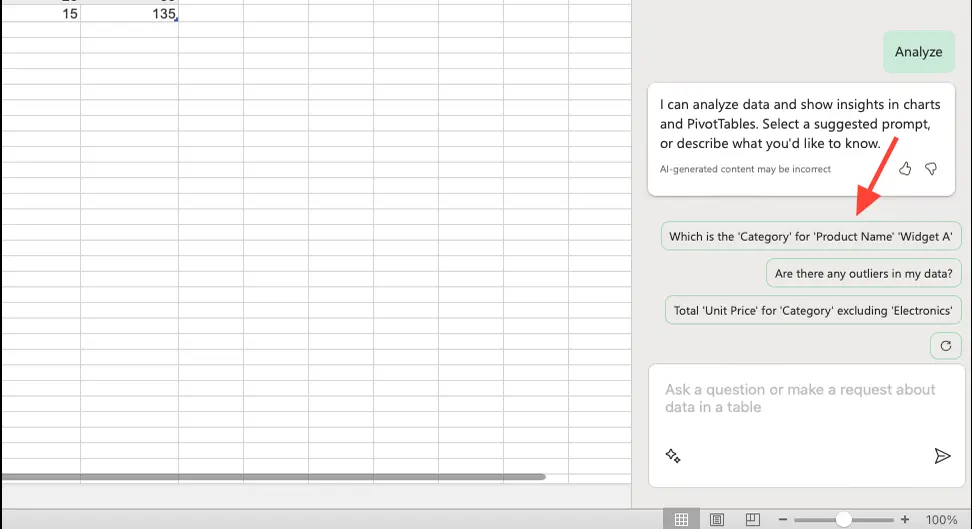
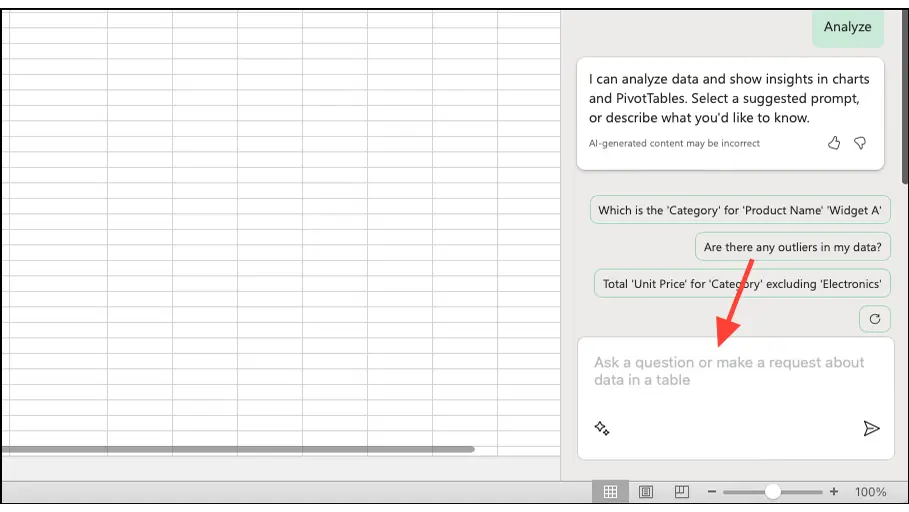
3. Можете също да въведете своя собствена подкана в областта за предложения, ако знаете какви прозрения искате да поискате от Copilot за вашите данни. Кликнете върху бутона “Изпратете” за да изпратите вашата подкана до Copilot.
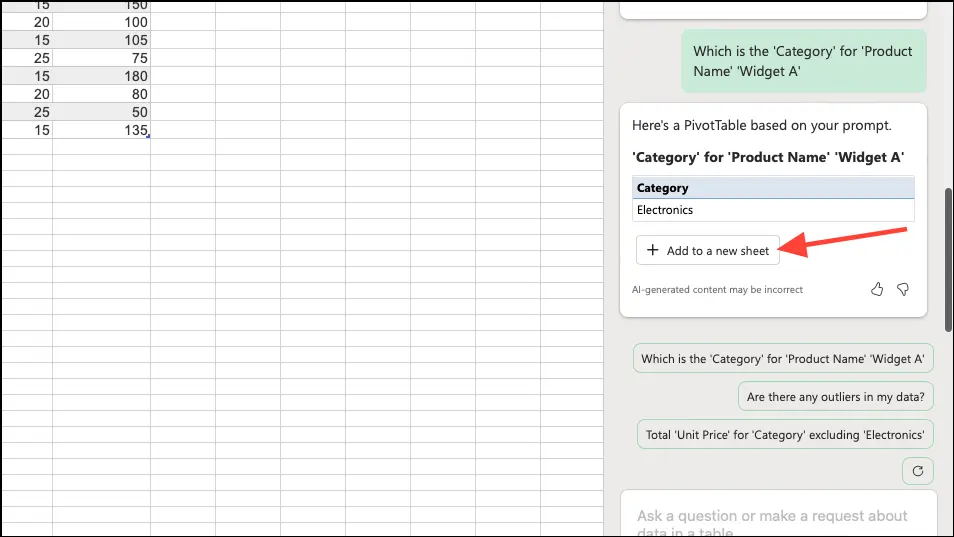
4. Copilot може да показва прозрения под формата на обекти на PivotTable, графики, обобщения, тенденции или извънредни стойности (стойности, които са значително по-далеч от останалите данни). По принцип Copilot ще генерира в Excel това, което най-добре обслужва вашата заявка. За да добавите графика към работния лист на Excel, щракнете върху бутона “Добавяне към нов лист”.
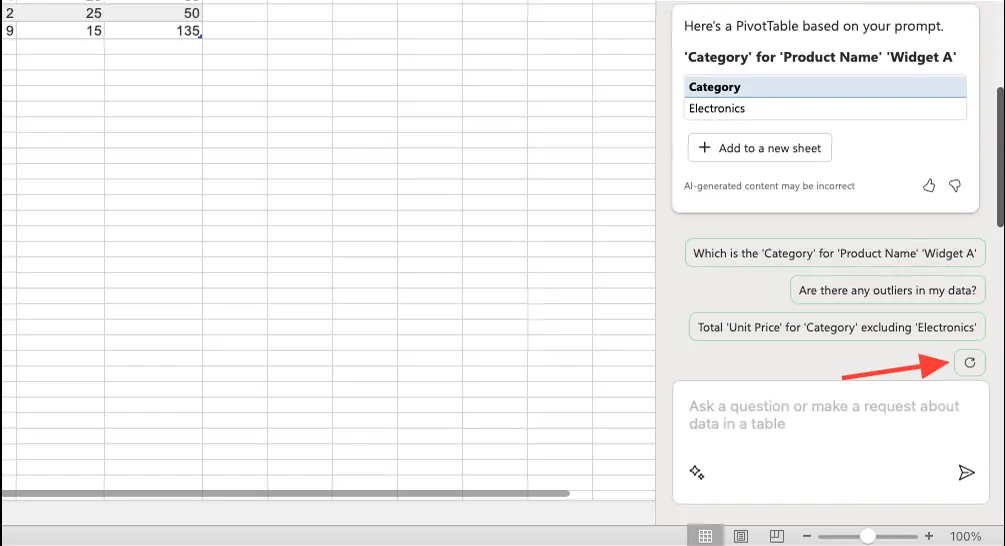
5. Можете да щракнете върху друго предложение, за да получите повече информация, или да щракнете върху бутона “Опресняване” за да получите нов набор от предложения от Copilot.
Анализирайте вашите данни за различни заявки и прегледайте прозренията, генерирани от Copilot, за да извлечете максимума от вашите данни.
Маркирайте и сортирайте данните си в Excel с Copilot
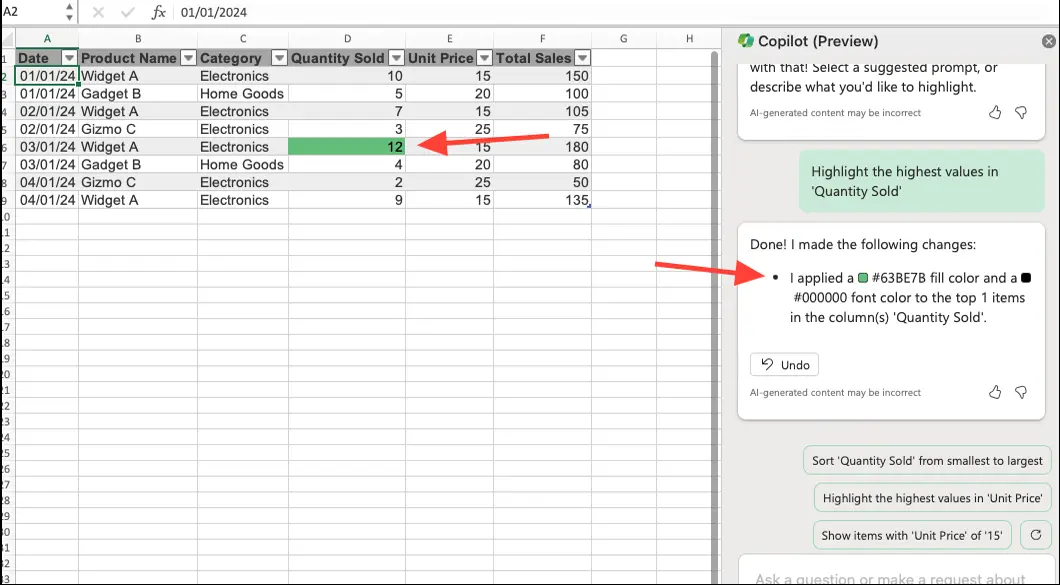
Copilot може лесно да подчертае вашите данни според прости правила за условно форматиране или да сортира и филтрира таблици на Excel вместо вас.
1. От панела Copilot щракнете върху “Маркирайте” или “Сортирайте и филтрирайте”.
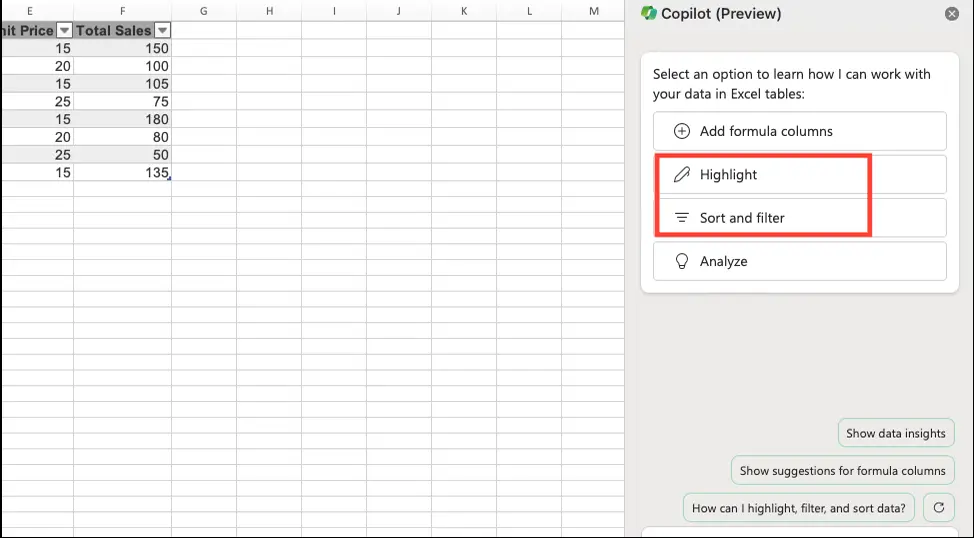
2. Copilot ще започне да анализира данните. След като анализът приключи, той ще предложи заявки, които можете да използвате за вашите данни. Независимо от избраната от вас категория, предложените заявки ще имат опции за подчертаване, сортиране и филтриране на данни. Кликнете върху заявката (подкана), за която искате да обработите данните.
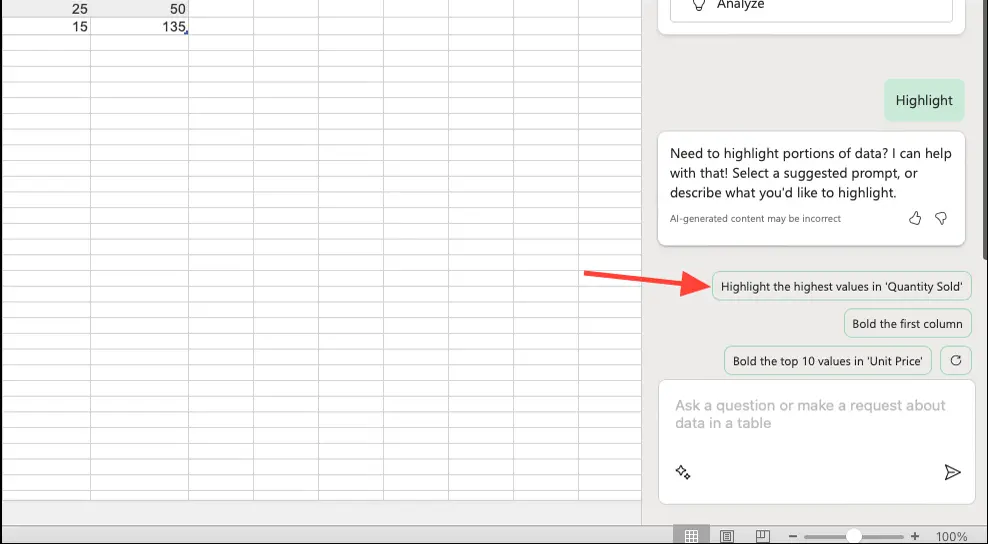
3. Можете също да въведете своя собствена подкана, за да кажете на Copilot как искате да промени таблицата. В зависимост от подканата (заявката), Copilot ще направи промените във вашата таблица.
Свързани: Уроци и трикове за Excel.
Генерирайте колони с формули в Excel с Copilot
Copilot в Excel също може да ви помогне да намерите формули за нова колона и да добавите колоната вместо вас.
1. От панела за чат на Copilot щракнете върху опцията “Добавете колони с формули” (Добавяне на колони с формули).
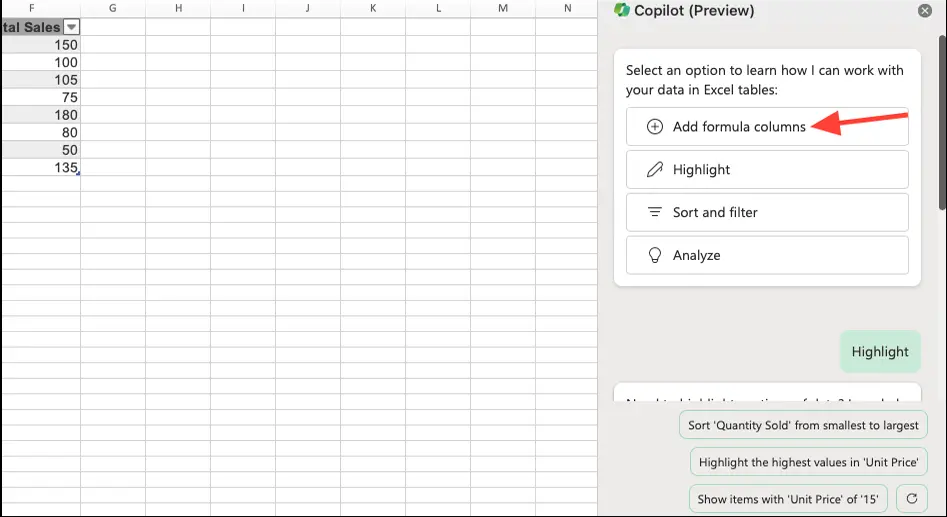
2. Copilot ще дойде с някои колони с формули, които можете да добавите. Кликнете върху предложена подкана, за да я използвате в Excel.
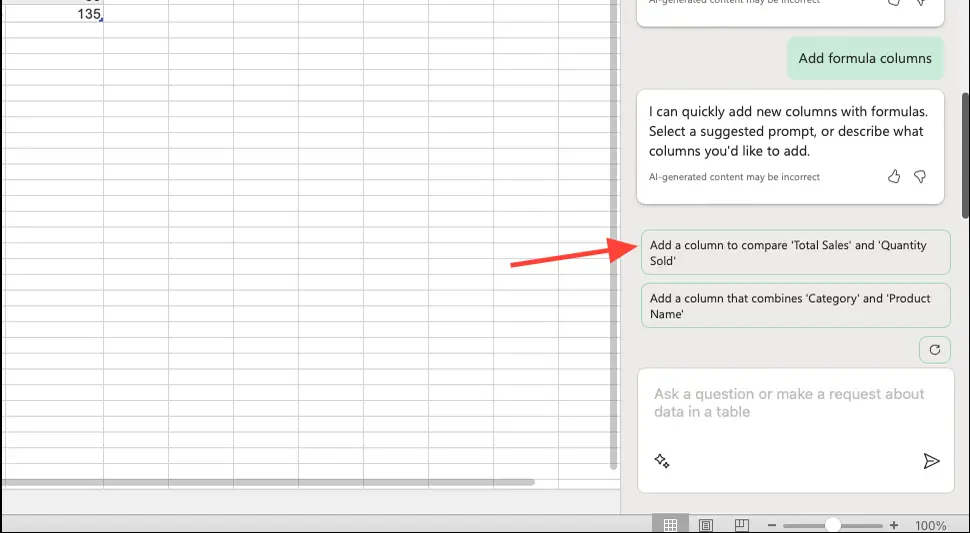
3. Можете също да опишете със свои думи коя колона искате да добавите и да изпратите подканата на Copilot. След това AI ще предостави предложение за формула въз основа на вашата заявка. Можете също така да видите обяснение как работи формулата.
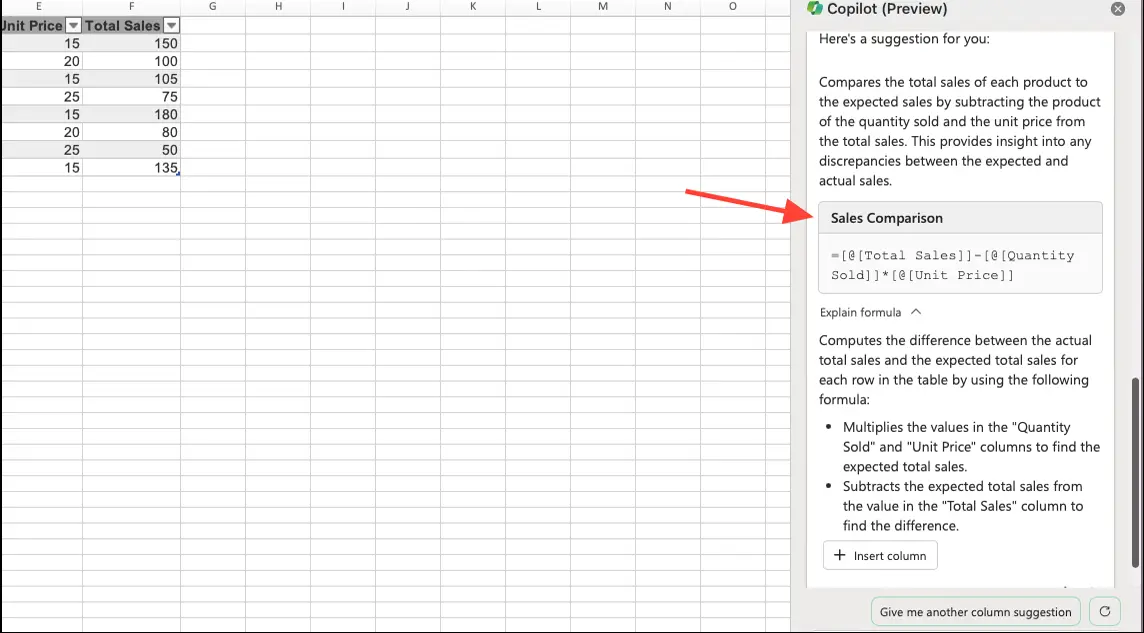
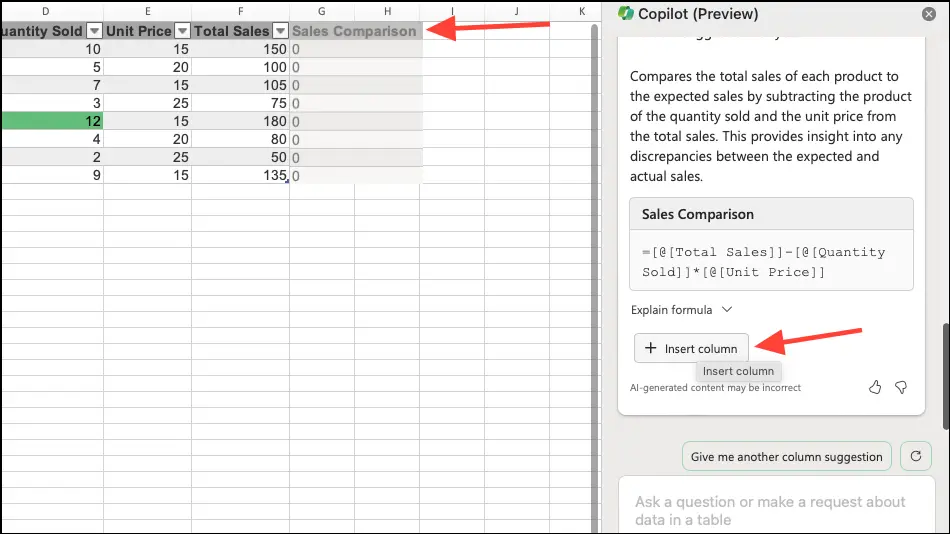
4. Ако искате да вмъкнете колоната във вашата електронна таблица, щракнете върху бутона “Вмъкване на колона”.
Използването на Copilot в Excel за електронни таблици предоставя мощен начин за по-ефективно анализиране на данни и получаване на прозрения. С помощта на усъвършенствани технологии като машинно обучение и обработка на естествен език, Copilot се превръща в интелигентен партньор за потребителите на Excel, разширявайки техните възможности за управление на данни. Докато все още е в предварителен преглед, Microsoft продължава да подобрява Copilot въз основа на отзивите на потребителите. Докато се развива, за да поддържа повече езици и формати на данни, Copilot има потенциала да революционизира начина, по който хората взаимодействат с данни в платформата на Excel.
Към момента на публикуване на тази статия можете да използвате Copilot в Excel само на английски език.


Може също да се интересувате от...
