


Dirbtinis intelektas vis plačiau naudojamas daugelyje veiklos sričių, o norint prisitaikyti prie naujų darbo būdų, pravartu išmokti efektyviai naudotis šiais naujais dirbtiniu intelektu paremtais įrankiais. Šioje pamokoje pamatysite, kaip galite naudoti „Copilot“ programoje „Excel“.
turinys
„Microsoft“ daug investavo į generatyvųjį dirbtinį intelektą, todėl bendrovė nedelsdama diegė šią technologiją savo gaminiuose. Taigi, užsiprenumeravę „Copilot Pro“, „Microsoft 365 Personal“ arba „Family“ prenumeratoriai gali kurti, redaguoti arba analizuoti dokumentus („Word“), skaičiuokles („Excel“) ir pristatymus („PowerPoint“) dirbtinio intelekto pagalba.
Sukurkite skaičiuoklę programoje „Excel“.
Prieš pradėdami, norėdami naudoti „Copilot“ programoje „Excel“, be „Copilot Pro“ prenumeratos ir „Microsoft 365 Personal“ arba „Microsoft 365 Family“ prenumeratos, turite turėti „Excel“ atidarytą skaičiuoklę, kad „Copilot“ mygtukas būtų aktyvus.
1. Deschide o foaie de calcul în Excel, în care să fie introduse date.
2. Tada pasirinkite atitinkamą langelį arba langelių diapazoną.
3. Eikite į parinktį “Formatuoti kaip lentelę” iš skirtuko “Namai”.
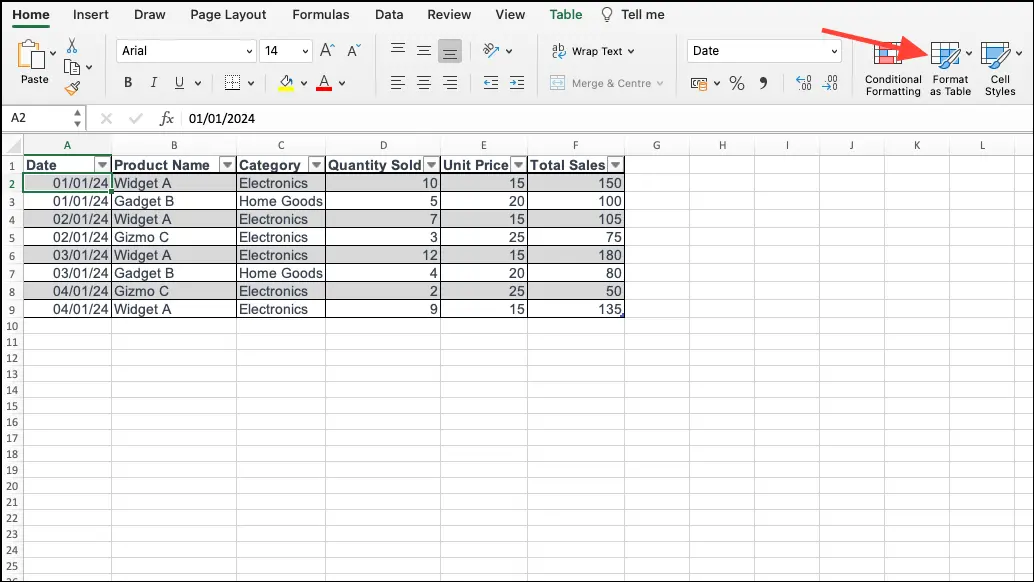
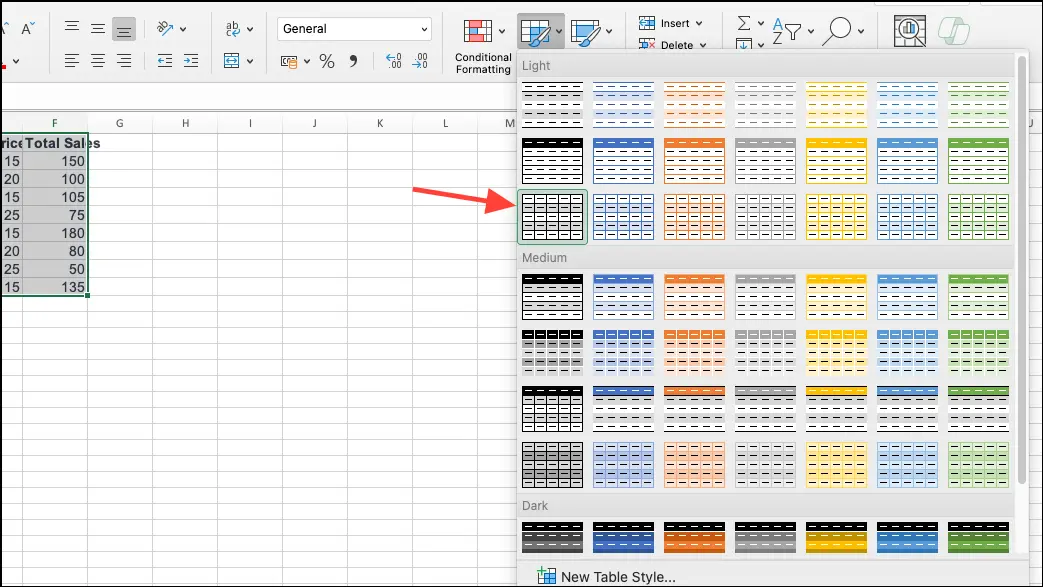
4. Pasirinkite lentelės stilių.
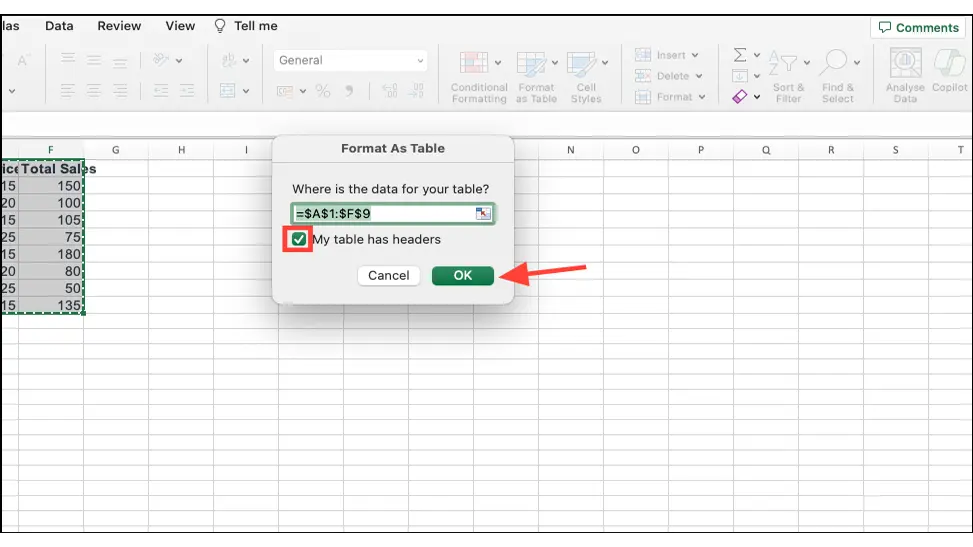
5. Pažymėkite parinktį “Mano lentelėje yra antraštės” jei norite, kad pirmoji duomenų eilutė būtų rodoma kaip lentelės antraštė, paspauskite “Gerai”.
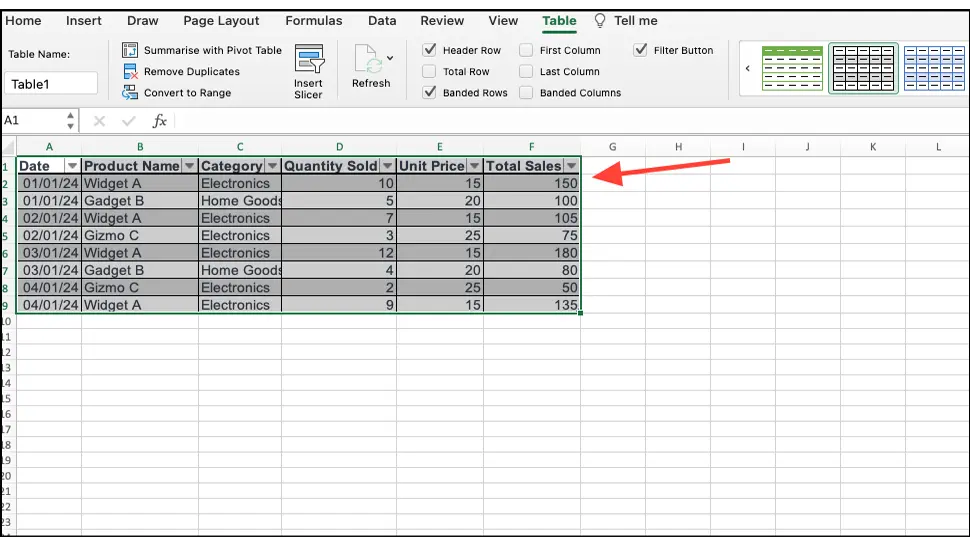
6. Dabar po ranka turite Excel lentelę.
Kad galėtumėte naudoti „Copilot“ programoje „Excel“, skaičiuoklė turi būti išsaugota „OneDrive“ arba „SharePoint“ paskyroje. Išsaugojus failą debesyje, bus pasiekiama parinktis naudoti „Copilot“ programoje „Excel“.
Kaip naudoti Copilot Excel skaičiuoklėse
Dabar „Excel“ darbalapyje galite naudoti „Copilot“, kad gautumėte pagalbos atliekant įvairias užduotis.
Copilot funcționează chiar și pentru tabele Excel mari – tables with up to two million cells. Tačiau didelėse lentelėse gali praeiti daug laiko (daugiau nei 30 sekundžių), kol Copilot sugeneruos atsakymą. Tokios parinktys kaip paryškinimas, rūšiavimas, filtravimas ir stulpelių formulių pasiūlymai neriboja lentelės dydžio ar duomenų kiekio.
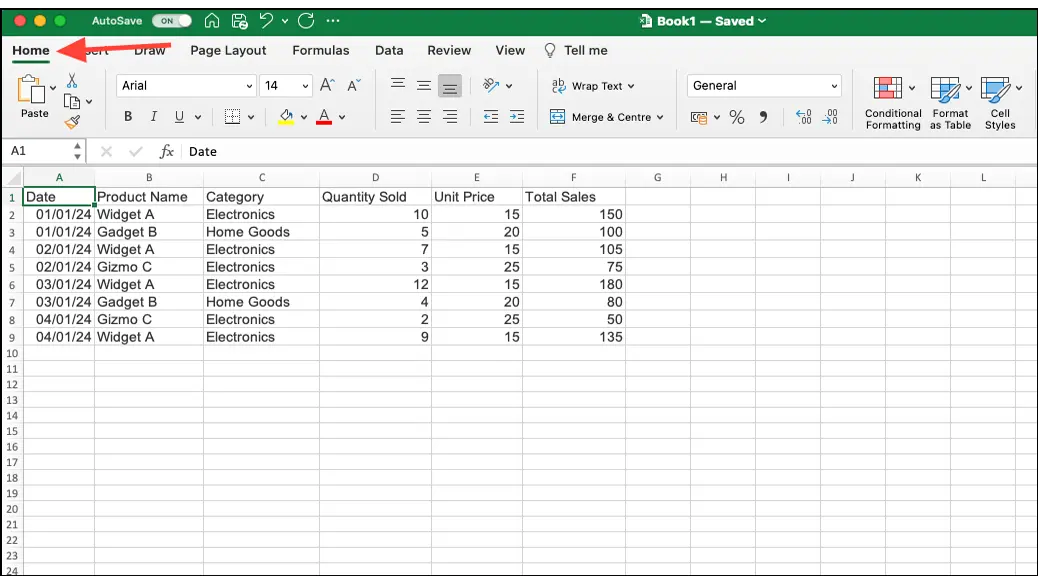
1. Atidarykite Excel darbalapį (Worksheet), tada eikite į skirtuką “Namai”.
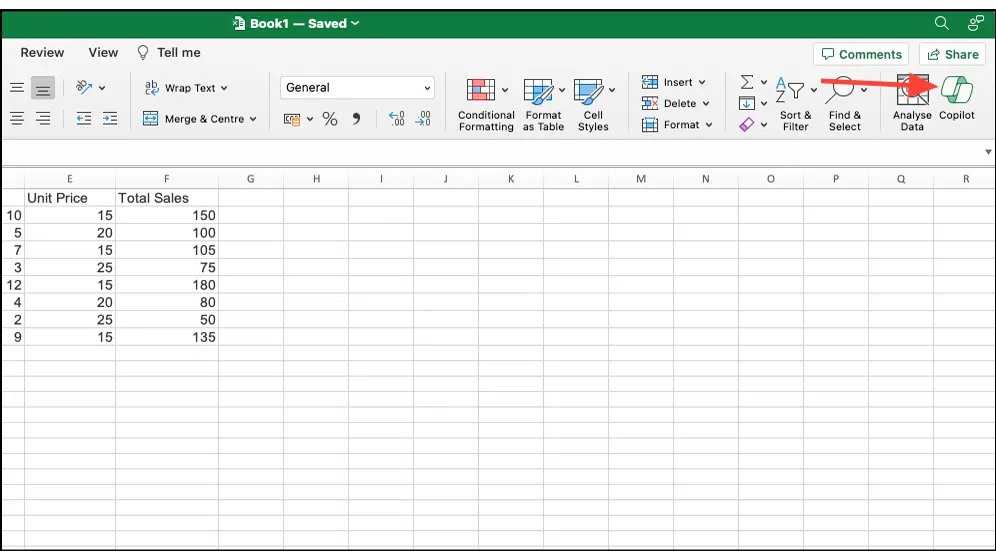
2. Spustelėkite mygtuką “Kopilotas” iš viršutinės dešinės pusės.
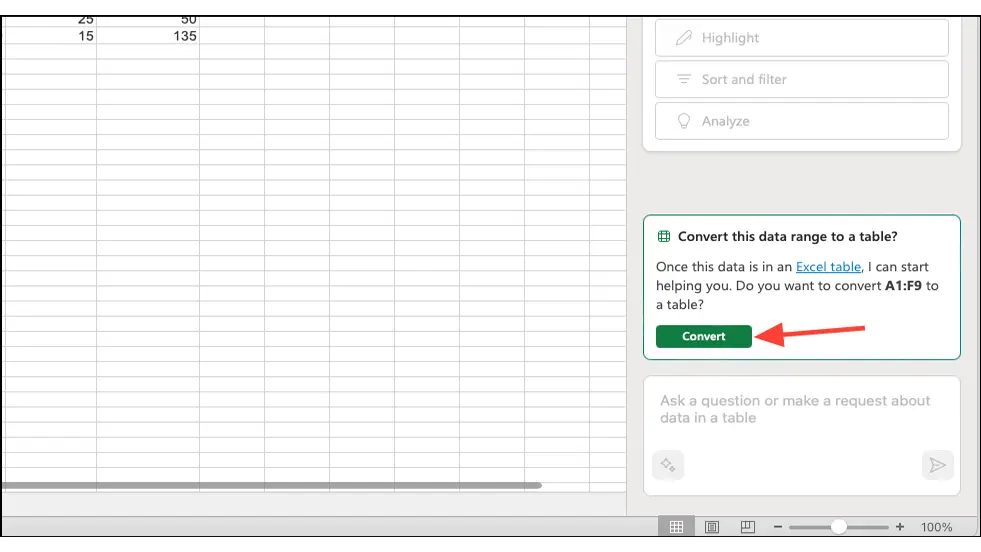
3. Copilot's chat panel will open on the right. Jei jūsų darbo faile jau įgalintas „Copilot“, bet dabartiniams duomenims neturite „Excel“ skaičiuoklės, „Copilot“ gali ją konvertuoti už jus.
4. Norėdami sąveikauti su lentele naudodami vieną iš toliau nurodytų įgūdžių, įsitikinkite, kad Excel lentelėje pasirinkote langelį arba duomenų diapazoną.
Raskite įžvalgų programoje „Excel“ naudodami „Copilot“.
1. Copilot pokalbių skydelyje spustelėkite “Analizuoti”.
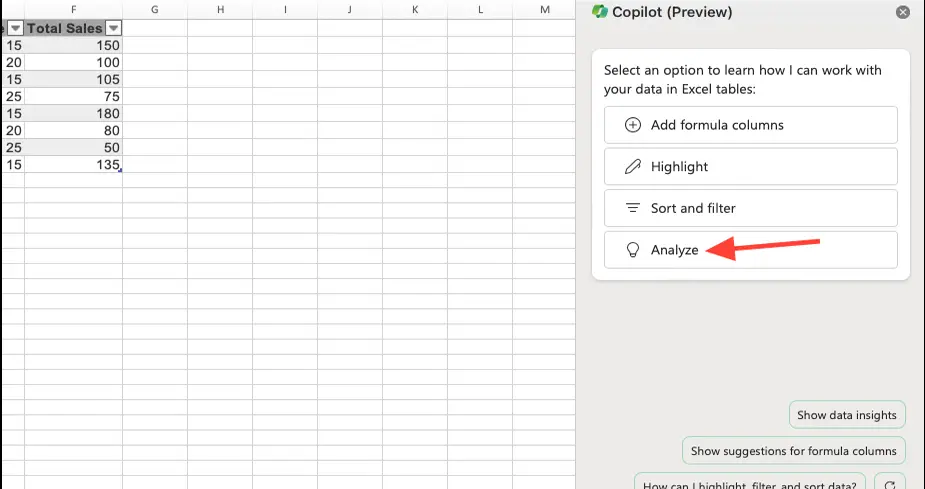
2. „Copilot“ išanalizuos jūsų duomenis ir parodys keletą pasiūlymų (raginimų), kuriuos galėsite naudoti norėdami gauti įžvalgų, pagrįstų jūsų duomenimis. Click on the prompt you want to use.
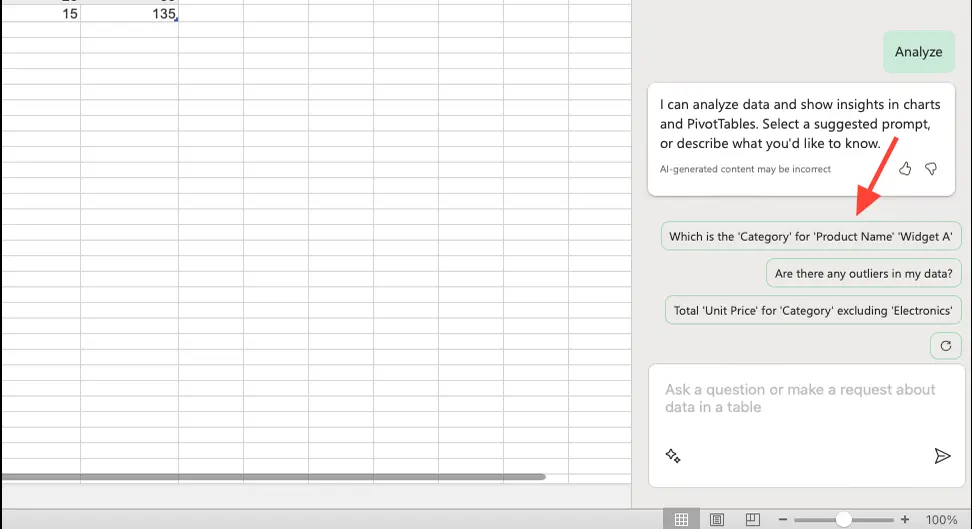
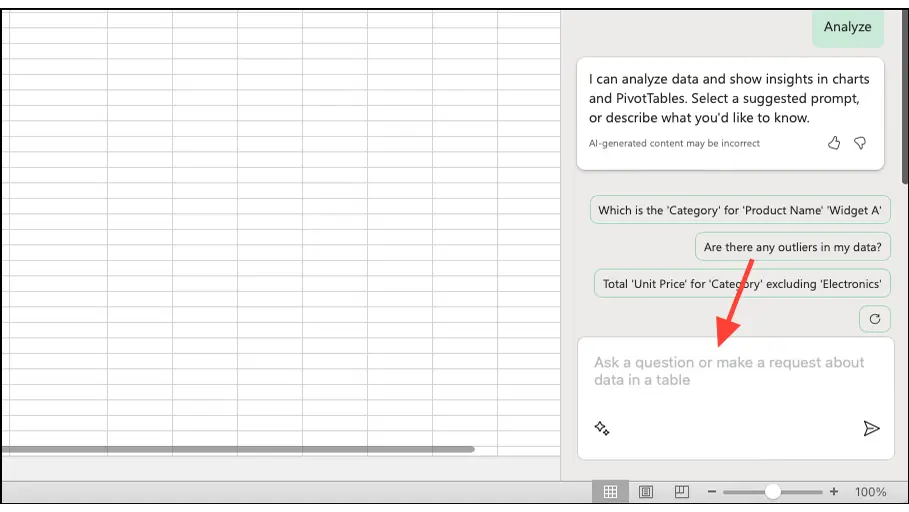
3. Taip pat galite įvesti savo raginimą pasiūlymų srityje, jei žinote, kokių įžvalgų norite paprašyti iš Copilot apie savo duomenis. Spustelėkite mygtuką “Siųsti” norėdami išsiųsti savo raginimą Copilot.
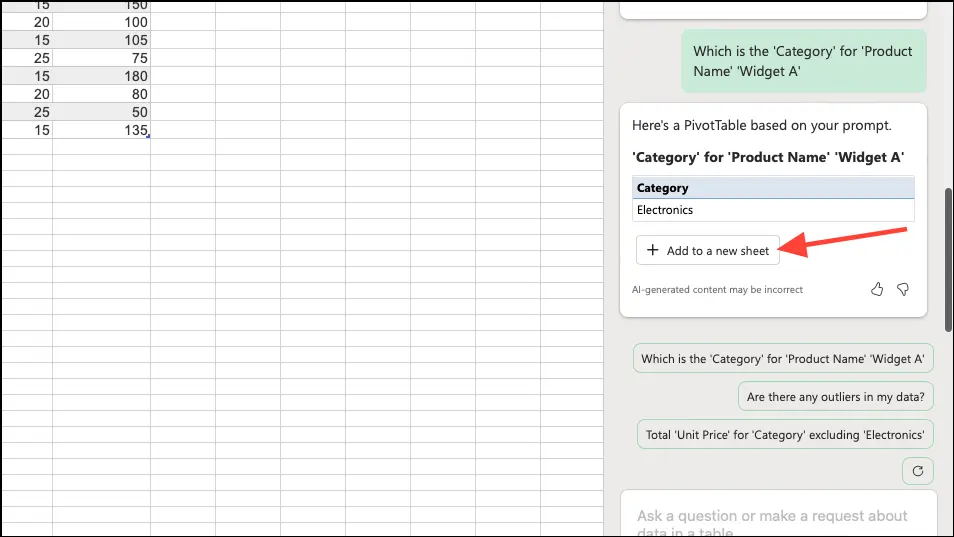
4. „Copilot“ gali rodyti įžvalgas „PivotTable“ objektų, grafikų, suvestinių, tendencijų ar išskirtinių verčių (reikšmės, kurios yra žymiai toliau nuo kitų duomenų) pavidalu. Iš esmės „Copilot“ programoje „Excel“ sugeneruos tai, kas geriausiai atitinka jūsų užklausą. Norėdami įtraukti grafiką į "Excel" darbalapį, spustelėkite mygtuką “Pridėti prie naujo lapo”.
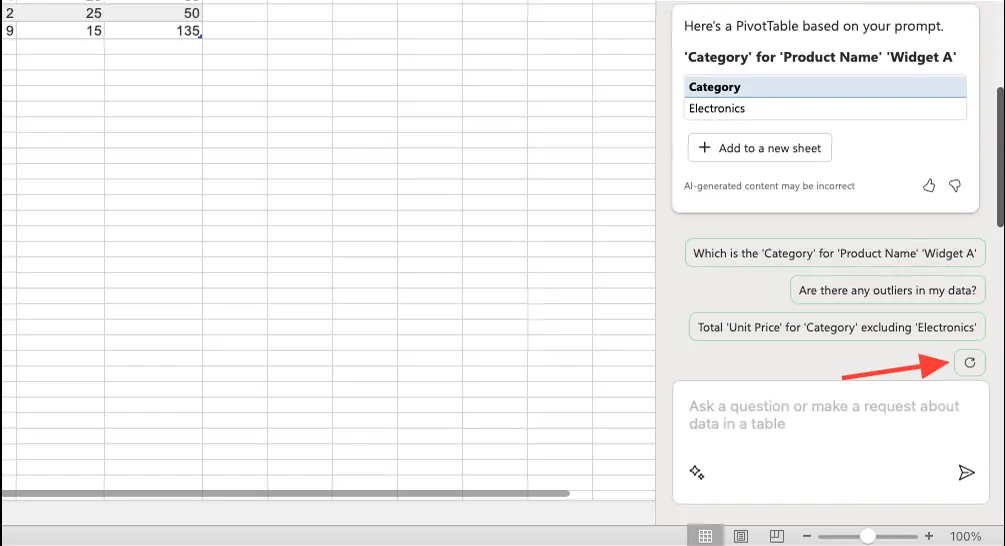
5. Galite spustelėti kitą pasiūlymą, kad gautumėte daugiau įžvalgų, arba spustelėkite mygtuką “Atnaujinti” pentru a obține un nou set de sugestii de la Copilot.
Analizuokite savo duomenis, kad gautumėte įvairių užklausų, ir peržiūrėkite įžvalgas, kurias „Copilot“ generuoja, kad išnaudotumėte visas savo duomenų galimybes.
Evidențiază și sortează datele tale din Excel cu Copilot
„Copilot“ gali lengvai paryškinti jūsų duomenis pagal paprastas sąlyginio formatavimo taisykles arba rūšiuoti ir filtruoti „Excel“ lenteles už jus.
1. Skydelyje Copilot spustelėkite “Paryškinti” arba “Rūšiuoti ir filtruoti”.
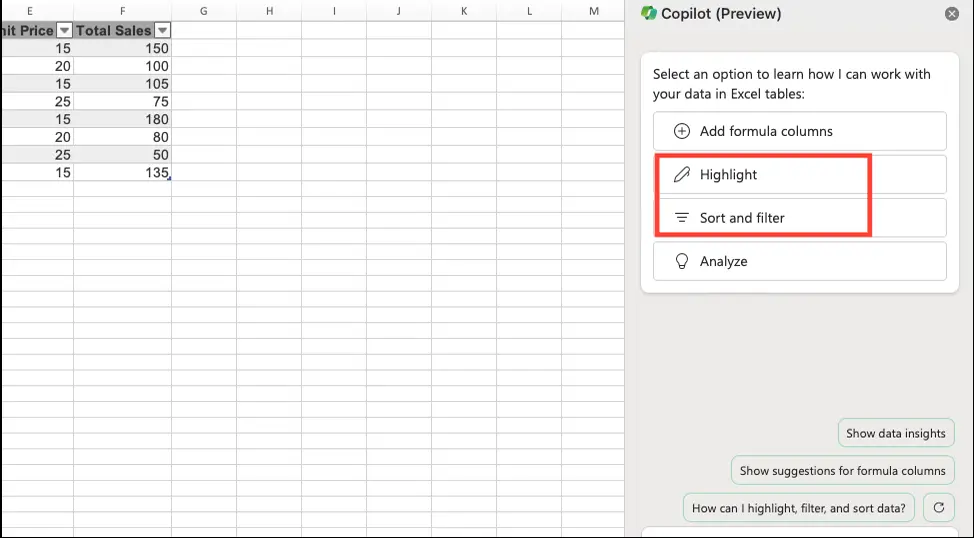
2. Copilot pradės analizuoti duomenis. Kai analizė bus baigta, ji pasiūlys užklausas, kurias galėsite naudoti savo duomenims. Nepriklausomai nuo pasirinktos kategorijos, siūlomose užklausose bus duomenų paryškinimo, rūšiavimo ir filtravimo parinktys. Spustelėkite užklausą (užklausą), kurios duomenis norite tvarkyti.
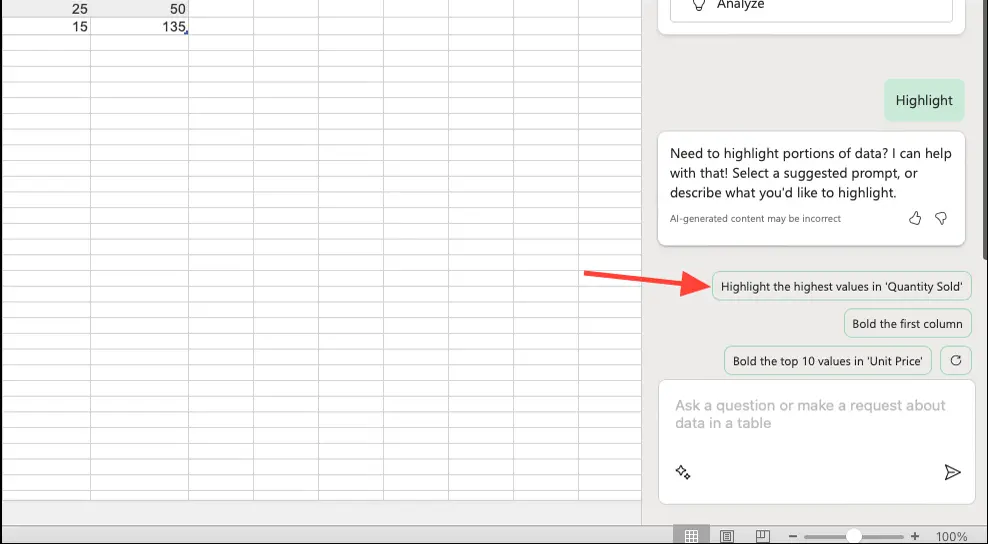
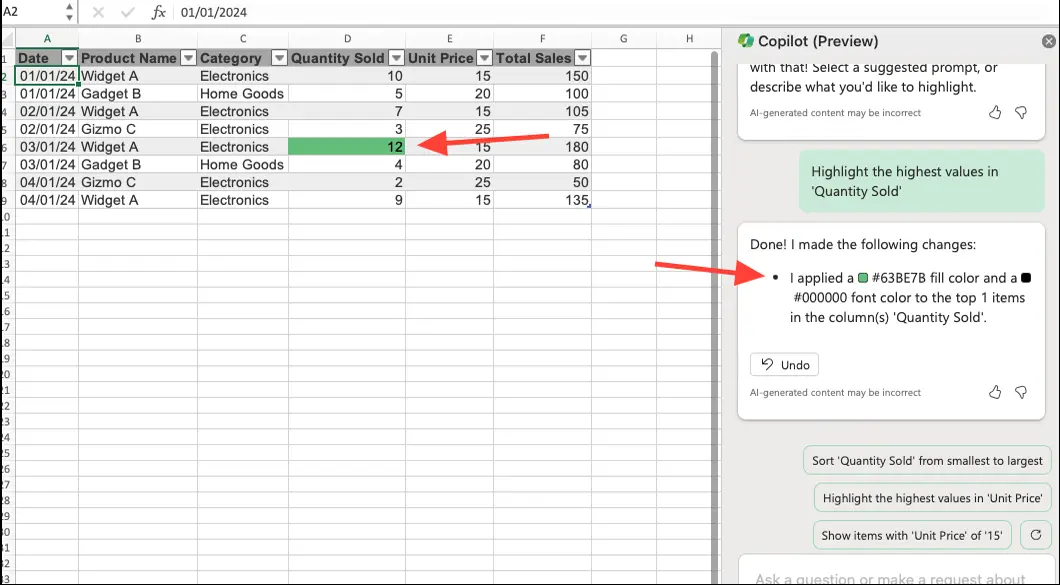
3. Taip pat galite įvesti savo raginimą, kad nurodytumėte Copilot, kaip norite, kad jis pakeistų lentelę. Priklausomai nuo raginimo (užklausos), Copilot atliks jūsų lentelės pakeitimus.
Susiję: „Excel“ vadovėliai ir gudrybės.
Generuokite stulpelius su formulėmis programoje „Excel“ naudodami „Copilot“.
Copilot programoje „Excel“ taip pat gali padėti rasti naujo stulpelio formules ir pridėti stulpelį už jus.
1. Copilot pokalbių skydelyje spustelėkite parinktį “Pridėkite formulių stulpelius” (Pridėti formulės stulpelius).
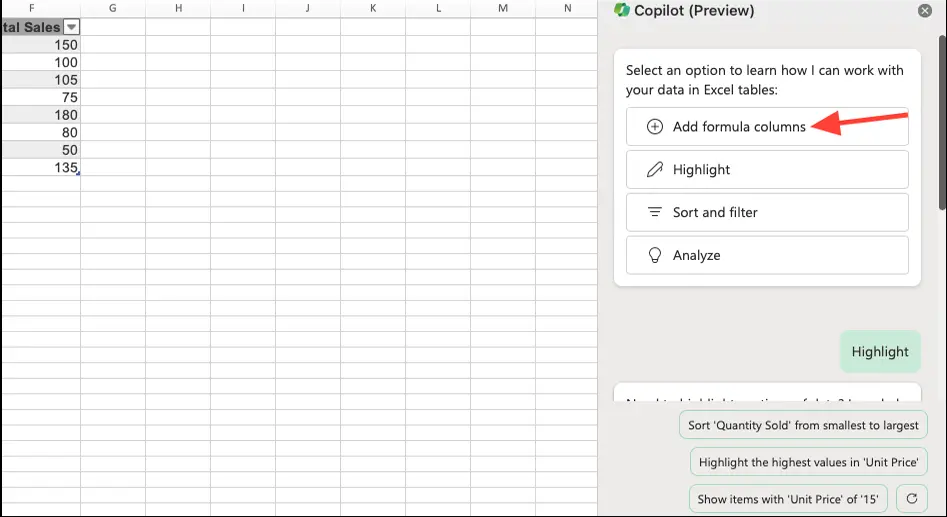
2. „Copilot“ bus su kai kuriais formulių stulpeliais, kuriuos galėsite pridėti. Click on a suggested prompt to use it in Excel.
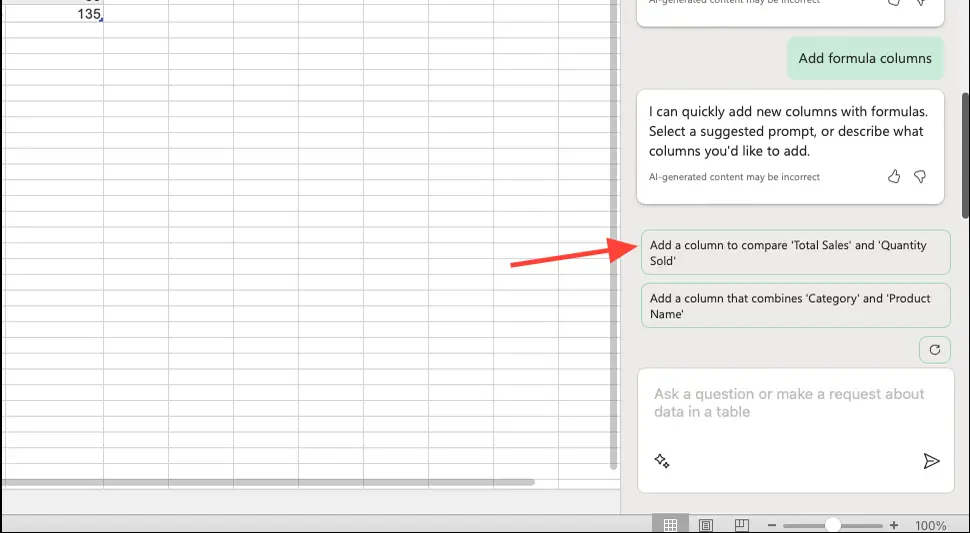
3. Taip pat galite savais žodžiais apibūdinti, kurį stulpelį norite pridėti, ir nusiųsti raginimą Copilot. Tada AI pateiks formulės pasiūlymą pagal jūsų užklausą. Taip pat galite pamatyti paaiškinimą, kaip veikia formulė.
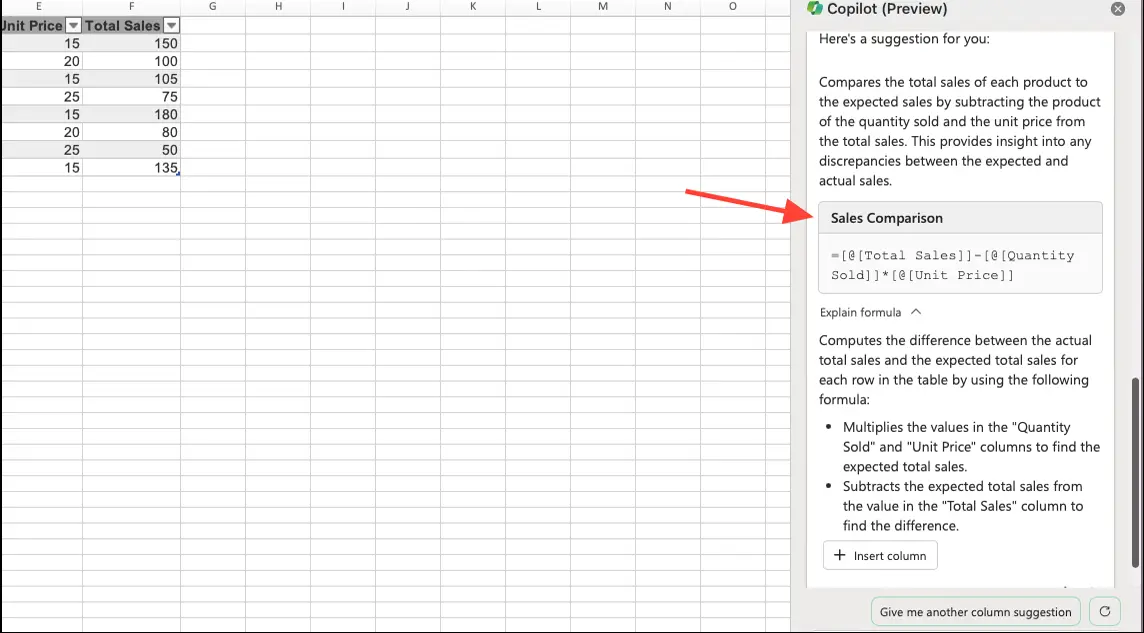
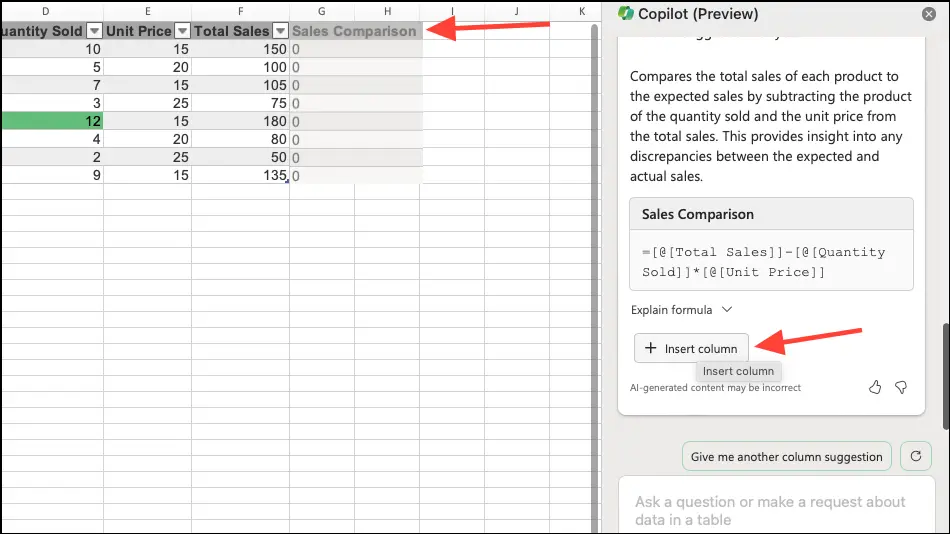
4. Jei norite įterpti stulpelį į skaičiuoklę, spustelėkite mygtuką “Įterpti stulpelį”.
Naudojant Copilot programoje Excel skaičiuoklėms yra veiksmingas būdas analizuoti duomenis ir efektyviau gauti įžvalgų. Pasitelkus pažangias technologijas, tokias kaip mašininis mokymasis ir natūralios kalbos apdorojimas, „Copilot“ tampa intelektualiu „Excel“ vartotojų partneriu, plečiančiu jų duomenų valdymo galimybes. Nors vis dar yra peržiūra, „Microsoft“ toliau tobulina „Copilot“, remdamasi vartotojų atsiliepimais. Tobulėdamas, kad palaikytų daugiau kalbų ir duomenų formatų, „Copilot“ gali pakeisti žmonių sąveiką su duomenimis „Excel“ platformoje.
Šio straipsnio publikavimo metu „Excel“ programoje „Copilot“ galite naudoti tik anglų kalba.


Galbūt jus taip pat domina...
