


Aspectul informaţiilor din celulele unei foi de calcul poate fi modificat prin utilizarea comenzii Format Cells. La lansarea acestei comenzi pe ecran apare caseta de dialog Format Cells
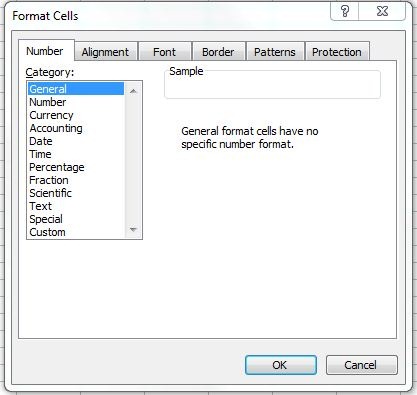
Continutul casetei variaza in functie de butonul selectat in partea superioara a ferestrei. Optiunile posibile sunt:
• Number – pentru modificarea formatului numerelor
• Alignment – pentru modificarea tipului de aliniere din celula
• Šriftas – pentru modificarea fonturilor
• Borders – pentru adaugarea de chenare in jurul celulelor
• Patterns – pentru stabilirea culorii de fond în celula
• Protection – pentru protejarea informatiilor din celula
Modificarea formatului numerelor
Excel ofera o paleta larga de formate numerice, care sunt prezentate in tabelul urmator:
| Format numeric | Exemple | Aprašymas |
| Bendrasis | 10.7 (-10.7) | Excel afiseaza valoarea asa cum este introdusa. |
| Number | 3400.50(-120.39) | Formatul prestabilit Number are doua zecimale. Numerele negative apar scrise cu rosu si intre paranteze, precedate de semnul minus. |
| Valiuta(Valuta) | $3,400.50 ($3,400.50) | Formatul prestabilit Valiuta are doua zecimale si simbolul dolarului. Numerele negative apar scrise cu rosu si intre paranteze. |
| Apskaita(Contabilitate) | $3,400.00$978.21 | Acest format este folosit pentru a alinia simbolul dolarului si zecimalele in coloana. Formatul Apskaita prestabilit contine doua zecimale si simbolul pentru dolar. |
| Data(Data) | 11/7 | formatu Data prestabilit cuprinde ora si ziua separate de o bara oblică(/); se poate selecta insa si un alt format din cele disponibile. |
| Time (Ora) | 10:00 | formatu Laikas prestabilit contine ora si minutele separate de doua puncte; se poate opta insa si pentru afisarea secundelor, sau a indicatorilor AM si PM. |
| Percentage(Procent) | 99.50% | formatu Percentage pagal numatytuosius nustatymus yra du po kablelio. „Excel“ padaugina langelio reikšmę iš 100 ir rodo rezultatą kartu su procento simboliu |
| Frakcija(trupmena) | ⅛ | formatu Frakcija leidžia skaičius rodyti trupmenomis. |
| Mokslinis(Mokslinis) | 3.40E+03 | formatu Mokslinis pagal numatytuosius nustatymus yra du po kablelio. Naudokite šį formatą skaičiams pateikti moksliniu formatu. |
| Tekstas | 135RV90 | Naudokite formatą Tekstas kad tame pačiame langelyje būtų rodomas ir tekstas, ir skaičiai. Excel bus rodoma būtent tai, ką įvedėte. |
| Specialusis | 02110 m | Šis formatas specialiai sukurtas pašto kodams, telefonų numeriams ir asmens kodams rodyti, kad nereikėtų naudoti specialių simbolių, tokių kaip brūkšneliai |
| Paprotys (Tinkintas) | 00.0 % | formatu Paprotys naudojamas norint sukurti savo skaičių formatą. Galite naudoti formatavimo kodus iš sąrašo Tipas, kurį galima keisti. Simbolis # yra skaičiaus rezervavimo ženklas, 0 - nulio rezervavimo ženklas, ? norėdami pridėti tarpą |
Nustačius atitinkamą skaičių formatą, atliekami šie veiksmai:
1. Pasirinkite langelį arba langelių diapazoną, kuriame yra formatuotinos reikšmės.
2. Įsakymas taikomas Formatas, ląstelės. Ekrane bus rodomas dialogo langas Format Cells.
3. Pritaikomas mygtuko paspaudimas Skaičius.
4. Iš sąrašo Kategorija, pasirinkite skaičių formatą, kuris bus naudojamas.
5. In partea dreapta a casetei se efectueaza modificarile dorite pe formatul selectat. De exemplu se poate stabili numarul de zecimale cu care va fi afisat numarul (in lista Decimal places), sau modul in care vor fi afisate numerele negative (in lista Negative numbers).
6. Se aplica un click pe butonul OK, sau se apasa tasta Įveskite. Excel va reformata celulele selectate conform optiunilor alese.
Daca se introduce o data calendaristica intr-o celula formatata cu formatul Number, data va aparea ca număr (numarul serial al datei). Pentru a rezolva problema, se modifica formatul celulei din Number į Date.
Eliminarea formatului numeric dintr-o celula sau domeniu de celule se realizeaza aplicand formatul General.
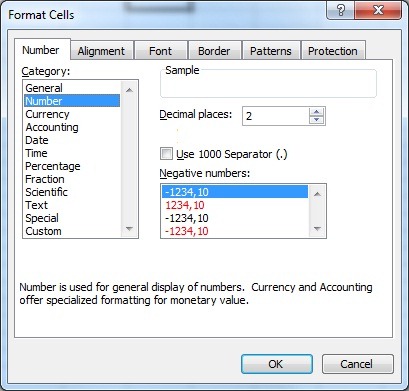
Bara de instrumente de formatare contine mai multe butoane pentru stabilirea formatelor numerice. Pentru a folosi unul dintre aceste butoane, se selecteaza celula sau domeniul care trebuie formatate, apoi se aplica un click pe butonul dorit.
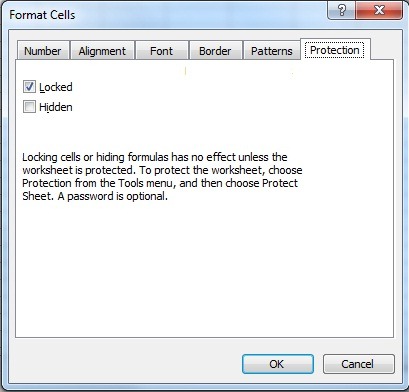
Din optiunea Protection a ferestrei Format Cells permite blocarea celulei selectate, acest lucru poate avea efect doar daca securizam si foaia de calcul in care se afla celula protejata. Acest lucru se realizeaza accesand Sectiunea Protection Nuo Įrankiai.
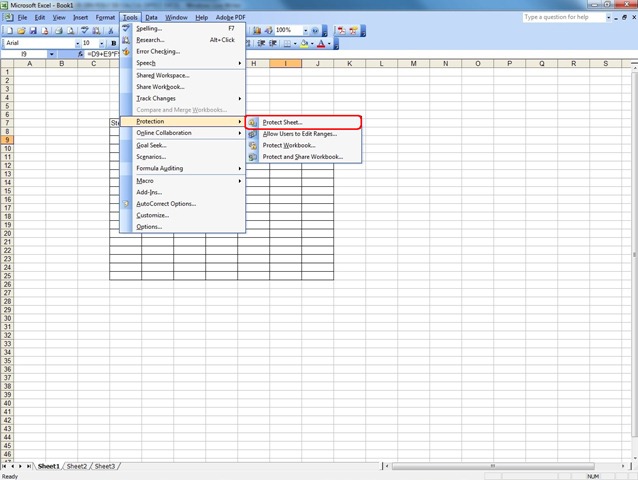
Optiunile de protectie sunt multiple: se pot proteja foaia curenta de calcul (Lapas), intregul fisier Excel (Darbo knyga)sau privilegii individuale pentru anumiti useri pentru o protectie selectiva.


Galbūt jus taip pat domina...
