


Utseendet på informationen i cellerna i ett kalkylblad kan ändras genom att använda kommandot Formatera celler. När du startar det här kommandot visas dialogrutan på skärmen Formatera celler
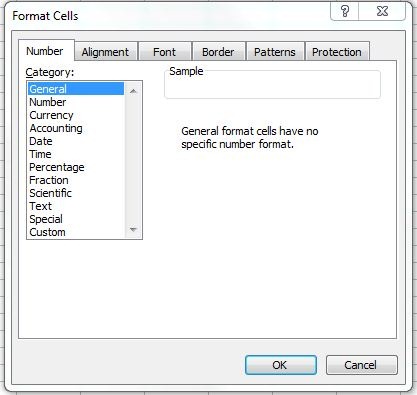
Innehållet i rutan varierar beroende på vilken knapp som väljs i den övre delen av fönstret. De möjliga alternativen är:
• Antal – för att ändra talformatet
• Inriktning – för att ändra inriktningstypen i cellen
• Font – för att ändra teckensnitt
• Gränser – för att lägga till kanter runt cellerna
• Mönster – för att ställa in bakgrundsfärgen i cellen
• Skydd – för att skydda informationen i cellen
Ändra sifferformat
Excel erbjuder en bred palett av numeriska format, som presenteras i följande tabell:
| Formatera numeriskt | Exempel | Beskrivning |
| Allmänna | 10,7 (-10,7) | Excel visar värdet när det matas in. |
| Antal | 3400,50(-120,39) | Standardformatet Antal har två decimaler. Negativa tal skrivs i rött och inom parentes, föregås av ett minustecken. |
| Valuta(Valuta) | 3 400,50 USD (3 400,50 USD) | Standardformatet Valuta den har två decimaler och dollarsymbolen. Negativa tal visas i rött och inom parentes. |
| Bokföring(Bokföring) | $3 400,00 $978,21 | Detta format används för att anpassa dollartecknet och decimalerna i kolumnen. formatera Bokföring standard innehåller två decimaler och dollartecknet. |
| Datum(Data) | 11/7 | formatera Datum standard inkluderar tid och dag separerade med ett snedstreck (/); men du kan också välja ett annat format bland de tillgängliga. |
| Tid | 10:00 | formatera Tid standard innehåller timmar och minuter separerade med kolon; men du kan också välja att visa sekunderna eller AM- och PM-indikatorerna. |
| Procentsats(Procent) | 99,50 % | formatera Procentsats standard inkluderar två decimaler. Excel multiplicerar värdet i cellen med 100 och visar resultatet tillsammans med procentsymbolen |
| Fraktion(Fraktion) | ⅛ | formatera Fraktion tillåter siffror att visas som bråk. |
| Vetenskaplig(Vetenskaplig) | 3.40E+03 | formatera Vetenskaplig standard inkluderar två decimaler. Använd detta format för att visa siffror i vetenskapligt format. |
| Text | 135RV90 | Använd formatet Text för att visa både text och siffror i samma cell. Excel det kommer att visa exakt vad du anger. |
| Särskild | 02110 | Detta format är speciellt utformat för att visa postnummer, telefonnummer och personliga koder, så att det inte är nödvändigt att använda specialtecken, såsom bindestreck |
| Beställnings (Beställnings) | 000,0 % | formatera Beställnings används för att skapa ditt eget talformat. Du kan använda formateringskoderna från listan Typ, som kan ändras. Symbolen # är en platshållare för ett tal, 0 är en platshållare för noll, ? för att lägga till ett mellanslag |
Efter att rätt nummerformat har upprättats utförs följande steg:
1. Välj cellen eller cellintervallet som innehåller de värden som ska formateras.
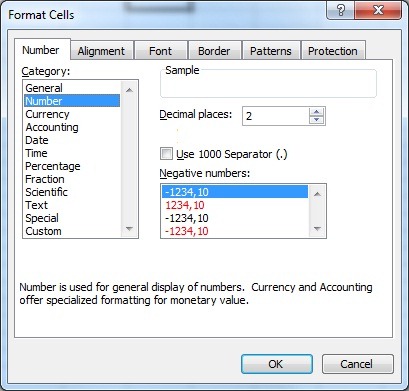
2. Kommandot tillämpas Format, celler. Dialogrutan kommer att visas på skärmen Formatera celler.
3. Ett klick på knappen tillämpas Antal.
4. Från listan Kategori, välj det talformat som ska användas.
5. På höger sida av rutan gör du önskade ändringar av det valda formatet. Du kan till exempel ställa in antalet decimaler som talet ska visas med (i listan decimaler), eller hur de negativa talen kommer att visas (i listan Negativa tal).
6. Klicka på OK-knappen eller tryck på knappen Skriva in. Excel kommer att formatera om de markerade cellerna enligt de valda alternativen.
Om ett kalenderdatum skrivs in i en cell formaterad med formatet Antal, datumet kommer att visas som ett nummer (datumets serienummer). För att lösa problemet, ändra formatet på cellen från Antal i Datum.
Att ta bort det numeriska formatet från en cell eller cellintervall görs genom att använda formatet Allmän.
Formateringsverktygsfältet innehåller flera knappar för att ställa in talformat. För att använda en av dessa knappar, välj cellen eller fältet som behöver formateras och klicka sedan på önskad knapp.
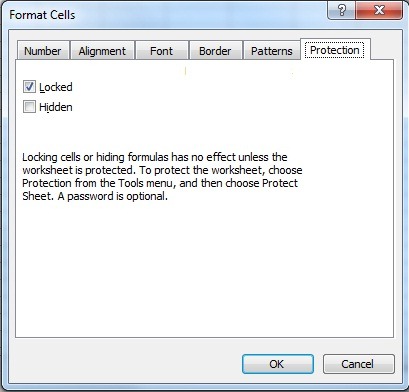
Från alternativet Skydd av fönstret Formatera celler tillåter blockering av den valda cellen, kan detta bara ha effekt om vi även säkrar kalkylarket där den skyddade cellen finns. Detta görs genom att gå till sektionen Skydd från Verktyg.
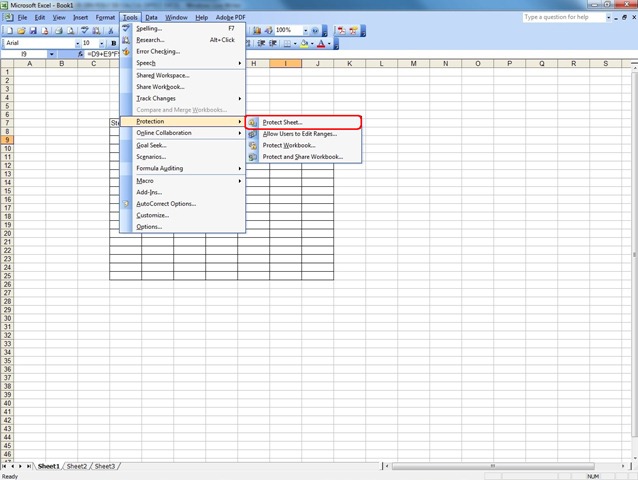
Det finns flera skyddsalternativ: du kan skydda det aktuella kalkylarket (Ark), hela filen Excel (Arbetsbok) eller individuella privilegier för vissa användare för selektivt skydd.


Du kanske också är intresserad av...
