


Udseendet af oplysningerne i cellerne i et regneark kan ændres ved at bruge kommandoen Formater celler. Når du starter denne kommando, vises dialogboksen på skærmen Formater celler
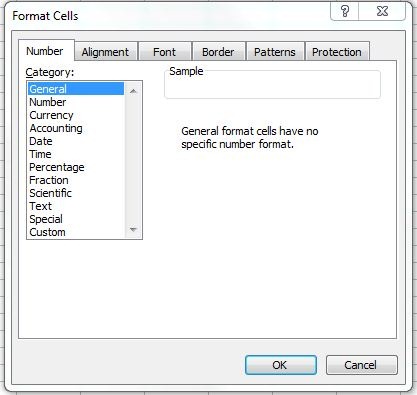
Indholdet af boksen varierer afhængigt af den valgte knap i den øverste del af vinduet. De mulige muligheder er:
• Antal – for at ændre talformatet
• Justering – for at ændre justeringstypen i cellen
• Skrifttype – for at ændre skrifttyper
• Grænser – for at tilføje kanter rundt om cellerne
• Mønstre – for at indstille baggrundsfarven i cellen
• Beskyttelse – for at beskytte informationen i cellen
Ændring af talformat
Excel tilbyder en bred palet af numeriske formater, som præsenteres i følgende tabel:
| Formater numerisk | Eksempel | Beskrivelse |
| Generel | 10,7 (-10,7) | Excel viser værdien, når den indtastes. |
| Antal | 3400,50(-120,39) | Standardformatet Antal har to decimaler. Negative tal skrives med rødt og i parentes, efterfulgt af et minustegn. |
| Valuta(valuta) | 3.400,50 USD (3.400,50 USD) | Standardformatet Valuta den har to decimaler og dollarsymbolet. Negative tal vises skrevet med rødt og i parentes. |
| Regnskab(Regnskab) | 3.400,00 USD 978,21 USD | Dette format bruges til at justere dollartegn og decimaler i kolonnen. format Regnskab standard indeholder to decimaler og dollartegnet. |
| Dato(Data) | 11/7 | format Dato standard inkluderer tid og dag adskilt af en skråstreg (/); du kan dog også vælge et andet format blandt de tilgængelige. |
| Tid | 10:00 | format Tid standard indeholder timer og minutter adskilt af kolon; Du kan dog også vælge at vise sekunderne eller AM- og PM-indikatorerne. |
| Procent(Procent) | 99,50 % | format Procent prestabilit cuprinde doua zecimale. Excel inmulteşte valoarea din celulă cu 100 afiseaza rezultatul insotit de simbolul pentru procent |
| Fraction(Fractie) | ⅛ | format Fraction permite afisarea numerelor sub forma de fractie. |
| Scientific(Stiintific) | 3.40E+03 | format Scientific prestabilit cuprinde doua zecimale. Folositi acest format pentru afisarea numerelor in format stiintific. |
| Tekst | 135RV90 | Folositi formatul Tekst pentru a afisa atat text cat si numere, in aceeasi celula. Excel va afisa exact exact ceea ce introduceti dumneavoastra. |
| Særlig | 02110 | Acest format este conceput special pentru afisarea codurilor postale, a numerelor de telefon si a codurilor personale, astfel incat sa nu fie necesara folosirea unor caractere speciale, cum ar fi liniutele |
| Skik (Personalizat) | 00.0% | format Skik bruges til at oprette dit eget talformat. Du kan bruge formateringskoderne fra listen Type, som kan ændres. Symbolet # er en pladsholder for et tal, 0 er en pladsholder for nul, ? for at tilføje et mellemrum |
Når det relevante talformat er etableret, udføres følgende trin:
1. Vælg cellen eller celleområdet, der indeholder de værdier, der skal formateres.
2. Bestillingen anvendes Format, celler. Dialogboksen vil blive vist på skærmen Formater celler.
3. Et klik på knappen anvendes Antal.
4. Fra listen Kategori, vælg det talformat, der skal bruges.
5. Foretag de ønskede ændringer i det valgte format i højre side af boksen. For eksempel kan du indstille antallet af decimaler, som tallet skal vises med (på listen decimaler), eller måden de negative tal vil blive vist på (på listen negative tal).
6. Klik på knappen OK, eller tryk på tasten Indtast. Excel vil omformatere de valgte celler i henhold til de valgte muligheder.
Hvis en kalenderdato er indtastet i en celle formateret med formatet Antal, datoen vises som et tal (datoens serienummer). For at løse problemet skal du ændre cellens format fra Antal i Dato.
Fjernelse af det numeriske format fra en celle eller et celleområde udføres ved at anvende formatet Generel.
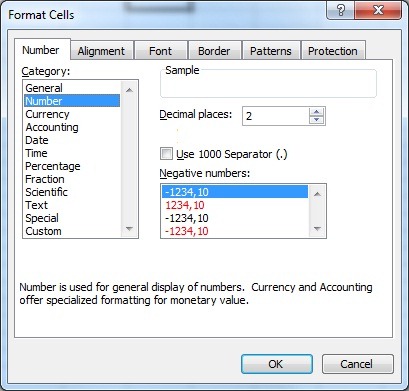
Formateringsværktøjslinjen indeholder flere knapper til indstilling af talformater. For at bruge en af disse knapper skal du vælge den celle eller det felt, der skal formateres, og derefter klikke på den ønskede knap.
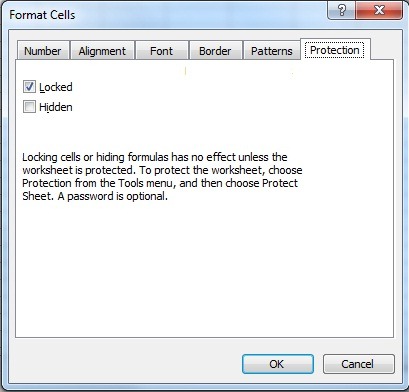
Fra muligheden Beskyttelse af vinduet Formater celler tillader blokering af den valgte celle, kan dette kun have en effekt, hvis vi også sikrer regnearket, hvor den beskyttede celle er placeret. Dette gøres ved at gå ind i sektionen Beskyttelse FRA Værktøjer.
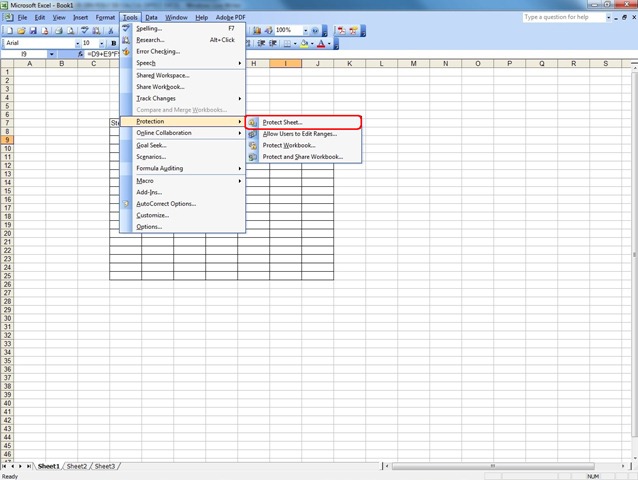
Der er flere beskyttelsesmuligheder: du kan beskytte det aktuelle regneark (Ark), hele filen Excel (Arbejdsbog) eller individuelle privilegier for visse brugere til selektiv beskyttelse.


Du kan også være interesseret i...
