


Вигляд інформації в клітинках електронної таблиці можна змінити за допомогою команди Формат клітинок. При запуску цієї команди на екрані з'являється діалогове вікно Формат клітинок
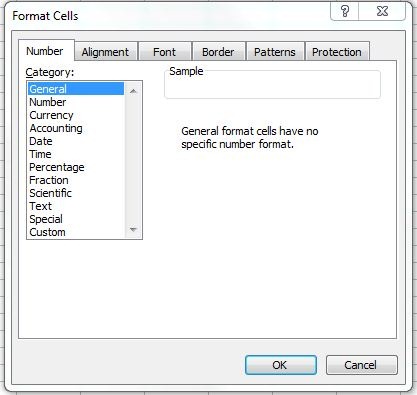
Вміст вікна змінюється залежно від кнопки, вибраної у верхній частині вікна. Можливі варіанти:
• Номер – щоб змінити формат числа
• Вирівнювання – щоб змінити тип вирівнювання в клітинці
• Шрифт – щоб змінити шрифти
• Кордони – для додавання рамок навколо комірок
• Візерунки – щоб встановити колір фону в комірці
• захист – для захисту інформації в клітинці
Зміна формату числа
Excel пропонує широку палітру числових форматів, які представлені в наступній таблиці:
| Числовий формат | приклад | опис |
| Загальні | 10,7 (-10,7) | Excel відображає значення під час його введення. |
| Номер | 3400,50 (-120,39) | Формат за замовчуванням Номер має два знаки після коми. Від’ємні числа пишуться червоним кольором і в дужках, перед ними ставиться знак мінус. |
| Валюта(Валюта) | 3400,50 доларів США (3400,50 доларів США) | Формат за замовчуванням Валюта він має два знаки після коми та символ долара. Від’ємні числа написані червоним кольором і в дужках. |
| Бухгалтерський облік(Бухгалтерський облік) | 3400,00 дол. США 978,21 дол | Цей формат використовується для вирівнювання знака долара та десяткових дробів у стовпці. формат Бухгалтерський облік за замовчуванням містить два десяткових коми та знак долара. |
| Дата(Дані) | 11/7 | формат Дата за замовчуванням включає час і день, розділені косою рискою (/); однак ви також можете вибрати інший формат із доступних. |
| час | 10:00 | формат Час за замовчуванням містить години та хвилини, розділені двокрапками; однак ви також можете вибрати відображення секунд або індикаторів AM і PM. |
| Відсоток(відсоток) | 99,50% | формат Відсоток за замовчуванням включає два десяткових коми. Excel множить значення в клітинці на 100 і відображає результат із символом відсотка |
| дріб(Дріб) | ⅛ | формат дріб дозволяє відображати числа у вигляді дробів. |
| Науковий(науковий) | 3.40E+03 | формат Науковий за замовчуванням включає два десяткових коми. Використовуйте цей формат для відображення чисел у науковому форматі. |
| Текст | 135RV90 | Використовуйте формат Текст щоб відобразити текст і числа в одній комірці. перевершувати він відобразить саме те, що ви введете. |
| Особливий | 02110 | Цей формат спеціально розроблений для відображення поштових індексів, номерів телефонів і особистих кодів, тому немає необхідності використовувати спеціальні символи, такі як тире |
| Звичайний (на замовлення) | 000,0% | формат Звичайний використовується для створення власного числового формату. Ви можете використовувати коди форматування зі списку Тип, які можна змінювати. Символ # є заповнювачем для числа, 0 є заповнювачем для нуля, ? щоб додати пробіл |
Після встановлення відповідного формату числа виконуються наступні кроки:
1. Виберіть комірку або діапазон комірок, що містять значення, які потрібно відформатувати.
2. Наказ нанесено Формат, клітинки. На екрані відобразиться діалогове вікно Формат клітинок.
3. Клацання по кнопці застосовується Номер.
4. Зі списку категорія, виберіть формат числа, який буде використовуватися.
5. У правій частині поля внесіть потрібні зміни у вибраний формат. Наприклад, можна встановити кількість знаків після коми, з якими буде відображатися число (у списку десяткових знаків), або спосіб відображення від’ємних чисел (у списку Від’ємні числа).
6. Натисніть кнопку OK або натисніть клавішу Ввести. Excel переформатує вибрані клітинки відповідно до вибраних параметрів.
Якщо календарну дату введено в комірку, відформатовану за форматом номер, дата відображатиметься у вигляді числа (порядковий номер дати). Щоб вирішити проблему, змініть формат комірки з Номер у Дата.
Видалення числового формату з комірки або діапазону комірок здійснюється шляхом застосування формату Загальний.
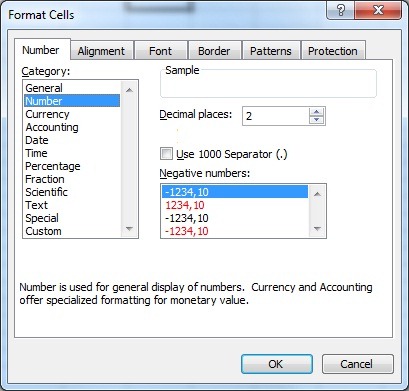
Панель інструментів форматування містить кілька кнопок для встановлення форматів чисел. Щоб скористатися однією з цих кнопок, виберіть комірку або поле, яке потрібно відформатувати, а потім натисніть потрібну кнопку.
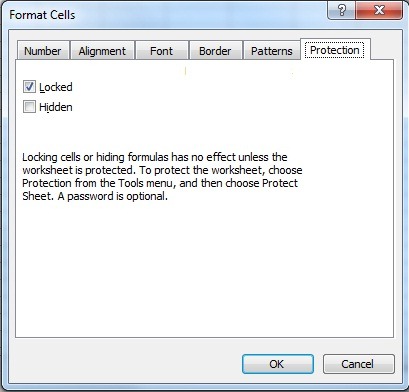
З варіанту захист вікна Формат клітинок дозволяє блокувати вибрану комірку, це може мати ефект, лише якщо ми також захистимо електронну таблицю, у якій розташовано захищену комірку. Це робиться шляхом доступу до Розділу захист З Інструменти.
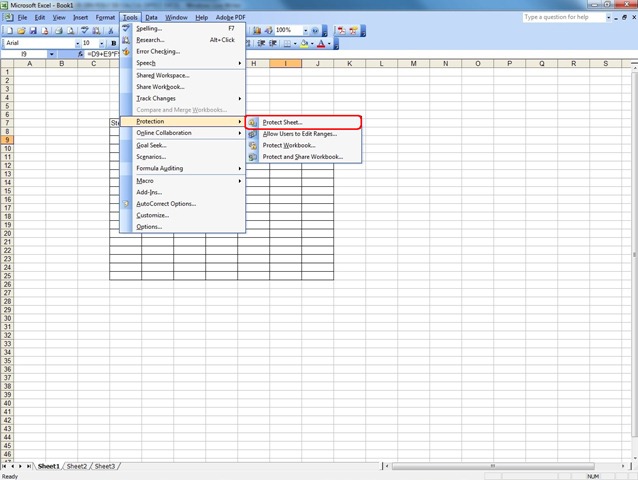
Існує кілька варіантів захисту: ви можете захистити поточну електронну таблицю (Аркуш), весь файл перевершувати (Робочий зошит) або індивідуальні привілеї для певних користувачів для вибіркового захисту.


Вас також може зацікавити...
