


L'aspetto delle informazioni nelle celle di un foglio di calcolo può essere modificato utilizzando il comando Formato celle. Quando si lancia questo comando, sullo schermo viene visualizzata la finestra di dialogo Formato celle
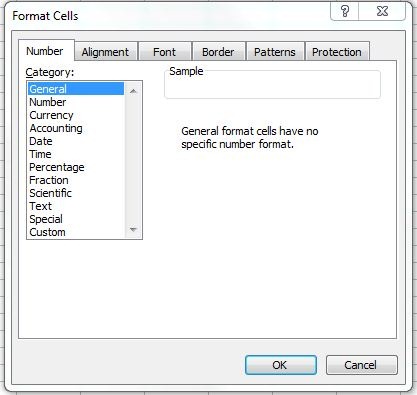
Il contenuto del riquadro varia a seconda del pulsante selezionato nella parte superiore della finestra. Le opzioni possibili sono:
• Numero – per modificare il formato del numero
• Allineamento – per modificare il tipo di allineamento nella cella
• Font – per cambiare i caratteri
• Confini – per aggiungere bordi attorno alle celle
• Modelli – per impostare il colore di sfondo nella cella
• Protezione – per proteggere le informazioni nella cella
Modifica del formato del numero
Excel offre un'ampia tavolozza di formati numerici, presentati nella tabella seguente:
| Formato numerico | Esempio | Descrizione |
| Generale | 10,7 (-10,7) | Excel visualizza il valore così come viene immesso. |
| Numero | 3400,50(-120,39) | Il formato predefinito Numero ha due cifre decimali. I numeri negativi sono scritti in rosso e tra parentesi, preceduti da un segno meno. |
| Valuta(Valuta) | $ 3.400,50 ($ 3.400,50) | Il formato predefinito Valuta ha due cifre decimali e il simbolo del dollaro. I numeri negativi appaiono scritti in rosso e tra parentesi. |
| Contabilità(Contabilità) | $ 3.400,00 $ 978,21 | Questo formato viene utilizzato per allineare il simbolo del dollaro e i decimali nella colonna. formato Contabilità l'impostazione predefinita contiene due decimali e il simbolo del dollaro. |
| Data(Dati) | 7/11 | formato Data l'impostazione predefinita include l'ora e il giorno separati da una barra (/); puoi tuttavia selezionare anche un altro formato tra quelli disponibili. |
| Time (Ora) | 10:00 | formato Tempo il valore predefinito contiene l'ora e i minuti separati dai due punti; tuttavia, puoi anche scegliere di visualizzare i secondi o gli indicatori AM e PM. |
| Percentuale(Percentuale) | 99,50% | formato Percentuale il valore predefinito include due decimali. Excel moltiplica il valore nella cella per 100 e visualizza il risultato accompagnato dal simbolo di percentuale |
| Frazione(Frazione) | ⅛ | formato Frazione consente di visualizzare i numeri come frazioni. |
| Scientifico(Scientifico) | 3.40E+03 | formato Scientifico il valore predefinito include due decimali. Utilizza questo formato per visualizzare i numeri in formato scientifico. |
| Testo | 135RV90 | Usa il formato Testo per visualizzare sia testo che numeri nella stessa cella. Excel mostrerà esattamente ciò che inserisci. |
| Speciale | 02110 | Questo formato è appositamente studiato per visualizzare codici postali, numeri di telefono e codici personali, in modo che non sia necessario utilizzare caratteri speciali, come i trattini |
| Costume (Costume) | 000,0% | formato Costume viene utilizzato per creare il proprio formato numerico. È possibile utilizzare i codici di formattazione dall'elenco Tipo, che può essere modificato. Il simbolo # è un segnaposto per un numero, 0 è un segnaposto per zero, ? per aggiungere uno spazio |
Dopo aver stabilito il formato numerico appropriato, vengono eseguiti i seguenti passaggi:
1. Seleziona la cella o l'intervallo di celle contenente i valori da formattare.
2. Il comando viene applicato Formato, celle. La finestra di dialogo verrà visualizzata sullo schermo Formato celle.
3. Viene applicato un clic sul pulsante Numero.
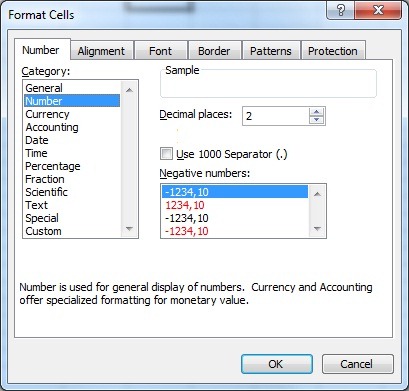
4. Dall'elenco Categoria, selezionare il formato numerico che verrà utilizzato.
5. In partea dreapta a casetei se efectueaza modificarile dorite pe formatul selectat. De exemplu se poate stabili numarul de zecimale cu care va fi afisat numarul (in lista Decimal places), sau modul in care vor fi afisate numerele negative (in lista Negative numbers).
6. Se aplica un click pe butonul OK, sau se apasa tasta Entrare. Excel va reformata celulele selectate conform optiunilor alese.
Daca se introduce o data calendaristica intr-o celula formatata cu formatul Number, data va aparea ca număr (numarul serial al datei). Pentru a rezolva problema, se modifica formatul celulei din Numero In Date.
Eliminarea formatului numeric dintr-o celula sau domeniu de celule se realizeaza aplicand formatul General.
La barra degli strumenti di formattazione contiene diversi pulsanti per impostare i formati dei numeri. Per utilizzare uno di questi pulsanti, seleziona la cella o il campo che deve essere formattato, quindi fai clic sul pulsante desiderato.
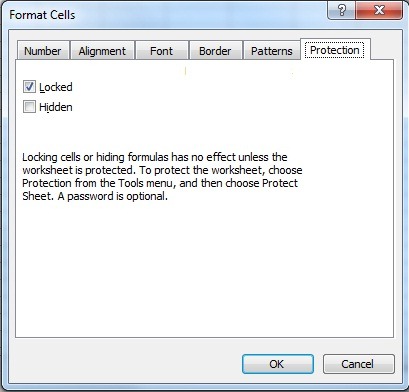
Dall'opzione Protezione della finestra Formato celle permette di bloccare la cella selezionata, questo può avere effetto solo se proteggiamo anche il foglio di calcolo in cui si trova la cella protetta. Ciò avviene accedendo alla Sezione Protezione DA Utensili.
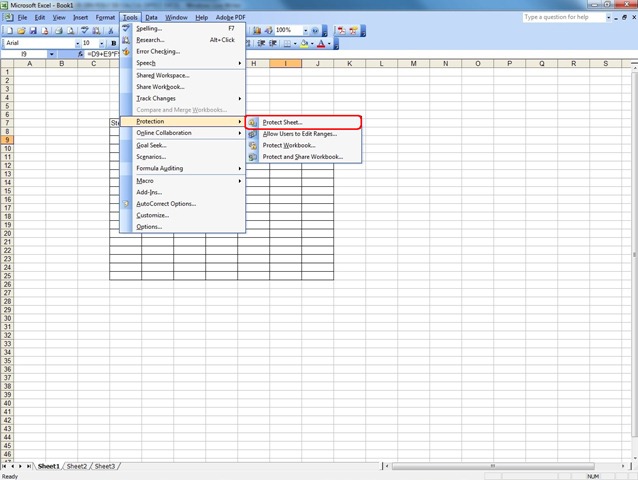
Sono disponibili più opzioni di protezione: puoi proteggere il foglio di calcolo corrente (Foglio), l'intero file Excel (Cartella di lavoro) o privilegi individuali per determinati utenti per la protezione selettiva.


Potrebbe interessarti anche...
