


A aparência das informações nas células de uma planilha pode ser alterada através do comando Formatar células. Ao iniciar este comando, a caixa de diálogo aparece na tela Formatar células
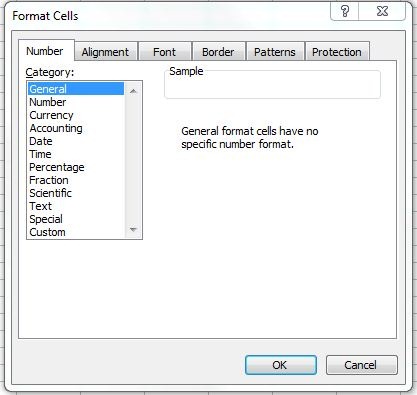
O conteúdo da caixa varia dependendo do botão selecionado na parte superior da janela. As opções possíveis são:
• Número – para alterar o formato do número
• Alinhamento – para alterar o tipo de alinhamento na célula
• Fonte – para alterar fontes
• Fronteiras – para adicionar bordas ao redor das células
• Padrões – para definir a cor de fundo na célula
• Proteção – para proteger as informações na célula
Alterando o formato do número
O Excel oferece uma ampla paleta de formatos numéricos, que são apresentados na tabela a seguir:
| Formatar numérico | Exemplo | Descrição |
| Em geral | 10,7 (-10,7) | O Excel exibe o valor conforme ele é inserido. |
| Número | 3400,50(-120,39) | O formato padrão Número tem duas casas decimais. Os números negativos são escritos em vermelho e entre parênteses, precedidos de um sinal de menos. |
| Moeda(Moeda) | US$ 3.400,50 (US$ 3.400,50) | O formato padrão Moeda possui duas casas decimais e o símbolo do dólar. Os números negativos aparecem escritos em vermelho e entre colchetes. |
| Contabilidade(Contabilidade) | $ 3.400,00 $ 978,21 | Este formato é usado para alinhar o cifrão e os decimais na coluna. formatar Contabilidade o padrão contém duas casas decimais e o cifrão. |
| Data(Dados) | 7/11 | formatar Data o padrão inclui a hora e o dia separados por uma barra (/); no entanto, você também pode selecionar outro formato dentre os disponíveis. |
| Tempo | 10:00 | formatar Tempo o padrão contém a hora e os minutos separados por dois pontos; no entanto, você também pode optar por exibir os segundos ou os indicadores AM e PM. |
| Percentagem(Por cento) | 99,50% | formatar Percentagem o padrão inclui duas casas decimais. O Excel multiplica o valor da célula por 100 e exibe o resultado acompanhado do símbolo de porcentagem |
| Fração(Fração) | ⅛ | formatar Fração permite que os números sejam exibidos como frações. |
| Científico(Científico) | 3.40E+03 | formatar Científico o padrão inclui duas casas decimais. Use este formato para exibir números em formato científico. |
| Texto | 135RV90 | Utilize o formato Texto para exibir texto e números na mesma célula. Excel ele exibirá exatamente o que você digitou. |
| Especial | 02110 | Este formato foi especialmente desenvolvido para exibir códigos postais, números de telefone e códigos pessoais, de forma que não seja necessário o uso de caracteres especiais, como travessões |
| Personalizado (Personalizado) | 000,0% | formatar Personalizado é usado para criar seu próprio formato numérico. Você pode usar os códigos de formatação da lista Tipo, que pode ser modificado. O símbolo # é um espaço reservado para um número, 0 é um espaço reservado para zero, ? para adicionar um espaço |
Depois que o formato numérico apropriado for estabelecido, as seguintes etapas serão executadas:
1. Selecione a célula ou intervalo de células que contém os valores a serem formatados.
2. O pedido é aplicado Formatar, células. A caixa de diálogo será exibida na tela Formatar células.
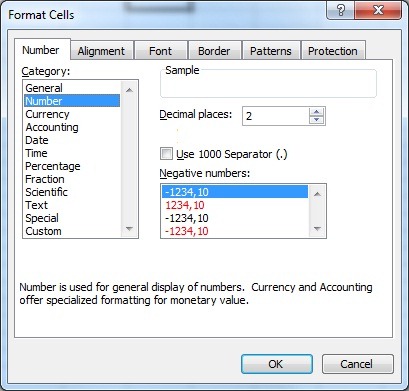
3. Um clique no botão é aplicado Número.
4. Da lista Categoria, selecione o formato numérico que será usado.
5. No lado direito da caixa, faça as alterações desejadas no formato selecionado. Por exemplo, você pode definir o número de casas decimais com as quais o número será exibido (na lista Casas decimais), ou a forma como os números negativos serão exibidos (na lista Números negativos).
6. Clique no botão OK ou pressione a tecla Digitar. O Excel reformatará as células selecionadas de acordo com as opções escolhidas.
Se uma data do calendário for inserida em uma célula formatada com o formato Número, a data aparecerá como um número (número de série da data). Para resolver o problema, altere o formato da célula de Número em Data.
A remoção do formato numérico de uma célula ou intervalo de células é feita aplicando o formato Em geral.
A barra de ferramentas de formatação contém vários botões para definir formatos numéricos. Para utilizar um desses botões, selecione a célula ou campo que precisa ser formatado e clique no botão desejado.
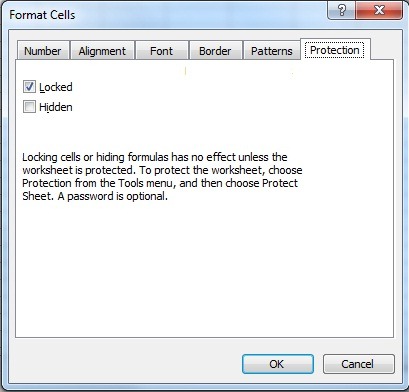
Da opção Proteção da janela Formatar células permite bloquear a célula selecionada, isso só terá efeito se também protegermos a planilha onde a célula protegida está localizada. Isso é feito acessando a Seção Proteção DE Ferramentas.
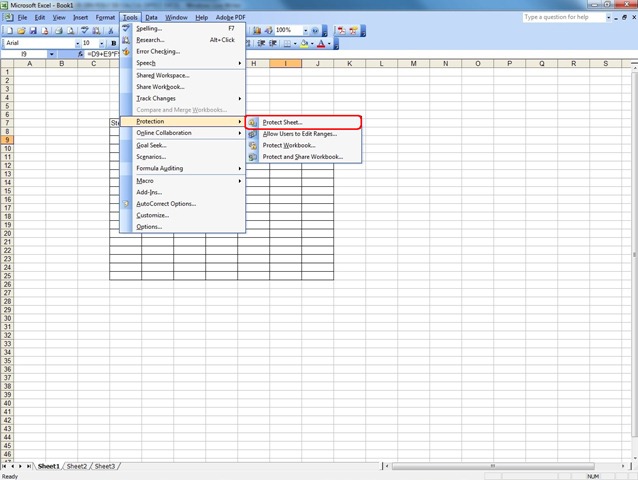
Existem várias opções de proteção: você pode proteger a planilha atual (Folha), todo o arquivo Excel (Pasta de trabalho) ou privilégios individuais para determinados usuários para proteção seletiva.


Você também pode estar interessado em...
